电脑突然出现蓝屏,并提示:STOP: 0x000000F7,很多用户第一反应是系统坏了。实际上,0x000000F7对应的是DRIVER_OVERRAN_STACK_BUFFER(驱动程序堆栈缓冲区溢出),通常表示某个驱动程序或内核模块向固定大小的缓冲区写入了超出范围的数据,Windows为了防止系统遭受破坏而主动停止运行。

这类蓝屏更多情况下与驱动程序异常、内存问题、系统文件损坏或超频不稳定有关。下面按照实际维修中的排查顺序,介绍几种有效的解决方法。
方法一:更新或修复设备驱动
驱动程序异常是导致0x000000F7蓝屏最常见的原因,尤其是更新Windows后开始蓝屏,驱动版本过旧或安装错误等等。在电脑重启可以进入系统之后,建议第一时间使用“驱动人生”扫描电脑硬件驱动以及系统环境情况,针对存在的问题进行安装修复,防止后面再次出现这样的问题。

 好评率97%
  下载次数:5598497
 1、打开驱动人生,点击【全面诊断】界面的“立即诊断”选项;

2、软件会自动检测当前电脑存在的故障问题,例如:驱动问题、环境修复问题、DLL文件问题、运行库问题等等。用户点击“全面修复”选项便可批量安装驱动以及修复电脑存在的问题,修复系统环境。

提示: 如果蓝屏是在安装某个驱动后才出现,也可以在设备管理器中回退到上一版本驱动,再观察是否恢复正常。
方法二:检查内存是否存在故障
由于0x000000F7涉及内存缓冲区异常,内存条接触不良或硬件故障也可能导致蓝屏。
操作步骤
步骤一:运行Windows内存诊断
1、按Win+R,输入:mdsched.exe 点击【确定】;
2、选择立即重新启动并检查问题(推荐);
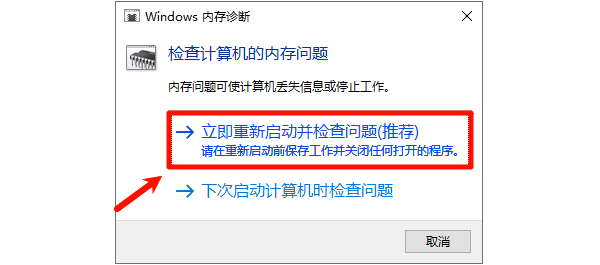
3、系统会自动检测内存是否存在错误。
步骤二:重新插拔内存条
如果电脑是台式机或支持拆机的笔记本:
1、关闭电脑并断开电源;
2、打开机箱(或后盖),拔下内存条;
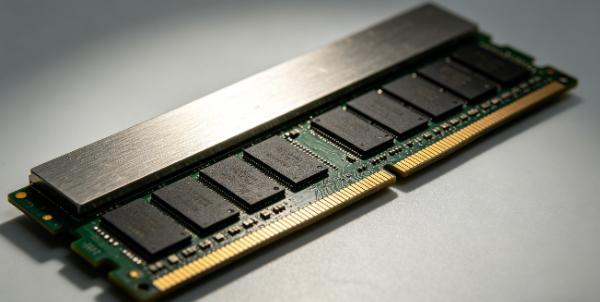
3、使用橡皮轻轻擦拭金手指;
4、重新安装并确保卡扣完全锁紧。
5、开机测试是否恢复正常。
如果安装了两根内存,可以单独保留一根测试,排查是否为某一根内存损坏。
方法三:修复Windows系统文件
系统文件损坏可能导致驱动调用异常,从而引发0x000000F7蓝屏。
操作步骤
1、右键开始菜单。
选择【Windows PowerShell(管理员)】或【命令提示符(管理员)】。
2、输入以下命令:
sfc /scannow
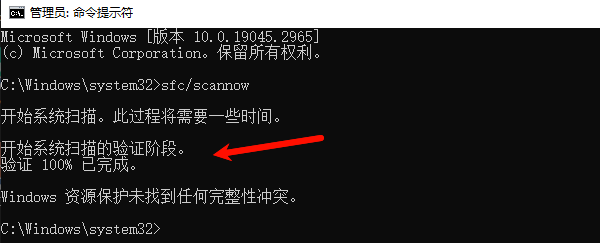
按回车执行,等待扫描完成。如果提示已修复文件,继续执行下一步。
3、输入:
DISM /Online /Cleanup-Image /RestoreHealth
等待系统修复Windows映像。
4、重新启动电脑。
再次观察蓝屏是否消失。
方法四:关闭CPU、内存或显卡超频
如果电脑进行了超频,可能导致驱动访问异常,从而触发蓝屏。
操作步骤
1、重启电脑进入BIOS
2、找到超频设置;
3、将CPU、内存恢复默认频率;
4、如果开启了XMP,可暂时关闭测试;
5、保存设置并退出BIOS。
如果关闭超频后蓝屏消失,则说明系统稳定性不足,需要重新调整超频参数。
方法五:排查最近安装的软件或系统更新
如果蓝屏是在安装某个软件、驱动或Windows更新后才开始出现,建议先排查最近的变更。
操作步骤
步骤一:卸载最近安装的软件:
1、打开【设置】;
2、点击【应用】;
3、按安装日期排序;
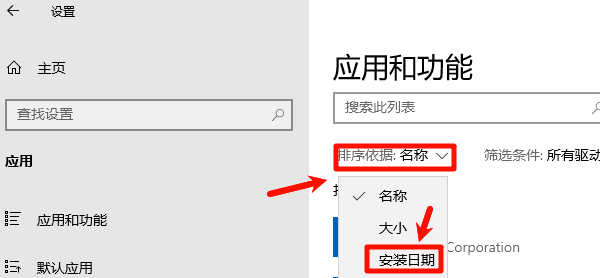
4、卸载近期安装的软件;
5、重启电脑测试。
步骤二:卸载最近安装的系统更新:
1、打开【控制面板】;
2、点击【程序和功能】;
3、选择【查看已安装的更新】;
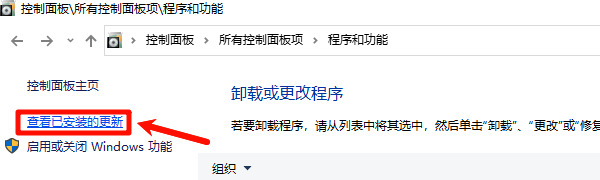
4、卸载最近安装的Windows更新;
5、重启电脑。
如果卸载后蓝屏消失,则说明可能是软件或补丁兼容性导致。
0x000000F7蓝屏FAQ
1、0x000000F7一定是硬件坏了吗?
不一定。很多情况下只是驱动程序异常或系统文件损坏,通过更新驱动、修复系统文件即可解决。
2、为什么更新驱动可以解决蓝屏?
0x000000F7属于驱动层面的异常错误,如果驱动程序存在兼容性问题、版本过旧或安装损坏,就可能触发蓝屏。使用“驱动人生”更新官方驱动,可以有效减少此类问题。
3、蓝屏频繁出现,还能继续使用电脑吗?
如果偶尔出现一次,可以先按照本文方法排查;如果每天都会蓝屏,建议尽快检查内存和硬盘,并备份重要数据,避免因频繁异常导致数据丢失。
4、重装系统能彻底解决0x000000F7吗?
不一定。如果蓝屏由硬件故障、驱动兼容性或超频引起,即使重装系统也可能再次出现。因此建议先完成驱动、内存、系统文件等方面的排查,再考虑重装系统。
蓝屏代码0x000000F7(DRIVER_OVERRAN_STACK_BUFFER) 通常与驱动程序异常、内存故障、系统文件损坏或超频不稳定有关。建议按照更新驱动→检查内存→修复系统文件→恢复默认硬件设置→排查最近安装的软件或更新的顺序进行排查。
最新资讯
 hp1008驱动程序下载,惠普P1008安装教程
HP1008驱动程序怎么下载?本文介绍HP LaserJet P1008打印机驱动下载及详细安装步骤,并讲解打印机无法识别、黄色感叹号、驱动安装后不能打印等问题的解决方法。
2026-09-28 11:45:16lucky24324 USB Video Device驱动下载安装 摄像头无法识别的5种解决方法
摄像头插上电脑后显示“USB Video Device”黄色感叹号、设备管理器里提示驱动异常?这篇文章为你整理了USB Video Device驱动下载的5种实用方法,包括官网手动下载、Windows自动更新,以及用驱动人生一键检测修复,并附详细安装步骤和常见问题排查,新手也能5分钟搞定摄像头驱动问题。
2026-09-27 10:19:19Portia23994 iKF-V11 Pro耳机驱动下载:安装方法与声音设置教程
iKF-V11 Pro耳机驱动怎么下载?本文详细介绍iKF-V11 Pro驱动下载、安装方法,以及耳机连接电脑后无声音、麦克风异常、音效无法调整等问题的解决方案,并推荐使用驱动人生自动检测安装驱动。
2026-09-24 19:11:55lucky17992