Windows 10系统使用过程中,用户在安装更新、打开某些系统功能或执行文件操作时遇到 "错误代码:0x8007007A"。虽然不同场景下提示内容略有区别,但该错误通常与系统文件异常、驱动兼容问题、Windows更新组件损坏或磁盘错误有关。
由于0x8007007A并不是某一个软件独有的报错,因此解决思路应从系统环境开始逐项排查,而不是盲目重装系统。下面介绍几种实际有效的方法。
方法一:更新电脑驱动程序
很多用户是在系统更新后、安装新硬件后出现0x8007007A错误,这种情况下,设备驱动与当前系统不兼容,也可能导致系统调用失败。建议使用驱动检测工具“驱动人生”检查电脑驱动是否存在异常,针对问题项进行扫描修复。

 好评率97%
  下载次数:5598593
 1、打开驱动人生,点击【全面诊断】界面的“立即诊断”选项;

2、软件会自动检测当前电脑存在的故障问题,用户点击“全面修复”选项便可批量安装驱动以及修复电脑存在的问题。

提示: 如果错误是在Windows更新或重装系统后出现,优先更新芯片组驱动和存储控制器驱动,效果通常更明显。
方法二:检查并修复系统文件
Windows系统文件损坏也是导致0x8007007A错误的常见原因。可以使用系统自带的SFC和DISM工具进行修复。
操作步骤
1、在开始菜单搜索"cmd",右键【命令提示符】,选择以管理员身份运行;
2、输入以下命令:sfc /scannow
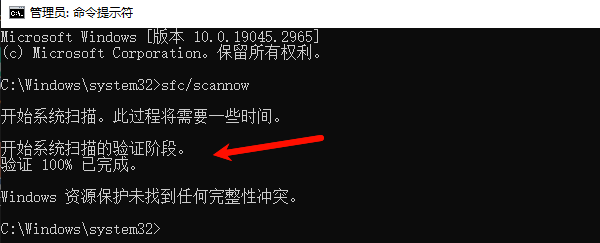
按回车执行,等待扫描结束,如果提示已修复文件,再继续执行下一条命令;
3、依次输入:DISM /Online /Cleanup-Image /RestoreHealth
等待修复完成。
4、重新启动电脑。
再次检查是否仍出现0x8007007A错误。
方法三:检查磁盘是否存在错误
如果系统盘存在坏道、文件系统异常,也可能导致系统读取失败,从而触发0x8007007A。
操作步骤
1、打开"此电脑";
2、右键系统盘(一般为C盘),选择【属性】;
3、点击【工具】选项卡,找到【错误检查】,点击【检查】;
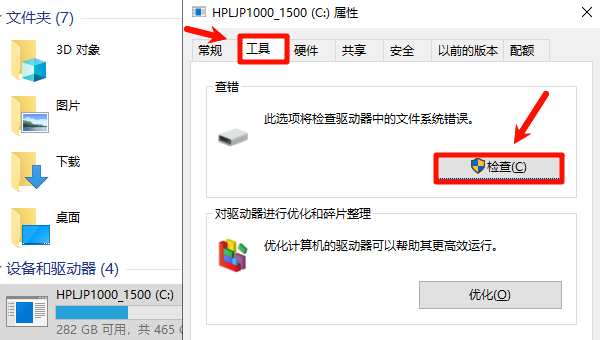
如果提示需要修复,按照提示完成检测。
4、如果需要进一步检查,可使用命令:chkdsk C: /f /r
输入后按回车。
5、如果提示:是否计划在下次重新启动时检查?
输入:Y 按回车。
随后重新启动电脑,等待磁盘检测完成。
方法四:重置Windows更新组件
如果0x8007007A是在Windows更新过程中出现,则可能是更新缓存损坏导致。
操作步骤
1、按Win+R,输入:services.msc 按回车;
2、停止以下服务:
Windows Update
Background Intelligent Transfer Service(BITS)
Cryptographic Services
3、打开以下目录:
C:\Windows\SoftwareDistribution
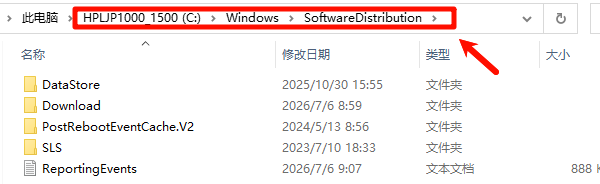
删除里面所有文件。
随后打开:C:\Windows\System32\catroot2
同样删除目录内容。
4、重新启动刚才停止的三个服务。
最后重新检查Windows更新,这样可以重新生成更新缓存,解决因更新组件异常导致的错误。
方法五:安装最新Windows补丁
微软会持续修复Windows中的兼容性问题,如果长期未更新系统,也可能导致各种异常错误。
操作步骤
1、打开【设置】;
2、点击【更新和安全】;
3、进入【Windows 更新】;
4、点击【检查更新】;
5、下载并安装所有可用更新;
6、更新完成后重新启动电脑。
如果之前因为更新失败出现0x8007007A,可先完成方法四,再重新执行系统更新。
0x8007007A相关FAQ
1、0x8007007A是病毒导致的吗?
一般不是。大多数情况下,该错误与系统文件、Windows更新组件或驱动兼容性有关,建议先按照本文方法排查。
2、更新驱动可以解决0x8007007A吗?
如果错误是由于驱动兼容性或设备通信异常导致,更新驱动通常能够解决。建议使用“驱动人生”扫描显卡、芯片组、存储控制器等关键驱动,并安装官方推荐版本。
3、执行SFC后提示无法修复怎么办?
建议继续执行DISM命令修复Windows映像,然后再次运行:
sfc /scannow
通常可以完成系统文件修复。
4、需要重装系统吗?
一般不需要。绝大多数0x8007007A错误都可以通过修复系统文件、更新驱动、检查磁盘以及重置Windows更新组件解决,只有系统文件严重损坏且无法修复时,才建议考虑重装系统。
Win10出现0x8007007A错误代码,通常与系统文件损坏、驱动异常、Windows更新组件故障或磁盘错误有关。建议按照更新驱动→修复系统文件→检查磁盘→重置更新组件→安装系统补丁的顺序逐项排查。
最新资讯
 hp1008驱动程序下载,惠普P1008安装教程
HP1008驱动程序怎么下载?本文介绍HP LaserJet P1008打印机驱动下载及详细安装步骤,并讲解打印机无法识别、黄色感叹号、驱动安装后不能打印等问题的解决方法。
2026-09-28 11:45:16lucky24324 USB Video Device驱动下载安装 摄像头无法识别的5种解决方法
摄像头插上电脑后显示“USB Video Device”黄色感叹号、设备管理器里提示驱动异常?这篇文章为你整理了USB Video Device驱动下载的5种实用方法,包括官网手动下载、Windows自动更新,以及用驱动人生一键检测修复,并附详细安装步骤和常见问题排查,新手也能5分钟搞定摄像头驱动问题。
2026-09-27 10:19:19Portia23994 iKF-V11 Pro耳机驱动下载:安装方法与声音设置教程
iKF-V11 Pro耳机驱动怎么下载?本文详细介绍iKF-V11 Pro驱动下载、安装方法,以及耳机连接电脑后无声音、麦克风异常、音效无法调整等问题的解决方案,并推荐使用驱动人生自动检测安装驱动。
2026-09-24 19:11:55lucky17993