很多朋友在使用电脑时,突然屏幕一蓝,然后弹出一个错误代码,里面提到了“pshed.dll”这个文件。这是Windows系统里一个比较常见的问题。这篇文章就帮你理清楚,pshed.dll蓝屏到底是怎么回事,以及怎么一步步把它解决掉。

pshed.dll是什么?为什么会蓝屏?
pshed.dll是Windows系统里的一个核心文件,全称叫“平台特定硬件错误驱动”。它不负责运行某个具体程序,而是扮演“硬件监工”的角色——当CPU、内存或其它硬件出现异常时,它会收集错误信息并上报给系统。
蓝屏提示pshed.dll,大概率不是这个文件本身坏了,而是它检测到了硬件或驱动层面的严重问题。系统为了自我保护,才强制蓝屏重启。这个报错通常伴随蓝屏代码WHEA_UNCORRECTABLE_ERROR,基本可以把它当作“硬件相关故障”的信号。
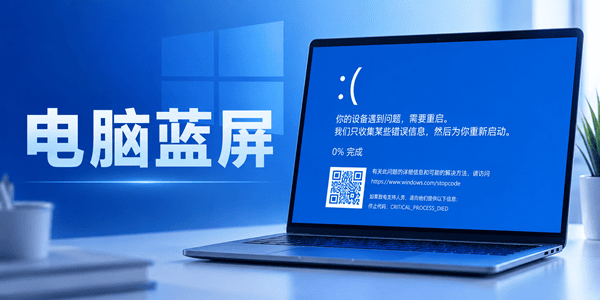
电脑蓝屏解决方法
第一步:排查硬件设置
先别急着动软件,很多蓝屏其实是被“设置”搞出来的。
关闭超频和内存XMP:如果你给CPU、显卡超频过,或者在BIOS里开启了内存XMP(自动超频),建议先恢复默认。超频虽然爽,但不稳定是常态。
检查散热和灰尘:打开机箱侧板,看看CPU和显卡风扇是否正常转动,顺手清理一下灰尘。温度过高会让硬件频繁出错。
做完这两项,重启电脑试一下。如果还蓝屏,继续往下走。
第二步:修复系统底层文件
这一步是修复Windows自身文件,跟硬件没关系,但能排除系统层面的干扰。
右键点击“开始”菜单,选择“命令提示符(管理员)”。
依次输入以下两条命令,每输完一条按回车:
sfc /SCANNOW
这条命令会扫描并修复系统核心文件的完整性。
DISM /Online /Cleanup-Image /RestoreHealth
这条命令用于修复系统映像文件。
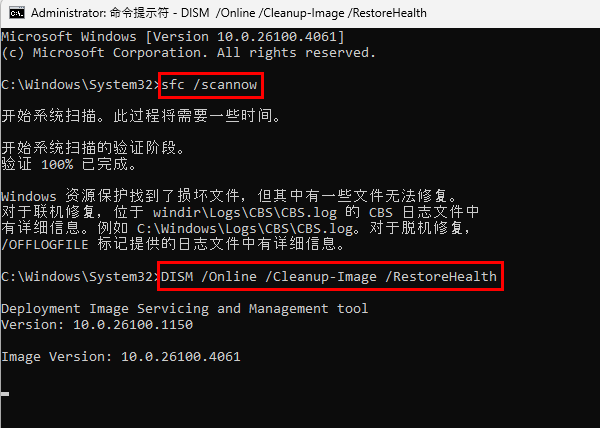
等待两条命令都跑完(可能需要几分钟),然后重启电脑。
如果蓝屏依旧,那就进入重点环节——驱动排查。
第三步:全面排查并更新驱动程序
到了这一步,问题十有八九是出在驱动程序上。显卡、网卡、声卡、主板芯片组——任何一个驱动不兼容或版本太旧,都可能触发pshed.dll蓝屏。推荐使用驱动人生,一次性全部搞定。
操作非常简单:
点击下方链接,下载驱动人生官方版本。

 好评率97%
  下载次数:5652452
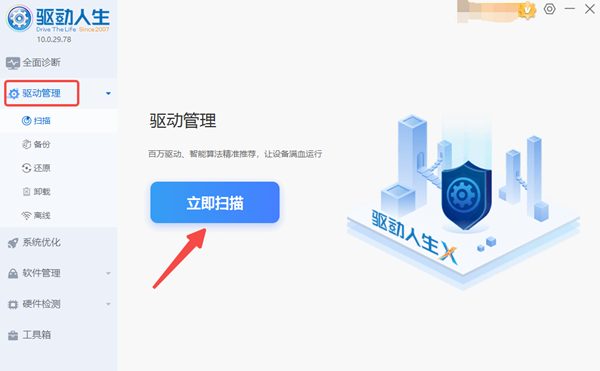
 打开软件,进入“驱动管理”板块,点击“立即扫描”。它会自动把电脑里所有硬件的驱动状态检查一遍,包括主板芯片组、显卡、网卡、声卡等等,哪些过时了、哪些不兼容,列得清清楚楚。
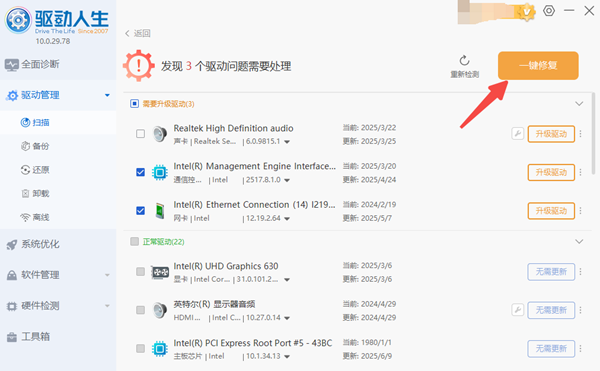
扫描完成后,直接点击“一键修复”或“升级驱动”。软件会自动匹配并下载你电脑型号对应的官方驱动版本,全程自动安装,完全不用你手动干预。
所有驱动更新完成后,重启电脑,观察蓝屏是否消失。
这一步把所有驱动一口气全更新了,一次排查完所有驱动层面的可能性,不用反复重启逐一测试,省时省力。
第四步:进不去系统桌面怎么办?(补充方案)
如果电脑蓝屏后反复重启就是进不了桌面,那前面三步的方法确实没法操作。别慌,换条路走——通过安全模式或Windows恢复环境来解决问题。
开机看到Windows转圈圈的图标时,长按电源键强制关机。重复这个操作3次,第4次正常开机,系统就会自动进入恢复界面。
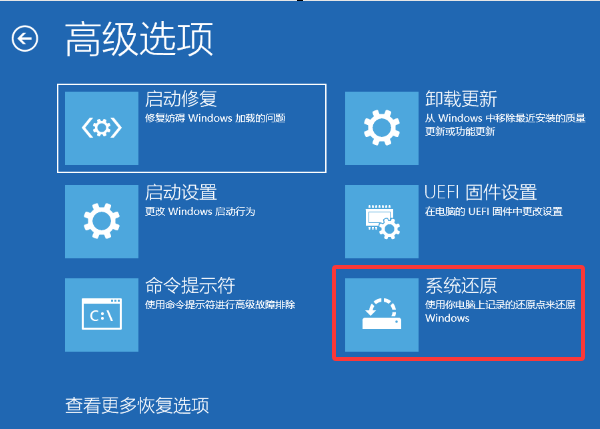
依次点击:疑难解答 → 高级选项,在“高级选项”里,选择启动设置 → 点击重启 → 电脑重启后会列出多个选项,按数字键 4 或 F4 选择启用安全模式。
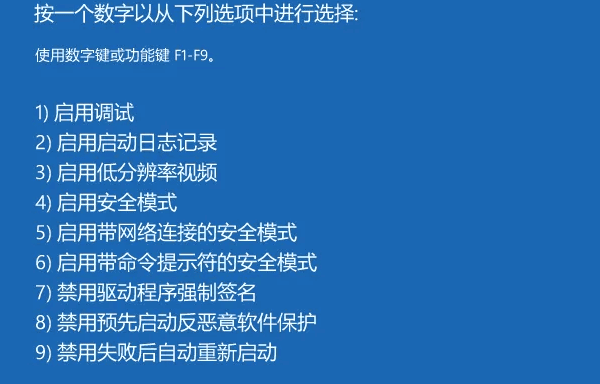
如果能成功进入安全模式桌面:那说明蓝屏确实是由某个第三方驱动引起的。进入后直接按第三步的方法更新所有驱动即可(如果安全模式下无法联网,就重启选“带网络连接的安全模式”,按数字键 5 或 F5)。
如果安全模式也蓝屏:可以回到“高级选项”界面,试试系统还原(选择一个蓝屏出现前的还原点)或启动修复,让系统自动诊断。
按这个流程走下来,大多数pshed.dll蓝屏都能解决。如果是硬件问题再考虑送修。
最新资讯
 MiniMax H3本地部署和API接入,一篇讲透2种方法
对比MiniMax H3两种接入方式:API直接调用快速出2K视频,SGLang本地部署H3-Base 保障数据隐私。含完整命令、参数说明与常见报错规避,并推荐OpenClaw部署助手简化环境配置。
2026-10-23 19:04:19lucky14251 移动硬盘变成RAW格式怎么办 原因及解决方法
移动硬盘变成RAW格式无法打开怎么办?本文介绍检查硬盘连接、查看磁盘管理、使用数据救星恢复文件、检查磁盘及重新格式化等方法,帮助排查RAW格式问题并尝试找回重要数据。
2026-10-23 18:23:45qwsa18382 cmd如何从c盘切换到d盘?简单3步快速切换
cmd如何从c盘切换到d盘?其实只需要一个简单命令。本文将介绍CMD切换D盘的操作步骤,并解答输入D盘命令无效、切换盘符是否影响文件等常见问题,帮助新手快速完成操作。
2026-10-23 17:23:09lucky29204