电脑突然蓝屏,屏幕上显示“终止代码:DRIVER_IRQL_NOT_LESS_OR_EQUAL,错误的操作:amdkmdag.sys”?这是AMD显卡驱动崩溃的典型症状。通过DDU彻底卸载重装、驱动人生一键自动修复、回退稳定版驱动、SFC/DISM系统文件修复、关闭超频与硬件加速、硬件故障排查等方法,能够帮你彻底摆脱amdkmdag.sys蓝屏困扰。

一、amdkmdag.sys蓝屏是什么?
amdkmdag.sys全称“AMD Kernel Mode Driver”,是AMD显卡驱动套件的核心组件,负责Windows系统与AMD显卡硬件之间的通信。当该文件损坏、驱动版本不兼容或遭遇硬件冲突时,就会触发蓝屏死机(BSOD)。
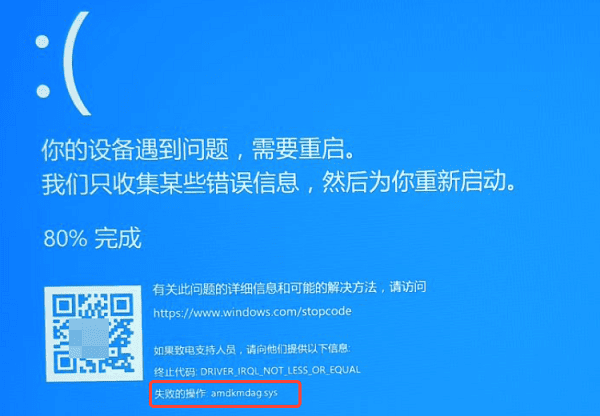
二:amdkmdag.sys蓝屏解决方法
我们可以通过以下七种常见方法解决电脑amdkmdag.sys蓝屏问题:
方法一:使用DDU彻底卸载驱动后重装
amdkmdag.sys蓝屏最常见的原因是驱动残留文件冲突。普通卸载往往无法清除深层的驱动文件,这时需要用到Display Driver Uninstaller(DDU)这款专业工具。操作步骤:
1、下载DDU工具,将其解压到桌面。
2、进入Windows安全模式(开机时连续按F8或Shift+重启)。
3、运行DDU,选择“显卡”→“AMD”,点击“清除并重启”。
4、重启后访问AMD官网,下载对应显卡型号的最新稳定版驱动。
5、安装时选择“清洁安装”选项。
提示:如果最新驱动仍导致蓝屏,可尝试回退到已知稳定版本,如22.5.1或22.11.2。部分用户反馈23.4.1、23.2.2等版本存在兼容性问题。
方法二:使用驱动人生自动检测并修复驱动
如果你不确定该下载哪个版本的AMD驱动,或者手动安装后问题依旧,可以借助驱动人生这类专业驱动管理工具。「驱动人生」能够自动识别你的显卡型号和当前系统版本,从庞大的驱动数据库中匹配最稳定的驱动版本,避免"下错驱动"导致的二次蓝屏。操作步骤:
1、下载并安装驱动人生。

 好评率97%
  下载次数:5598496
 2、打开软件,点击【全面诊断】→【立即诊断】。
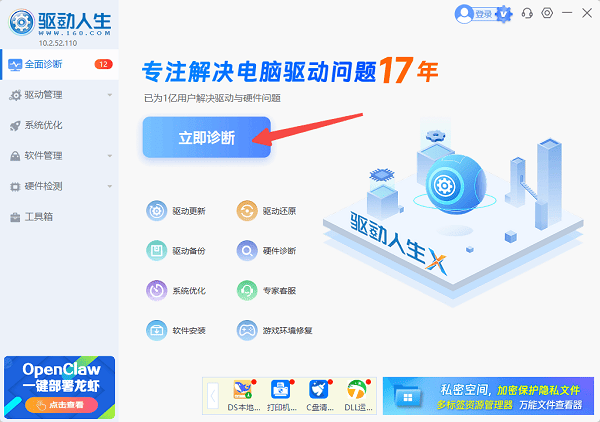
3、软件会自动扫描显卡驱动状态,检测是否存在版本冲突或文件损坏。
4、在显卡驱动项中,点击版本号旁的“▼”,可选择稳定版或最新版进行更新。
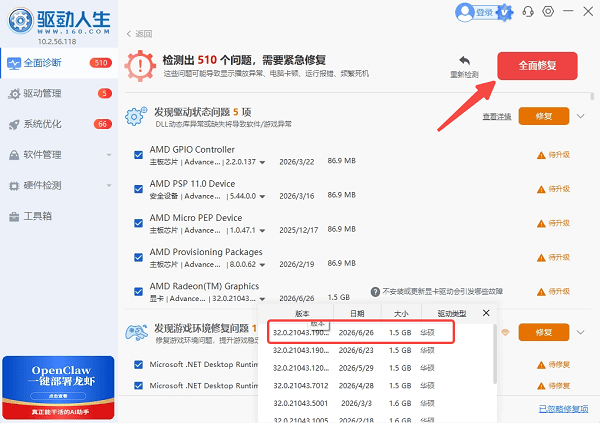
5、点击全面修复,等待安装完成后重启电脑。
方法三:回退到上一版稳定驱动
如果蓝屏是在更新AMD驱动后出现的,大概率是新版本驱动与你的硬件或系统存在兼容性问题。操作步骤:
1、右键“此电脑”→“管理”→“设备管理器”。
2、展开“显示适配器”,右键AMD显卡选择“属性”。
3、切换到“驱动程序”选项卡,点击“回退驱动程序”。
4、选择回退原因,确认后重启电脑。
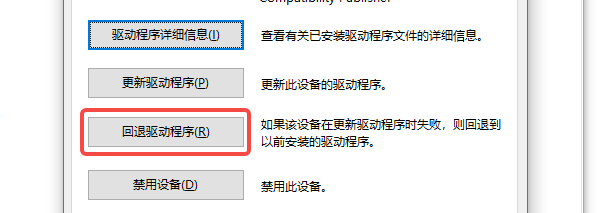
5、如果“回退”按钮灰色不可用,说明系统没有保留旧版本驱动文件,此时建议使用方法一的DDU彻底清理后,手动安装旧版本驱动。
方法四:运行SFC和DISM修复系统文件
amdkmdag.sys本身是一个系统驱动文件,如果该文件被病毒篡改或因意外断电损坏,也会触发蓝屏。Windows自带的系统文件检查工具可以修复这类问题。操作步骤:
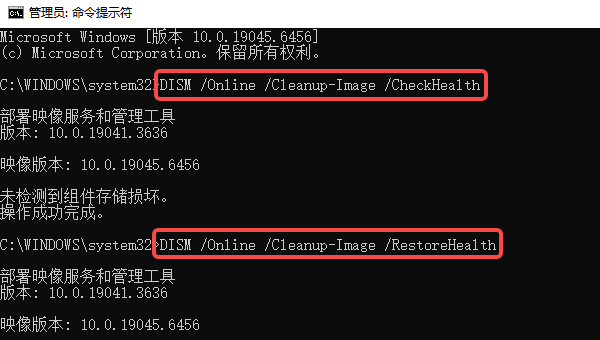
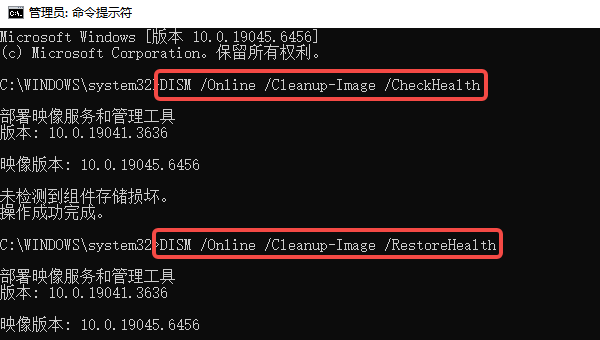
1、以管理员身份运行命令提示符(CMD)。
2、依次输入以下命令,每行按回车执行:
DISM /Online /Cleanup-Image /CheckHealth
DISM /Online /Cleanup-Image /RestoreHealth
sfc /scannow
3、等待扫描完成(可能需要10-30分钟),根据提示修复损坏文件。
4、重启电脑检查蓝屏是否消失。
方法五:关闭浏览器硬件加速和GPU超频
部分用户反馈,在浏览网页或轻度使用时也会触发amdkmdag.sys蓝屏,这通常与浏览器硬件加速或显卡超频设置有关。排查步骤:
1、关闭浏览器硬件加速:Chrome/Edge设置→系统→关闭“使用硬件加速模式”。
2、恢复显卡默认频率:打开AMD Software(Adrenalin),进入"性能"→"调校",将GPU和显存频率恢复默认值。
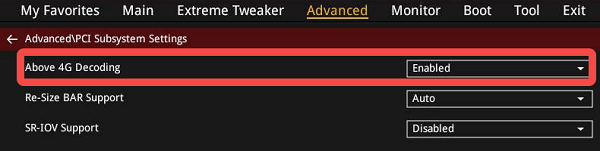
3、关闭SAM(Resizable BAR):进入BIOS,找到PCIe相关设置,关闭Resizable BAR和Above 4G Decoding选项。
4、如果你的显卡曾经超频或降压(Undervolting),建议先恢复默认设置再观察是否仍出现蓝屏。
方法六:检查硬件故障(显存/电源/散热)
如果以上软件方法都无效,蓝屏可能是硬件层面的问题。amdkmdag.sys作为内核级驱动,对硬件稳定性非常敏感。排查方向:
1、显存故障:运行AMD自带的显卡压力测试15分钟,观察是否花屏或蓝屏。
2、电源供电不足:RTX 5060/RX 7000系列满载功耗较高,如果电源老化或功率不足,可能导致显卡掉驱动蓝屏。
3、散热不良:清理显卡散热器和机箱风扇灰尘,确保GPU温度在游戏时不超过85℃。
4、内存兼容性:部分AMD平台对内存频率敏感,尝试将内存恢复默频或关闭EXPO/XMP。
方法七:寻求驱动人生专家远程服务
如果你尝试了上述所有方法,amdkmdag.sys蓝屏依旧反复出现,说明问题可能涉及深层的系统配置冲突或硬件兼容性疑难杂症。这时候可以考虑驱动人生的专家远程服务——由专业工程师通过远程桌面接入你的电脑,进行一对一的深度排查。
最新资讯
 电脑突然卡死伴有滋滋的声音怎么办?常见原因和解决方法
电脑突然卡死伴有滋滋的声音怎么办?这种情况可能与显卡驱动、温度过高、内存或硬盘异常有关。本文介绍电脑卡死滋滋响的常见原因和解决方法。
2026-09-29 18:18:18lucky15497 怎么看USB是2.0还是3.0?简单几步查看版本
怎么看USB是2.0还是3.0?本文介绍通过接口颜色、设备管理器、硬件检测等方法查看USB版本,并分析USB2.0和USB3.0速度区别以及驱动异常解决方法。
2026-09-29 18:17:20lucky11185 DRIVER_OVERRAN_STACK_BUFFER蓝屏修复教程(详细教程)
电脑频繁蓝屏并提示DRIVER_OVERRAN_STACK_BUFFER怎么办?这是驱动缓冲区溢出导致的错误代码0x000000F7。本文总结5个实用解决方法,涵盖驱动修复、内存诊断、系统文件修复等,帮你快速摆脱蓝屏困扰。
2026-09-29 17:13:22qwsa11477