在日常办公或者玩游戏的时候,屏幕突然弹出一个错误提示框“UxTheme.dll没有被指定在Windows上运行,或者它包含错误。”点了“确定”,它可能过一会儿又弹出来。今天,我们就来修复dll文件的丢失问题。

方法一:使用“星空运行库修复大师”一键修复
如果你对系统操作不太熟悉,可以用专门的修复工具来自动检测和修复,比如星空运行库修复大师。
这工具好在哪里呢?它能自动扫描你电脑里所有缺失或损坏的运行库文件和DLL组件,包括VC++、.NET、DirectX这些常见组件,全都能帮你补齐。

 好评率97%
  下载次数:3670453
 操作非常简单:
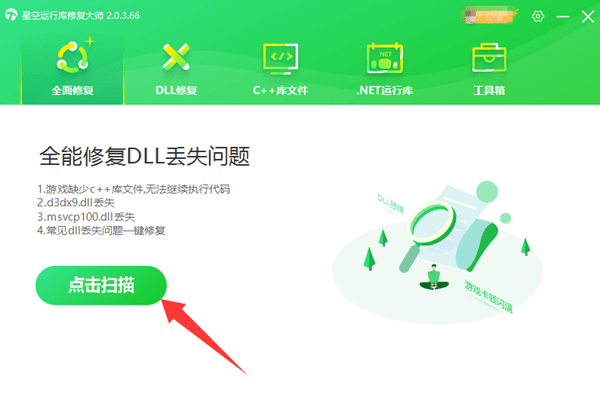
1、安装并打开星空运行库修复大师,点击扫描按钮。
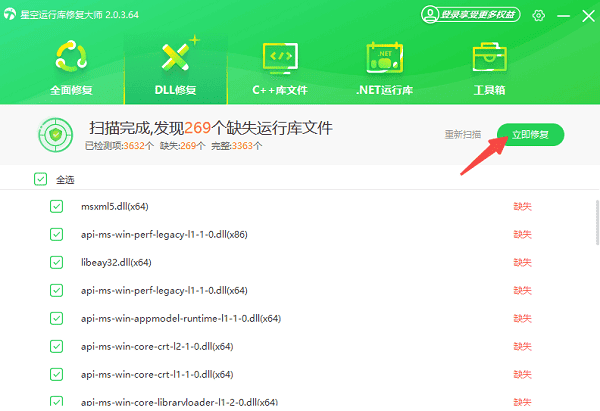
2、等它检测完,会把电脑里所有缺失的运行库都列出来,全部勾选后点击“立即修复”。
3、修复完成后重启电脑,再运行之前报错的软件或游戏,基本就能正常打开了。
相比自己手动去找文件、翻系统目录,用这种工具更省心,也避免了下载到错误版本文件的安全风险。
方法二:检查Windows安全中心的设置
如果你是在安装某个特定软件时遇到的这个错误(比如CAD软件),可以先试试这个办法。
1、在任务栏搜索“Windows 安全中心”并打开。
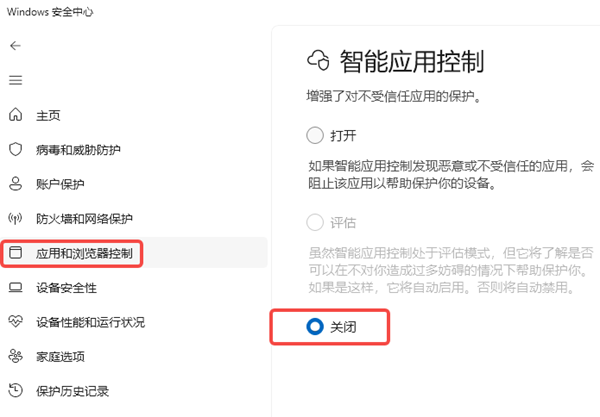
2、选择“应用和浏览器控制”。
3、找到“智能应用控制”,如果它是开启状态,可以尝试暂时将其关闭或切换到“评估模式”。
4、重新安装软件,装完后再把设置改回去。
方法三:用系统自带工具修复
Windows自带了两个非常好用的修复命令,能检查并修复系统文件的完整性。
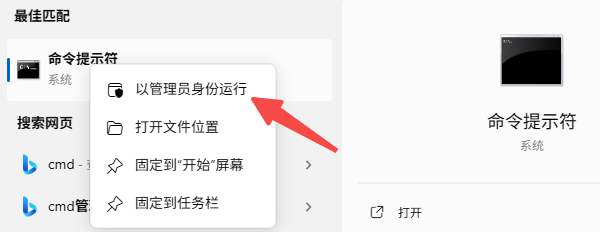
1、在搜索框输入“cmd”,右键点击“命令提示符”选择“以管理员身份运行”。
2、先输入这行命令并回车:Dism /Online /Cleanup-Image /RestoreHealth。这是用来修复系统映像文件的。
3、等它跑完(可能需要几分钟),再输入这行命令并回车:sfc /scannow。这个命令会扫描所有受保护的系统文件,并用官方缓存里的正确版本替换掉有问题的文件。
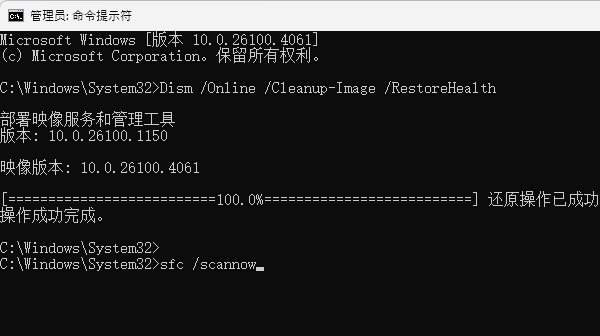
4、扫描完成后重启电脑,看看问题是否解决。
方法四:检查并卸载冲突软件
回想一下这个问题出现之前,你是不是安装过什么新的软件?尤其是壁纸引擎、任务栏美化工具、系统主题修改器这类程序。
如果找到了,先把它卸载掉。有些软件卸得不够干净,可能还留着修改过的UxTheme.dll。这时候用上面的“方法三”跑一遍sfc /scannow,一般就能把原版文件恢复回来了。
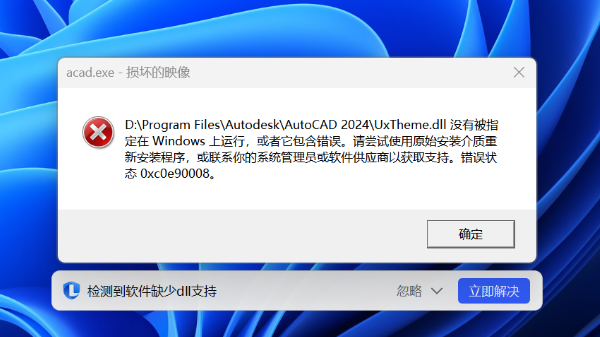
UxTheme.dll没有被指定在Windows上运行报错,本质上是系统在安全机制下对不匹配的系统文件发出的“拒绝信号”。使用以上方法,大多数情况都能顺利解决。
最新资讯
 电脑突然卡死伴有滋滋的声音怎么办?常见原因和解决方法
电脑突然卡死伴有滋滋的声音怎么办?这种情况可能与显卡驱动、温度过高、内存或硬盘异常有关。本文介绍电脑卡死滋滋响的常见原因和解决方法。
2026-09-29 18:18:18lucky15512 怎么看USB是2.0还是3.0?简单几步查看版本
怎么看USB是2.0还是3.0?本文介绍通过接口颜色、设备管理器、硬件检测等方法查看USB版本,并分析USB2.0和USB3.0速度区别以及驱动异常解决方法。
2026-09-29 18:17:20lucky11200 DRIVER_OVERRAN_STACK_BUFFER蓝屏修复教程(详细教程)
电脑频繁蓝屏并提示DRIVER_OVERRAN_STACK_BUFFER怎么办?这是驱动缓冲区溢出导致的错误代码0x000000F7。本文总结5个实用解决方法,涵盖驱动修复、内存诊断、系统文件修复等,帮你快速摆脱蓝屏困扰。
2026-09-29 17:13:22qwsa11491