当电脑打开某些软件或游戏时,如果弹出“由于找不到 usdms.dll,无法继续执行代码”的提示,通常说明程序依赖的DLL动态链接库文件丢失、损坏,或者相关的运行环境没有正确安装。大多数情况下,可以通过重新安装软件、修复系统运行库、恢复被误删文件等方式解决。

一、usdms.dll报错一般是什么原因?
出现“找不到 usdms.dll”的常见原因主要有以下几种:
1. 软件安装不完整
如果软件本身安装包不完整,或者安装过程中被中断,就可能导致 usdms.dll 没有被正确写入程序目录中。
2. 运行库或依赖组件缺失
有些程序除了主文件外,还依赖 Visual C++、.NET Framework 或其他系统组件。如果运行环境异常,也会间接触发 DLL 缺失报错。
3. DLL 文件被误删或被安全软件隔离
部分杀毒软件会将一些 DLL 误判为风险文件,导致软件启动时找不到对应模块。

4. 软件版本与系统不兼容
例如老版本软件在新系统中运行,或安装了错误位数的程序,也可能出现找不到某个 DLL 的情况。
5. 系统文件异常或磁盘错误
如果系统环境本身存在损坏,程序调用 DLL 时也可能失败。
二、usdms.dll 报错修复方案
针对以上五个常见原因,我们可以从下面五个方法着手解决:
方案一:先尝试重新安装报错软件
遇到这种问题,最直接的方法通常是:卸载当前软件,再重新安装一遍。因为很多情况下,usdms.dll 是跟随某个软件一起安装的专属文件,只要安装过程完整,文件就会自动恢复。
操作建议:
1、先卸载当前报错的软件。
2、重启电脑,从官方渠道重新下载安装包。
3、安装时关闭杀毒软件或安全拦截工具。
4、安装完成后再运行测试。
方案二:修复系统运行环境
如果重装软件后依旧报错,那就要考虑是否是系统运行环境有问题。很多用户以为 DLL 缺失就是“少一个文件”,实际上,很多 DLL 报错本质上是 运行库组件异常。这时候可以优先检查Microsoft Visual C++ 运行库、.NET Framework、DirectX 组件。

 好评率97%
  下载次数:3673605
 如果你不确定usd_ms.dll到底属于哪个运行库组件,也不想手动到处找文件,可以借助星空运行库修复大师这类专业工具。它能自动扫描系统中缺失或损坏的DLL文件、C++运行库、.NET框架等组件,并一键补全修复。操作步骤:
1、下载并安装星空运行库修复大师。
2、打开软件,点击【全面修复】或【DLL修复】模块。
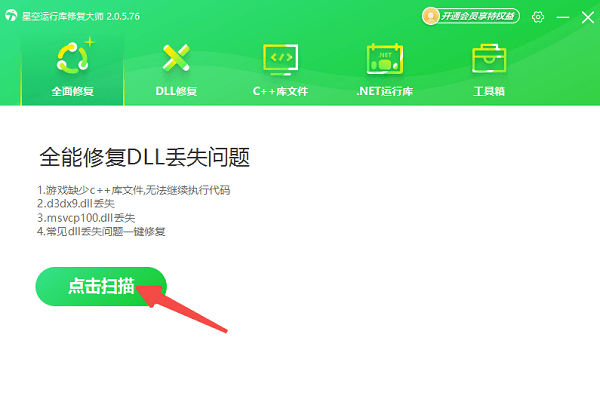
3、点击"扫描",软件会自动检测当前系统缺失的运行库和DLL文件。
4、扫描完成后,在结果列表中找到usd_ms.dll或相关运行库项。
5、点击"立即修复",软件会自动下载匹配版本的文件并安装到正确位置。
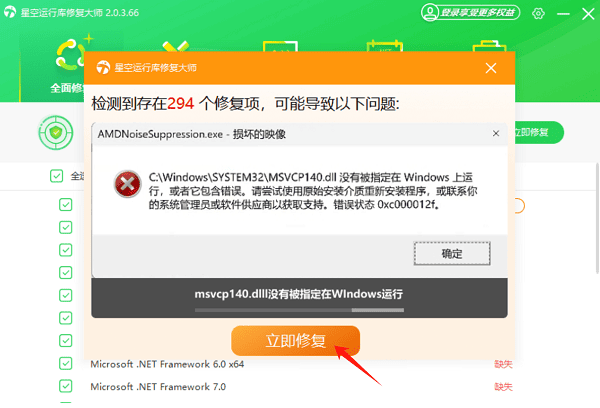
6、修复完成后重启电脑,让新安装或修复的运行环境生效。

方案三:检查文件是否被安全软件拦截
有些软件明明已经安装好了,但某次更新系统、查杀病毒或清理垃圾后,就开始提示缺少 usdms.dll。这种情况要重点怀疑:DLL 文件被误删或被隔离。你可以这样检查:
1、打开电脑中的安全软件或 Windows Defender。
2、进入“隔离区”或“历史记录”。
3、搜索是否有 usdms.dll 或相关程序文件。
4、如果确认是误报,可恢复文件并加入信任。
5、如果恢复后问题消失,说明并不是软件本身坏了,而是文件被拦截了。
方案四:用系统命令修复系统文件
如果你怀疑是 Windows 系统本身出现了文件损坏,也可以尝试用系统自带命令修复。操作方法:
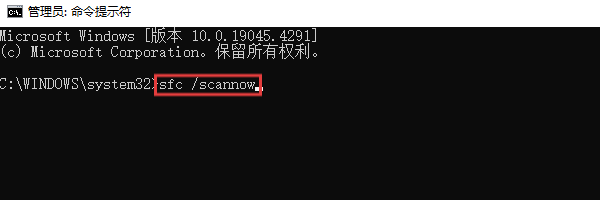
1、在开始菜单搜索 cmd,右键选择“以管理员身份运行”。
2、输入命令:sfc /scannow,等待系统自动扫描并修复损坏文件。
3、如果还不放心,也可以继续执行:DISM /Online /Cleanup-Image /RestoreHealth。
方案五:确认软件版本和系统位数是否匹配
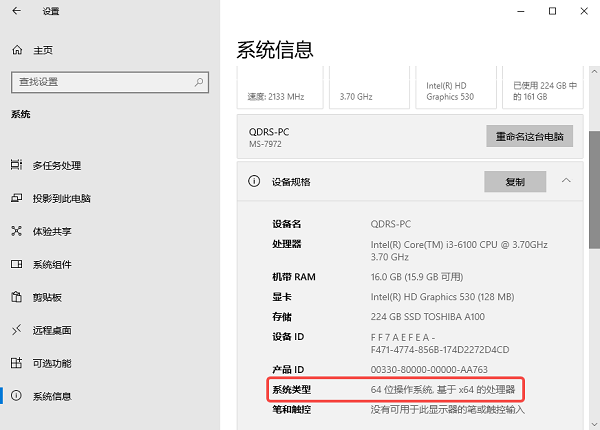
如果你安装的是某些专业软件、渲染软件或旧版工具,出现 usdms.dll 报错时,也要确认:
1、你的系统是32位还是64位。
2、软件安装包是否对应正确版本。
3、是否安装了旧补丁或非官方修改版。
通过以上几种方法,相信你已经成功解决了usdms.dll报错的问题。对于新手小白来说,建议优先使用「星空运行库修复大师」一键扫描修复,能省去很多繁琐的步骤。
最新资讯
 Windows安装临时文件可以删吗?C盘空间不足这样清理
Windows安装临时文件可以删除吗?一般来说,如果Windows更新或系统安装过程已经完成,并且电脑运行正常,这类安装过程中产生的临时文件通常可以清理。不过,如果系统正在更新、安装尚未完成,或者用户还需要保留旧版本Windows用于回退,就不建议贸然删除。本文详细介绍Windows安装临时文件的作用、删除前需要注意什么,以及Windows 10/11清理C盘临时文件的几种方法。
2026-09-29 18:19:06Portia17915 电脑突然卡死伴有滋滋的声音怎么办?常见原因和解决方法
电脑突然卡死伴有滋滋的声音怎么办?这种情况可能与显卡驱动、温度过高、内存或硬盘异常有关。本文介绍电脑卡死滋滋响的常见原因和解决方法。
2026-09-29 18:18:18lucky15530 怎么看USB是2.0还是3.0?简单几步查看版本
怎么看USB是2.0还是3.0?本文介绍通过接口颜色、设备管理器、硬件检测等方法查看USB版本,并分析USB2.0和USB3.0速度区别以及驱动异常解决方法。
2026-09-29 18:17:20lucky11219