VC2022运行库是很多软件、游戏正常启动的重要组件。如果电脑缺少或损坏相关文件,常会出现程序无法运行、提示缺失DLL、安装失败等情况。下面整理几种常见且准确的获取方法,帮助用户快速完成安装。

一、通过微软官网下载安装
通过微软官方渠道获取VC2022运行库,版本新、兼容性好,适合大多数普通用户优先选择,安装过程也相对安全稳定。
1. 打开微软官方网站,进入Visual C++ Redistributable下载页面。
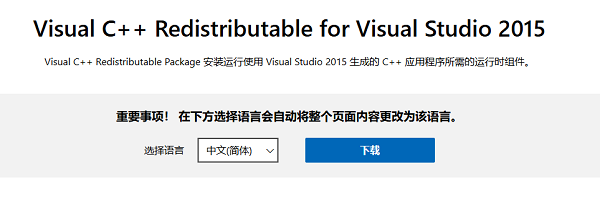
2. 根据系统位数选择对应版本,常见为X64、X86,有些设备还可选ARM64。
3. 点击下载文件,等待安装包保存到本地电脑。
4. 双击运行安装程序,勾选同意许可协议。
5. 点击“安装”或“修复”,等待系统自动完成部署。
6. 安装结束后重启电脑,再尝试打开原来的软件或游戏。
二、使用星空运行库修复大师
借助星空运行库修复大师自动检测系统缺失组件,并完成下载与修复,适合不清楚版本区别、想省去手动查找步骤的用户。
1. 先在电脑中下载并安装“星空运行库修复大师”。

 好评率97%
  下载次数:3672662
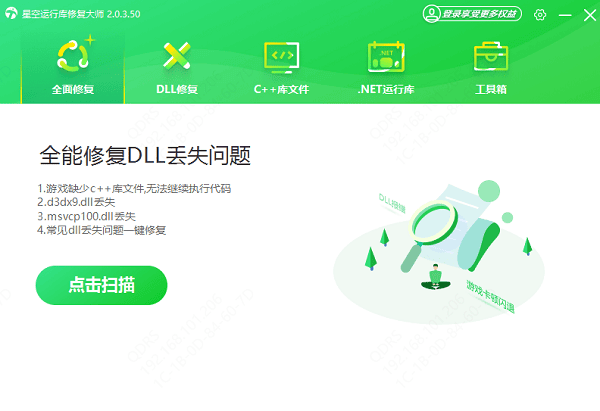
 2. 打开软件后进入主界面,点击“扫描”功能,系统自动扫描缺失或异常的运行库。
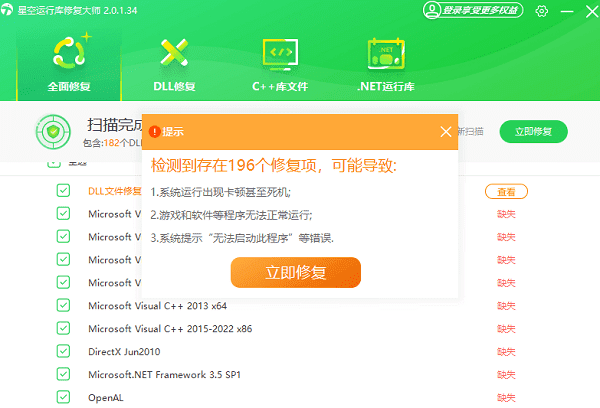
3. 在检测结果中找到VC2022相关组件,点击“立即修复”按钮,等待软件自动下载并安装VC2022及其他必要组件。
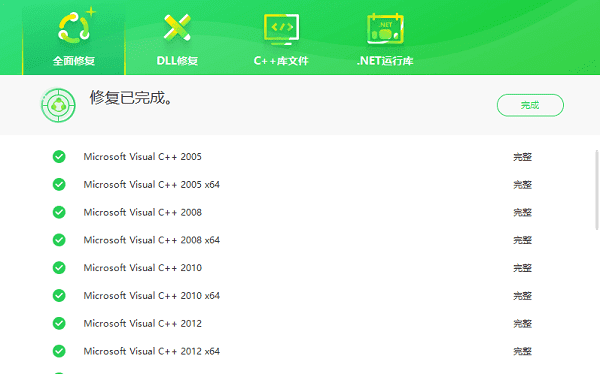
4. 修复完成后按提示重启电脑,再检查程序是否恢复正常。
三、通过软件安装包自带组件安装
部分大型软件或游戏会附带VC2022运行库安装文件,直接使用原包中的组件安装,兼容性通常与当前程序更加匹配。
1. 打开目标软件或游戏的安装目录。
2. 查找“_CommonRedist”“Redist”“Runtime”或“VC”之类文件夹。
3. 在其中找到VC运行库安装程序,通常名称含vc_redist。
4. 双击对应安装文件,按界面提示继续。
5. 若系统提示已安装,可选择修复功能。
6. 完成后重新启动软件,确认是否还存在报错。
四、通过系统修复方式重新部署
当VC2022运行库已经存在但文件损坏时,可借助系统中的修复或卸载重装方式重新部署,解决异常报错问题。
1. 打开控制面板,进入“程序和功能”或“已安装应用”。
2. 在列表中找到Microsoft Visual C++ 2022 Redistributable。
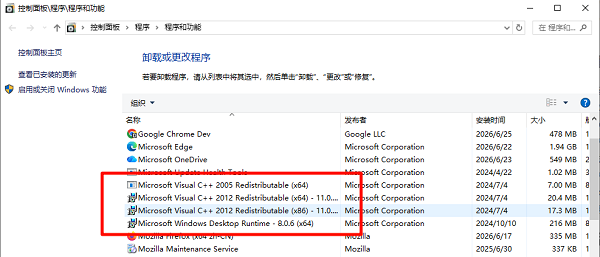
3. 先点击“更改”,选择“修复”并等待执行完成。
4. 若修复无效,再执行卸载操作。
5. 卸载结束后重新下载最新版VC2022运行库并安装。
6. 安装完成后重启电脑,验证相关程序能否正常运行。
以上几种方法都能完成VC2022运行库下载与安装,其中微软官网最稳妥,星空运行库修复大师更适合新手快速处理。如果遇到反复报错,建议优先检查系统版本和软件位数是否对应。
最新资讯
 Windows安装临时文件可以删吗?C盘空间不足这样清理
Windows安装临时文件可以删除吗?一般来说,如果Windows更新或系统安装过程已经完成,并且电脑运行正常,这类安装过程中产生的临时文件通常可以清理。不过,如果系统正在更新、安装尚未完成,或者用户还需要保留旧版本Windows用于回退,就不建议贸然删除。本文详细介绍Windows安装临时文件的作用、删除前需要注意什么,以及Windows 10/11清理C盘临时文件的几种方法。
2026-09-29 18:19:06Portia17910 电脑突然卡死伴有滋滋的声音怎么办?常见原因和解决方法
电脑突然卡死伴有滋滋的声音怎么办?这种情况可能与显卡驱动、温度过高、内存或硬盘异常有关。本文介绍电脑卡死滋滋响的常见原因和解决方法。
2026-09-29 18:18:18lucky15523 怎么看USB是2.0还是3.0?简单几步查看版本
怎么看USB是2.0还是3.0?本文介绍通过接口颜色、设备管理器、硬件检测等方法查看USB版本,并分析USB2.0和USB3.0速度区别以及驱动异常解决方法。
2026-09-29 18:17:20lucky11211