VC++ 2021(即Microsoft Visual C++ 2015-2022 Redistributable)是Windows运行C++程序的基础组件,缺失会导致大量软件和游戏无法启动。本文分析运行库缺失的常见原因,并提供官网下载、星空运行库修复大师自动安装、WinGet命令行等3种可靠的下载安装方法,帮助你快速修复运行环境。

一、VC++ 2021运行库下载安装方法汇总
以下是下载安装VC++ 2021运行库的三种常见方法:
方法一:使用星空运行库修复大师自动检测安装
对于普通用户来说,最大的困扰不是安装步骤,而是不知道自己的系统到底缺少哪个版本的VC++运行库。不同软件依赖的VC++版本各不相同,手动判断容易出错。这时候可以使用「星空运行库修复大师」来自动检测系统缺失的运行环境,并下载安装对应的VC++运行库合集。操作步骤:
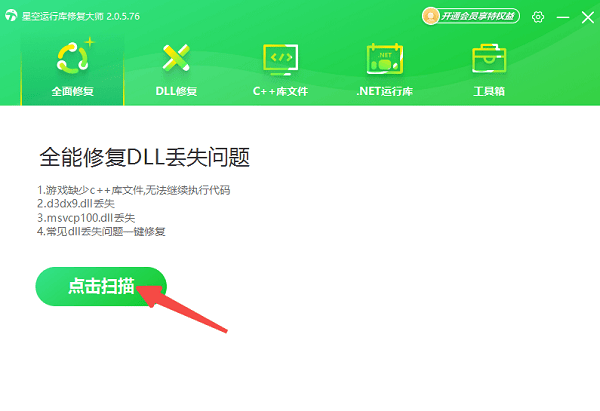
1、下载并安装星空运行库修复大师,打开软件进入主界面;

 好评率97%
  下载次数:3662363
 2、点击"全面修复"或"C++库文件"选项卡,软件会自动扫描系统缺失的运行库组件;
3、在扫描结果中找到"Microsoft Visual C++ 2015-2022"相关条目,如果显示"缺失"或"异常",勾选对应版本(x86和x64建议都安装);
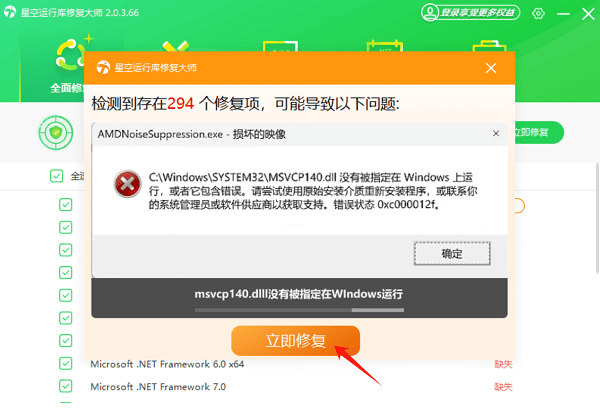
4、点击"立即修复",软件会自动联网下载并安装对应的运行库;
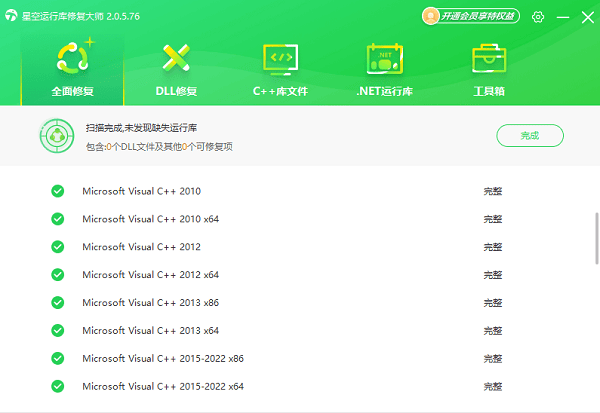
5、安装完成后重启电脑,再运行之前报错的软件进行测试。
方法二:微软官网直链下载离线安装包
如果你希望从官方渠道获取安装包,或者需要在无网络环境下进行离线安装,可以直接从微软官网下载VC++ 2015-2022 Redistributable。操作步骤:
1、打开浏览器,访问微软官方下载页面;
2、也可以访问微软Visual C++ Redistributable汇总页面,找到"Visual Studio 2015、2017、2019和2022"部分;
3、根据系统架构选择对应的安装包下载:
vc_redist.x64.exe:64位系统使用
vc_redist.x86.exe:32位系统使用
4、建议64位系统同时安装x86和x64两个版本,以确保兼容性;
5、下载完成后,右键安装包选择"以管理员身份运行";
6、按照安装向导提示完成安装,如果提示"已安装其他版本",选择"修复"即可;
7、安装结束后重启电脑,使运行库生效。
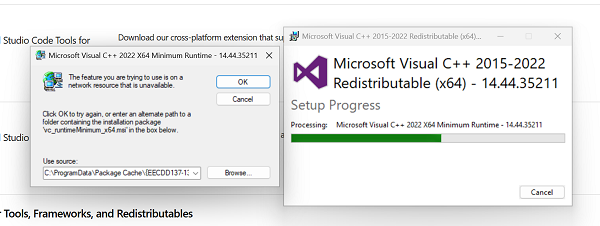
注意:微软官网下载的安装包通常为在线安装程序,如果需要在无网络环境下安装,建议下载完整离线包。
方法三:使用WinGet命令行一键安装
对于熟悉命令行操作的用户,或者需要在多台电脑上批量部署的场景,可以使用Windows自带的包管理器WinGet进行一键安装。操作步骤:
1、确保Windows系统已安装WinGet(Windows 10 20H2及Windows 11默认已内置);
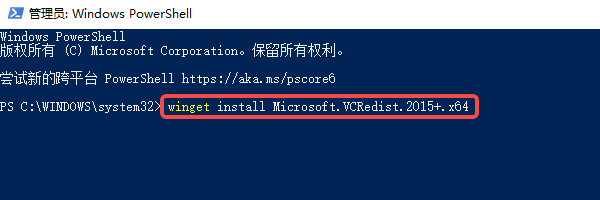
2、右键开始菜单,选择"Windows PowerShell(管理员)";
3、输入以下命令并按回车执行:
winget install Microsoft.VCRedist.2015+.x64
4、如果需要安装32位版本,执行:
winget install Microsoft.VCRedist.2015+.x86
5、等待命令执行完成,WinGet会自动从微软服务器下载并安装最新版本的VC++ 2015-2022运行库;
6、安装完成后重启电脑。
二、安装完成后如何验证?
安装完成后,可以通过以下方式确认VC++ 2021运行库是否成功安装:
方法一:控制面板查看
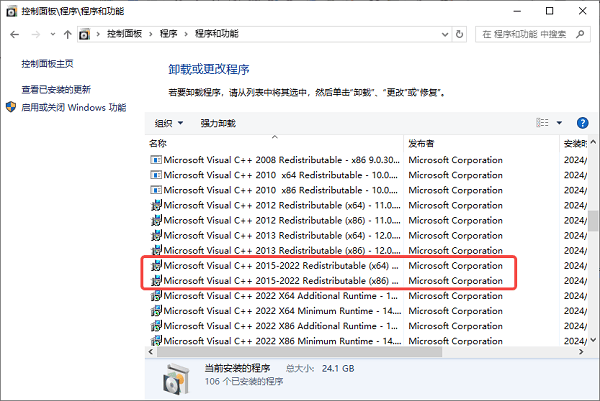
1、打开"控制面板" → "程序" → "程序和功能";
2、在列表中查找"Microsoft Visual C++ 2015-2022 Redistributable";
3、确认同时存在x64和x86两个版本(64位系统)。
方法二:运行报错软件测试
直接运行之前提示缺少VCRUNTIME140.dll或MSVCP140.dll的软件,如果不再报错,说明运行库安装成功。
三、常见问题FAQ
Q:64位系统需要安装x86版本吗?
A:建议安装。很多32位程序在64位系统上运行时仍然需要x86版本的VC++运行库,同时安装x86和x64可以确保最大兼容性。
Q:安装时提示"已安装其他版本"怎么办?
A:选择"修复"选项即可,不要卸载旧版本,以免其他依赖旧版本的软件无法运行。
Q:安装后还是提示缺少dll文件怎么办?
A:可能是缺少其他版本的VC++运行库(如2013、2012等),建议使用星空运行库修复大师进行全面扫描,一次性安装所有缺失版本。
最新资讯
 DRIVER_OVERRAN_STACK_BUFFER蓝屏修复教程(详细教程)
电脑频繁蓝屏并提示DRIVER_OVERRAN_STACK_BUFFER怎么办?这是驱动缓冲区溢出导致的错误代码0x000000F7。本文总结5个实用解决方法,涵盖驱动修复、内存诊断、系统文件修复等,帮你快速摆脱蓝屏困扰。
2026-09-29 17:13:22qwsa11445 ViGEmBus驱动下载,手柄映射软件用不了这样处理
ViGEmBus驱动怎么下载?手柄映射软件提示ViGEmBus未安装、虚拟手柄无法识别,可以检查系统设备和驱动状态。本文介绍ViGEmBus驱动检测、安装以及异常修复方法。
2026-09-29 16:15:38lucky8190 如何永久关闭windows更新 4种方法关闭Win10/Win11自动更新
如何永久关闭Windows更新?本文整理4种关闭Win10/Win11自动更新的方法,包括百贝禁用系统更新、组策略、注册表等方式,并附详细操作步骤。
2026-09-29 15:18:35qwsa28898