AMD虚拟超级分辨率怎么开启? 打开AMD Software: Adrenalin Edition(AMD显卡驱动控制软件),进入“显示器”设置,找到“虚拟超级分辨率(Virtual Super Resolution,简称VSR)”并开启。随后在游戏中选择高于显示器原生分辨率的选项,例如1080P显示器尝试使用2560×1440或3840×2160进行渲染,即可改善部分游戏的画面锯齿和细节表现。

如果找不到VSR选项,或者开启后游戏仍然没有2K、4K分辨率,可以先检查显卡驱动、显示设备连接方式及游戏兼容性。
一、AMD虚拟超级分辨率有什么用?
AMD虚拟超级分辨率(VSR)是一种超采样技术,可以让显卡先以高于显示器原生分辨率的规格渲染游戏,再缩小至显示器实际分辨率输出。
例如,使用1920×1080显示器玩游戏时,可以通过VSR尝试选择2560×1440甚至3840×2160的游戏渲染分辨率。这样做的好处是减少画面锯齿、改善部分纹理和物体边缘的观感。
不过,VSR并不会让1080P显示器真正变成2K或4K显示器,显示器的物理像素数量没有改变。另外,VSR是优先改善画质的功能,并不是提高游戏帧率的技术。渲染分辨率越高,对显卡的性能要求通常也越高。
二、AMD虚拟超级分辨率怎么开启?
方法一:通过AMD Software开启VSR
如果电脑安装了完整的AMD显卡驱动控制软件,可以直接通过以下步骤开启。
1.在Windows桌面空白位置点击鼠标右键,选择“AMD Software: Adrenalin Edition”。
2.进入软件后,点击右上角的设置图标,找到“显示器”(Display)设置。
3.找到“超虚拟分辨率”(Virtual Super Resolution)选项。
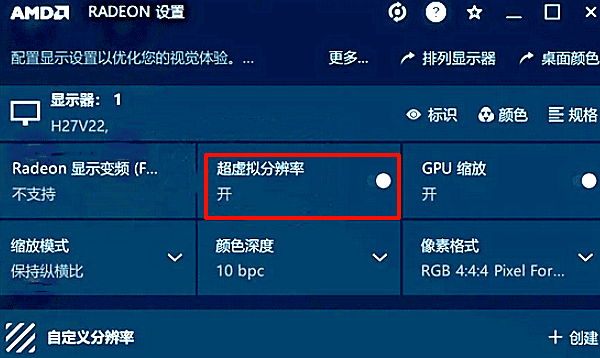
4.将功能调整为“已启用”(Enabled),等待设置生效。
5.重新打开游戏,在图像或显示设置中选择高于显示器原生分辨率的选项。
部分新版AMD Software界面也可以直接在搜索框输入VSR,快速找到虚拟超级分辨率功能。开启时屏幕可能短暂黑屏,属于正常的显示模式切换现象。需要注意,并非所有显卡和显示设备组合都支持相同的VSR分辨率。
方法二:通过驱动人生更新AMD显卡驱动
如果AMD控制面板中找不到虚拟超级分辨率,或者功能无法正常开启,可以先检查显卡驱动是否存在异常。特别是重装系统、Windows自动更新驱动后,部分用户可能遇到AMD Software功能不完整、控制面板打不开等情况。
此时可以使用“驱动人生”检查显卡驱动,根据检测结果,选择与当前AMD显卡型号及Windows系统兼容的驱动进行安装。

 好评率97%
 下载次数:5698283
1、打开驱动人生,点击【全面诊断】的“立即诊断”选项;

2、软件会全盘扫描电脑存在的问题,在扫描的列表中找到显卡这一项目,在版本号点击“▼”便可以查看显卡驱动的版本型号,选择自己想要的版本进行更新即可。

安装完成后重新启动电脑。再次打开AMD Software,检查VSR选项是否恢复正常。
方法三:VSR开启后没有2K、4K分辨率
有些用户虽然已经开启VSR,但进入游戏后仍然只能选择1920×1080,无法找到2560×1440或3840×2160。
这时可以检查以下设置:
1.打开Windows“设置→系统→屏幕”,查看是否出现高于显示器原生分辨率的选项。
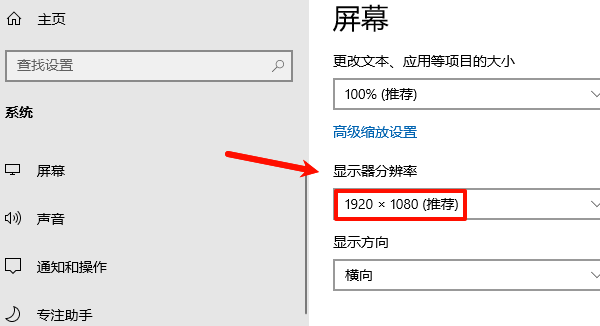
2.如果Windows已经提供更高分辨率,重新启动游戏,检查游戏内分辨率列表。
3.尝试将游戏由无边框窗口切换到独占全屏模式,再查看分辨率设置。
4.如果游戏依然没有对应选项,检查当前游戏是否支持使用VSR提供的虚拟分辨率。
部分游戏的无边框窗口模式会直接使用Windows桌面分辨率,因此游戏中不一定单独显示VSR选项。
如果Windows和游戏均无法选择更高分辨率,还需要检查显卡型号、显示器连接方式及VSR兼容性,而不是直接修改注册表强制添加分辨率。
三、AMD虚拟超级分辨率有必要开启吗?
主要看游戏类型以及显卡性能。
| 使用场景 | 建议 |
| 1080P显示器,显卡性能充足 | 可以开启,改善部分画面细节 |
| 单机游戏、画质优先 | 值得尝试 |
| FPS竞技游戏,优先高帧率 | 通常建议关闭 |
| 显卡性能不足、游戏已经卡顿 | 不建议开启 |
| 日常办公和网页浏览 | 通常没有必要开启 |
如果开启VSR后出现游戏掉帧、显卡占用率明显提高,可以降低游戏渲染分辨率,或者直接关闭VSR。
此外,VSR与RSR、FSR并不相同:
VSR:先以更高分辨率渲染,再缩小输出,主要改善画质。
RSR:在兼容游戏中通过驱动缩放低分辨率画面,主要用于提高性能。
FSR:在支持的游戏中进行超分辨率处理,兼顾性能与画质。
选择哪种技术,需要根据具体游戏、显卡性能和画质需求决定。
四、常见问题FAQ
1、 AMD虚拟超级分辨率开启后会掉帧吗?
可能会。游戏渲染分辨率提高后,显卡负载通常也会增加。
2、1080 P显示器开启VSR能变成4K吗?
不能改变显示器的物理分辨率,只能在支持条件下以更高分辨率渲染后缩小显示。
3、 AMD虚拟超级分辨率找不到怎么办?
先检查显卡型号、AMD Software安装是否完整,以及显卡驱动和显示输出方式。
4、 VSR开启后游戏分辨率没有变化怎么办?
重新启动游戏,检查全屏模式及游戏兼容性,并确认Windows是否提供更高的虚拟分辨率。
AMD虚拟超级分辨率适合希望在现有显示器上改善游戏画质的用户。只要显卡及显示设备支持,就可以通过AMD Software开启VSR,在游戏中选择更高的渲染分辨率。
如果出现VSR选项缺失、功能无法启用等问题,可以先通过“驱动人生”排查AMD显卡驱动,再检查控制面板安装状态及游戏兼容性。
最新资讯
 显卡10bit输出怎么设置?N卡A卡开启教程
显卡10bit输出怎么设置?本文介绍NVIDIA控制面板和AMD Software开启10bpc的方法,并解决显卡只有8bpc没有10bpc、4K高刷带宽不足、驱动异常等问题,教你在Win11中检查10bit色深是否生效。
2026-11-06 12:02:17kevin15724 使命召唤现代战争4黑屏闪退?显卡超时修复方法
使命召唤现代战争4黑屏、闪退、进不去游戏或提示显卡驱动超时?本文介绍通过驱动人生更新适配显卡驱动、验证游戏文件、调整图形设置及关闭冲突程序的方法,帮助解决游戏启动失败和运行中崩溃问题。
2026-11-05 14:26:17kevin18804 Intel(R) Arc(TM) Graphics感叹号怎么办?代码43错误解决方法
Intel(R) Arc(TM) Graphics显卡出现黄色感叹号,设备管理器提示“由于该设备有问题,Windows已将其停止(代码43)”怎么办?本文分析Intel Arc Graphics代码43的常见原因,整理重新启用设备、更新或回退显卡驱动、彻底卸载重装驱动以及检查BIOS和硬件连接等解决方法,帮助用户修复Intel显卡无法正常启动的问题。
2026-11-05 11:12:11Portia8840