正打游戏或剪视频,屏幕突然一蓝,提示 THREAD_STUCK_IN_DEVICE_DRIVER,机器重启后没多久又崩。这种蓝屏大多不是内存或硬盘的锅,而是显卡驱动卡在死循环里等不到硬件回应。搞清它,其实比想象中简单。

一、重启进安全模式,确认是不是驱动触发
该蓝屏七成以上指向显卡驱动,进安全模式用基础显示驱动可绕开触发条件;若安全模式下不再崩溃,基本锁定是驱动或显卡相关。
1. 按住 Shift 点“重启”,进“疑难解答→高级选项→启动设置”,按 4 启用安全模式。
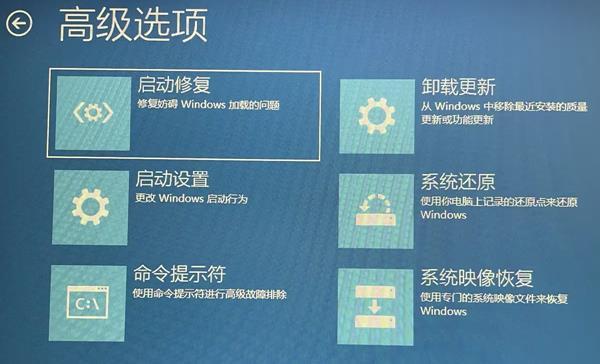
2. 在安全模式里正常使用半小时,看是否还出现蓝屏。
3. 注意:安全模式不蓝屏仅说明问题在驱动层,还需后续步骤根治。
4. 退出安全模式重启,进入下一步修复。
二、更新或重装显卡驱动
THREAD_STUCK_IN_DEVICE_DRIVER 七成以上与显卡驱动有关,版本过旧、安装不完整或与系统不兼容都会让显卡线程无响应。借助“驱动人生”可自动识别型号并匹配官方兼容驱动,免去手动找错版本的麻烦。
1. 点击下方下载按钮,下载并安装驱动人生。

 好评率97%
  下载次数:5582104
 2. 打开驱动人生进入“驱动管理”界面,点击“立即扫描”检测显卡驱动状态。
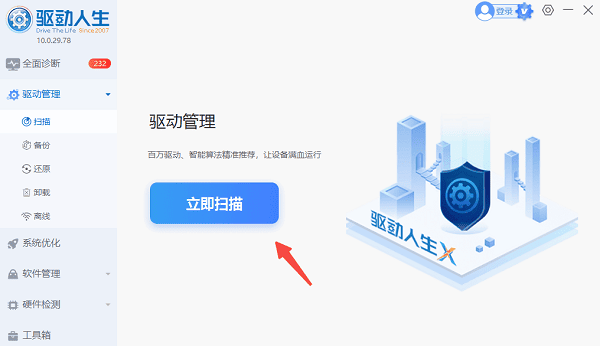
3. 在结果中找到显卡项,点版本号旁下拉选更稳定的驱动版本,点击“升级”,等待工具下载并安装适配的官方驱动。
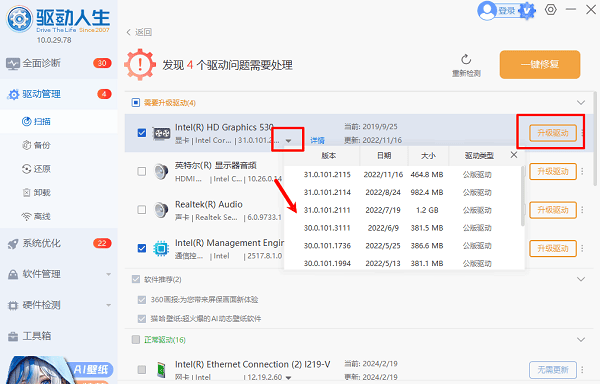
4. 装完重启,观察蓝屏是否消失。
三、用 SFC 与 DISM 修复系统文件
系统核心文件损坏会拖累驱动正常调用,间接诱发驱动线程卡死,用自带工具修复可排除这层隐患。
1. 以管理员身份打开“命令提示符”或“Windows 终端”。
2. 输入“sfc /scannow”回车,等待扫描修复完成。
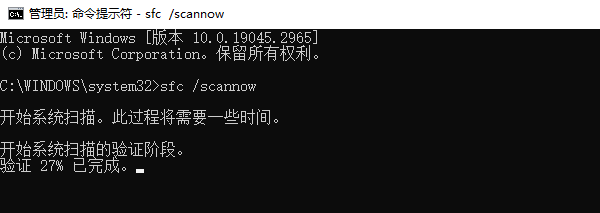
3. 若仍报错,继续输入“DISM /Online /Cleanup-Image /RestoreHealth”。
4. 注意:DISM 需联网拉取健康映像,请确保网络畅通后再执行。
四、关闭硬件加速,绕开 GPU 代码路径
浏览器、播放器等开启硬件加速后,会把渲染压给本就不稳的显卡驱动,极易触发该蓝屏,关闭后可快速验证是否为诱因。
1. 在常崩溃的软件设置里搜索“硬件加速”,将其关闭。
2. 浏览器可在“设置→系统”中关掉“使用硬件加速”。
3. 重启该软件,观察蓝屏是否不再出现。
4. 注意:关闭仅作诊断,长期还需把显卡驱动修稳才能根治。
五、排查显卡温度、供电与超频
显卡过热、电源供电不稳或超频不当,都会让 GPU 中途失应答,驱动线程干等超时,属于偏硬件层面的诱因。
1. 用厂商工具或硬件监控软件查看满载温度是否超标。
2. 若超频过,进 BIOS 或超频软件恢复默认频率。
3. 检查显卡供电线是否插牢,电源功率是否够用。
4. 注意:清灰、换硅脂、加固供电后仍有蓝屏,可能需送修显卡。
常见问题解答
Q1:THREAD_STUCK_IN_DEVICE_DRIVER 是什么意思?
A:它是终止代码 0x000000EA,表示某设备驱动(多为显卡驱动)陷入无限等待、等不到硬件回应,系统被迫蓝屏保护,以官方解释为基准。
Q2:这个蓝屏一定是显卡问题吗?
A:绝大多数案例与显卡驱动有关,但过热、供电不稳、超频或系统文件损坏也可能诱发,建议按驱动→文件→硬件的顺序排查。
Q3:安全模式不蓝屏说明什么?
A:说明问题出在驱动层而非硬件本身,基本可锁定为显卡驱动或显卡相关设置,后续重装或更新驱动通常能解决。
蓝屏吓人,但 THREAD_STUCK_IN_DEVICE_DRIVER 几乎从不是硬件死刑判决,只是提醒显卡驱动该被认真对待。五步走完多数机器当天能稳住。驱动怕更新误伤,备个驱动人生,再崩可快速重装。都排查过仍反复崩,才考虑送修显卡。
最新资讯
 电脑提示dwrite.dll缺失,这样修复更简单
电脑提示dwrite.dll丢失、找不到dwrite.dll导致游戏或软件无法启动怎么办?本文介绍DLL检测修复、Windows系统文件检查以及重新安装软件等解决方法。
2026-09-29 13:56:12lucky10738 不会编程怎么做网站?直接让AI帮你完成
不会编程怎么做网站?现在可以直接让AI智能体帮你完成。从创建页面、修改网站,到检查问题和优化SEO,都能通过AI智能体完成,零基础也可以快速上手做网站。
2026-09-29 12:38:42lucky18076 api-ms-win-core-datetime-l1-1-0.dll缺失?3种下载修复方法
打开软件时弹窗提示“无法启动,因为缺少api-ms-win-core-datetime-l1-1-0.dll”?这是Windows API Set系统组件缺失导致的常见报错。本文先直接给出结论和修复路径,再介绍3种解决方法,包括用星空运行库修复大师一键修复、系统命令修复、Windows更新,帮你快速搞定dll缺失。
2026-09-29 11:23:23Portia24025