显卡驱动老版本可以通过驱动工具、官网下载历史版本或设备管理器回退驱动,其中使用驱动人生自动匹配旧版驱动是最简单高效的方法。在实际使用中,一些用户为了兼容老游戏或避免新驱动不稳定,往往需要下载旧版本显卡驱动。但官方页面通常只展示最新版本,导致查找困难。下面提供3种可行方法,按需选择即可。

一、使用驱动人生下载老版本显卡驱动
想要快速获取适配的旧版显卡驱动,使用驱动人生自动匹配是最省时的方法。驱动人生支持识别硬件型号,并提供历史驱动版本下载,避免手动查找错误版本的问题。
1. 下载并安装“驱动人生”软件;

 好评率97%
  下载次数:5608505
 2. 启动软件后点击“全面诊断”;

3. 软件会全盘扫描电脑存在的问题,在扫描的列表中找到显卡这一项目,在版本号点击“▼”便可以查看显卡驱动的版本型号,选择自己想要的版本进行安装即可;

4. 安装完成后重启电脑。
二、通过显卡官网下载历史驱动
显卡品牌官网通常提供历史版本驱动下载,是最安全可靠的来源。不同品牌(如NVIDIA、AMD、Intel)都提供驱动归档页面,可以按型号筛选。
1. 打开显卡品牌官网(如NVIDIA/AMD/Intel);
2. 进入“驱动下载”或“支持页面”;
3. 手动输入显卡型号;
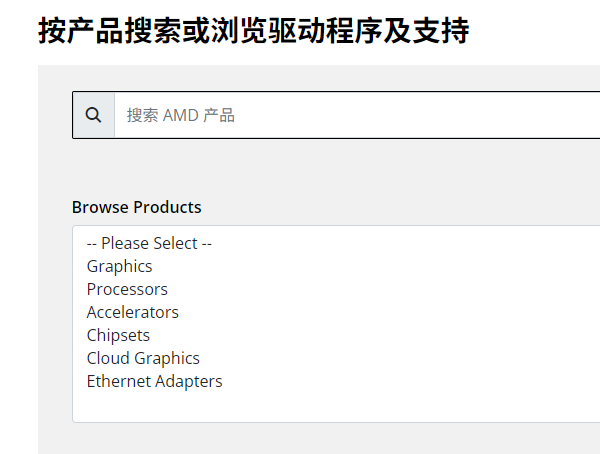
4. 在版本列表中查找旧版本驱动;
5. 下载对应系统版本(Win10/Win11);
6. 安装驱动并重启电脑。
三、通过设备管理器回退驱动版本
如果之前安装过旧驱动,可以直接使用“回退驱动”功能恢复。Windows会保留部分旧驱动记录,可快速恢复到上一个版本。
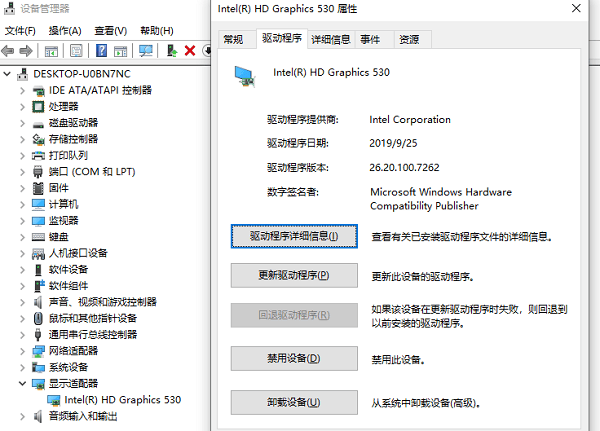
1. 右键点击“开始菜单”,选择“设备管理器”;
2. 展开“显示适配器”;
3. 右键显卡设备,选择“属性”;
4. 切换到“驱动程序”选项卡;
5. 点击“回退驱动程序”;
6. 按提示完成操作并重启电脑。
常见问题解答
Q1:显卡驱动旧版本在哪里下载最安全?
优先建议通过驱动人生或显卡官网下载安装旧版本驱动,安全性更高,兼容性也更有保障。
Q2:为什么要安装显卡老版本驱动?
部分新驱动可能存在兼容问题或性能波动,使用旧版本驱动可以提高游戏稳定性或避免BUG。
Q3:显卡驱动可以随便降级吗?
不建议随意降级,应选择与系统版本匹配的稳定版本,否则可能导致显示异常或性能下降。
下载显卡老版本驱动,优先使用“驱动人生”自动匹配,其次选择官网下载历史版本,必要时可通过回退驱动快速恢复。合理选择驱动版本,可以有效提升系统稳定性和软件兼容性。
最新资讯
 6700xt驱动哪个版本好?老玩家总结的选版思路
RX 6700 XT优先选AMD网站标注WHQL Recommended的最新版本。不想折腾、不确定自己该装哪个版本的,用驱动人生扫描一下让它自动匹配,不容易出错。 驱动这东西,装对了就不用管它,装错了才需要折腾。
2026-10-08 16:09:02lucky14421 英伟达发布617.42驱动:优化《使命召唤现代战争4》,修复《刺客信条影》崩溃问题
2026年10月6日,英伟达正式推送GeForce Game Ready 617.42 WHQL驱动,为《使命召唤:现代战争4》《星球大战:银河赛车手》《龙之信条2:黑暗觉醒》《微软模拟飞行2024》《Valor Mortis》五款热门新作提供DLSS与RTX技术优化,同时彻底修复了616.56版本导致的《刺客信条:影》长时间游戏崩溃闪退问题。本文详细梳理新版驱动的优化清单、修复内容与已知问题,并提供下载更新方法及常见问题解答,帮助N卡玩家快速判断是否需要升级。
2026-10-08 11:07:56Portia25946 RX 9070 XT 驱动崩溃怎么办 教你快速解决显卡异常
RX 9070 XT驱动崩溃导致游戏闪退、黑屏或驱动停止响应怎么办?本文整理更新驱动、清理旧驱动、重新安装驱动等方法,并介绍如何使用驱动人生检测和处理显卡驱动问题。
2026-09-29 13:54:24qwsa15504