电脑蓝屏提示“失败的操作:dxgmms2.sys”怎么解决? 如果同时出现ATTEMPTED_WRITE_TO_READONLY_MEMORY终止代码,说明Windows检测到向只读内存区域写入数据的异常。可以优先通过驱动人生检查并重新安装显卡驱动,再使用DISM、SFC修复系统组件。如果仍然频繁蓝屏,还需要排查显卡超频、内存稳定性和软件冲突。
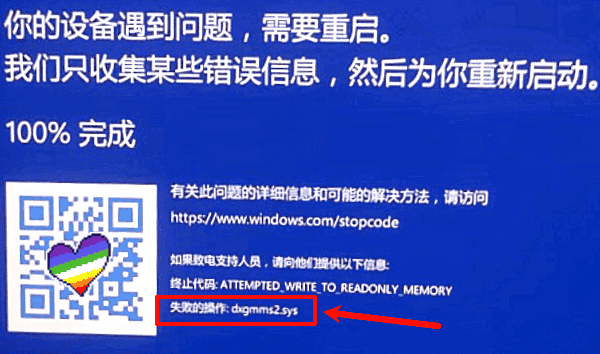
这类蓝屏比较容易出现在玩游戏、运行大型图形软件或进行显卡性能测试时,但具体原因需要结合蓝屏代码与故障触发场景判断。
一、dxgmms2.sys蓝屏是什么原因?
dxgmms2.sys是Windows的DirectX图形内核组件,主要参与显存管理和GPU任务调度。当电脑出现蓝屏,并提示该文件时,说明异常涉及Windows图形处理链路,但不一定是文件本身损坏。
常见原因如下:
| 可能原因 | 故障表现 |
| 显卡驱动异常或不兼容 | 更新驱动后玩游戏突然蓝屏 |
| Windows图形组件异常 | 打开大型图形软件时蓝屏 |
| GPU超频不稳定 | 显卡高负载运行时频繁重启 |
| 内存异常或驱动冲突 | 不定时蓝屏,报错代码可能变化 |
例如,截图中的终止代码为ATTEMPTED_WRITE_TO_READONLY_MEMORY,对应Windows蓝屏错误0x000000BE,表示发生了向只读内存区域写入数据的异常。
由于报错同时涉及dxgmms2.sys,建议优先检查显卡驱动,再逐步排除其他系统和硬件问题。
二、失败的操作dxgmms2.sys怎么修复?
方法一:通过驱动人生更新或修复显卡驱动
如果电脑可以正常进入Windows,建议优先检查显卡驱动。尤其是在更新显卡驱动、重装系统后才出现蓝屏的情况下,驱动版本兼容性值得重点排查。
可以通过“驱动人生”进行检测和修复,扫描电脑硬件,检查NVIDIA、AMD或Intel显卡驱动是否存在异常。根据检测结果,选择与当前显卡型号及Windows系统兼容的驱动版本。

 好评率97%
 下载次数:5688520
1、打开“驱动人生”软件后点击【全面诊断】的“立即诊断”选项;

2、软件会全盘扫描电脑存在的问题,在扫描的列表中找到显卡这一项目,在版本号点击“▼”便可以查看显卡驱动的版本型号,手动选择合适的驱动进行安装即可。

3、如果是更新驱动后才出现蓝屏,建议优先考虑回退到此前稳定的版本,而不是继续升级。安装完成后重启电脑,重新运行之前容易触发蓝屏的游戏或软件,观察是否恢复正常。
对于同时配备核显和独显的笔记本,还需要检查两套显示驱动是否兼容,必要时优先使用电脑厂商提供的驱动版本。
方法二:通过DISM和SFC修复系统文件
如果更新显卡驱动后仍然蓝屏,可能是Windows系统组件异常。dxgmms2.sys属于Windows系统文件,不建议直接从第三方网站下载并替换。可以使用Windows自带的修复工具进行检查。
1.在Windows搜索框输入cmd,右键选择“以管理员身份运行”。
2.输入以下命令,按回车执行:
DISM /Online /Cleanup-Image /RestoreHealth
3.等待修复完成后,再输入:
sfc /scannow
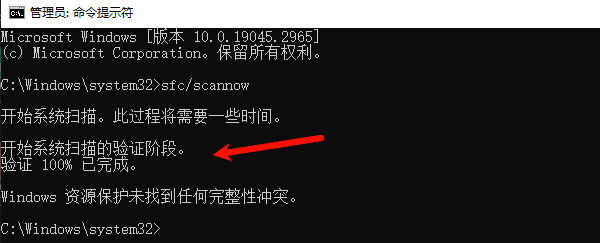
4.等待系统文件检查完成,根据结果提示处理。
5.重启电脑,检查蓝屏是否再次出现。
如果系统文件确实存在损坏,DISM和SFC可以帮助修复部分异常的Windows组件。另外,如果游戏启动时还伴随VCRUNTIME140.dll、MSVCP140.dll缺失,或者DirectX相关运行库报错,可以使用星空运行库修复大师检查并补全相应运行库。
方法三:排查显卡超频和硬件加速冲突
如果蓝屏主要发生在游戏、视频剪辑或显卡满载时,还需要考虑显卡运行稳定性。建议先将显卡超频、降压设置恢复默认,并关闭第三方超频工具中的额外频率调整。
1、如果只有浏览器、视频播放器或录屏软件触发蓝屏,可以暂时关闭对应程序的图形加速功能,重新启动软件后观察是否改善。
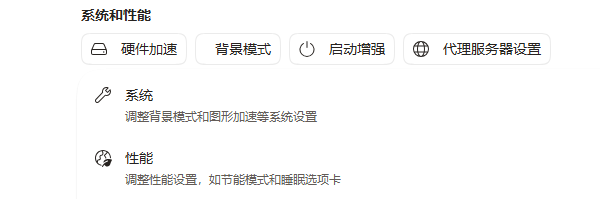
2、对于同时出现不同蓝屏代码的电脑,还应检查内存超频是否稳定。必要时可暂时恢复BIOS默认的内存频率进行对比测试。
不要直接修改GPU调度相关注册表参数,也不建议为了避免蓝屏而长期关闭Windows安全保护功能。
三、dxgmms2.sys蓝屏后无法进入系统怎么办?
如果电脑已经连续蓝屏,无法正常进入Windows,可以先尝试通过Windows恢复环境进入安全模式。
1.如果能够进入登录界面,按住Shift并选择“重启”;如果无法进入登录界面,使用Windows恢复U盘或系统自动修复入口。
2.进入恢复环境后,选择“疑难解答→高级选项→启动设置”。
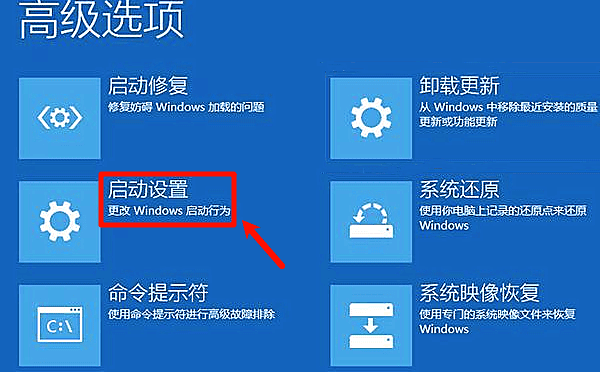
3.点击“重启”,按4或F4进入安全模式。
4.进入安全模式后,打开设备管理器,找到显卡设备,尝试回退最近安装的驱动。
5.完成后正常重启电脑,再安装兼容的显卡驱动。
如果电脑启用了BitLocker,进入恢复环境时可能需要恢复密钥。若反复更换驱动仍无法解决,可以进一步使用Windows内存诊断工具检查内存:
按下Win+R,输入mdsched.exe,选择“立即重新启动并检查问题”。
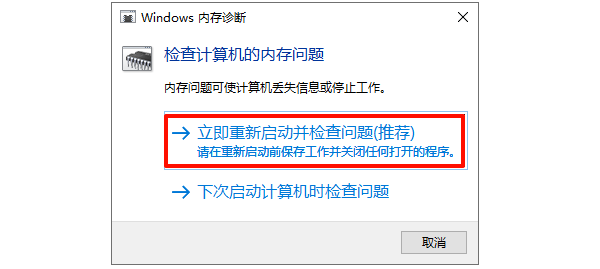
如果内存检测正常,但仍然频繁蓝屏,建议保留C:\Windows\Minidump目录中的转储文件,使用WinDbg进一步分析故障模块,避免仅凭dxgmms2.sys文件名误判原因。
四、常见问题FAQ
1、 dxgmms2.sys蓝屏是显卡坏了吗?
不一定。驱动兼容性、Windows组件异常或内存不稳定都可能引发相关蓝屏。
2、 dxgmms2.sys文件可以单独下载替换吗?
不建议。它属于Windows系统组件,应优先使用系统自带修复工具。
3、 更新显卡驱动后还是蓝屏怎么办?
尝试回退稳定版本,并检查超频设置、系统文件及内存稳定性。
4、 星空运行库修复大师能直接修复dxgmms2.sys吗?
不能直接替换或修复该Windows内核文件,但可以检查其他伴随出现的VC++、DirectX运行库异常。
电脑蓝屏提示“失败的操作dxgmms2.sys”,同时出现ATTEMPTED_WRITE_TO_READONLY_MEMORY时,建议先排查显卡驱动兼容性,再使用DISM、SFC检查Windows系统文件。
如果蓝屏只在游戏或高负载场景下发生,还需要进一步排除显卡超频、软件冲突以及内存稳定性问题。通过“驱动人生”安装适配的显卡驱动,结合具体蓝屏代码逐项排查,比盲目重装系统或下载DLL文件更加稳妥。
最新资讯
 蓝屏失败的操作dxgmms2.sys?显卡驱动修复方法
电脑蓝屏提示失败的操作dxgmms2.sys,终止代码ATTEMPTED_WRITE_TO_READONLY_MEMORY怎么办?本文介绍通过驱动人生修复显卡驱动、DISM和SFC检查系统文件,以及排查运行库和内存故障的方法。
2026-11-05 11:49:33kevin14319 阶跃星辰 Step API 怎么接入?API Key 获取与调用教程
介绍阶跃星辰 Step API 接入方法,包含 API Key 获取、模型选择及接口配置,并讲解如何通过 OpenClaw 部署助手接入阶跃星辰模型,完成 AI 模型配置与调用。
2026-11-04 17:08:09qwsa26157 C盘Users用户文件夹很大但打开没东西?隐藏文件清理指南
电脑C盘Users用户文件夹占用几十GB,但打开后却找不到多少文件?这可能是AppData隐藏文件、软件缓存、临时数据或OneDrive同步文件造成的。本文介绍了C盘用户文件夹占用异常的常见原因,以及开启隐藏文件显示、检查AppData、清理Temp临时文件和转移个人大文件等解决方法,并介绍如何使用百贝C盘清理大师清理垃圾、通过一键搬家释放C盘空间,适用于Windows系统。
2026-11-04 16:57:26Portia21798