正打着游戏或者刚开了一个网页,屏幕突然一黑,显示器提示“无信号”,主机风扇还在转,过一会儿电脑自己重启了。重启之后打开事件查看器,发现一个叫 nvlddmkm 的源头报了个“事件 ID 14”。这在N卡上面很常见,今天我们就来看看解决方法。

一、nvlddmkm事件14是什么意思?
nvlddmkm是NVIDIA显卡核心驱动文件的名称。事件ID 14本质上是一个TDR(超时检测与恢复) 记录。Windows有个机制,当它发现显卡在短时间内(默认2秒)没有响应指令时,会判定显卡“卡死”了,为了防止系统彻底崩溃,它会尝试重置显卡驱动。重置成功了可能只是看到屏幕闪一下,重置失败了就是黑屏、无信号甚至直接重启,然后日志里留下这个事件14。

这多半是驱动异常、版本冲突或者驱动残留引起的,其次才轮到显卡频率不稳、过热、供电不足等硬件层面的问题。
二、重新安装NVIDIA显卡驱动
显卡驱动版本不兼容、安装文件损坏,或者升级过程中出现异常,都可能引起黑屏。对于不熟悉显卡型号和驱动版本的用户,可以使用驱动人生检查。

 好评率97%
 下载次数:5734468
步骤1: 打开驱动人生,点击“立即诊断”,等待软件完成硬件和驱动识别。
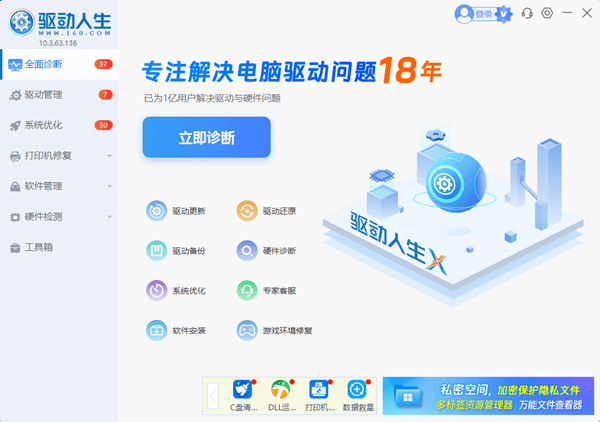
步骤2: 找到NVIDIA显卡驱动,查看当前版本及检测结果。如果存在异常,选择适配的驱动版本进行安装。

步骤3: 安装完成后重启电脑,重新打开之前容易发生黑屏的游戏,观察是否再次出现nvlddmkm事件14。
对于驱动反复安装失败、旧版本残留严重的情况,可以先使用DDU清理驱动,再打开驱动人生安装适配版本。
三、检查电源管理
Windows默认的PCI Express节能设置有时候会让显卡在低负载时供电波动,触发掉驱动。
步骤1: 可以在“控制面板 — 硬件和声音 — 电源选项”。里把计划改成“高性能”,然后点击对应的“更改计划设置”,进入“更改高级电源设置”。
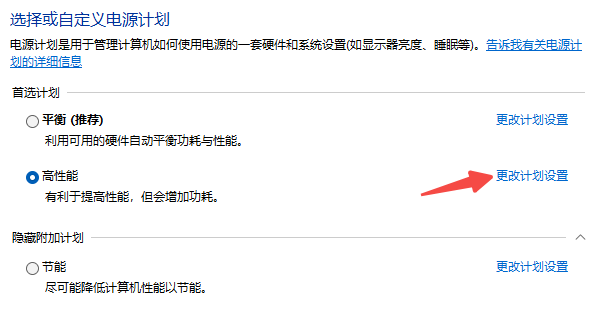
步骤2: 把“PCI Express”下面的“链接状态电源管理”设为“关闭”。

四、检查显卡温度和电源供电
如果电脑平时使用正常,只有运行大型游戏或长时间高负载时才出现黑屏,就需要检查显卡温度和电源供电。
可以打开驱动人生,查看显卡温度等硬件运行信息。如果温度持续偏高,检查显卡风扇是否正常转动,机箱通风口是否堵塞,以及散热器是否积灰。

台式电脑还要检查独立显卡的PCIe供电线是否插紧,电源功率是否满足整机需求。特别是部分RTX 40系、50系显卡使用的12VHPWR或12V-2×6供电接口,如果线材过度弯折或转接线存在质量问题,可能造成接触不良、供电异常等问题。
建议先关闭电脑并切断电源,再打开机箱侧盖,检查显卡供电接口是否插紧、线材是否受到过度挤压。如果发现插头变色、变形或有烧蚀痕迹,应立即停止使用,不要继续通电测试。
最新资讯
 显卡驱动nvlddmkm事件14黑屏?一招搞定N卡黑屏重启
电脑玩游戏突然黑屏,事件查看器出现nvlddmkm事件14怎么办?本文介绍NVIDIA显卡驱动nvlddmkm报错的常见原因,提供驱动人生检测修复、驱动回退、显卡超频恢复、电源及散热检查等方法,帮助排查显卡黑屏故障。
2026-11-20 18:48:54lucky25219 更新显卡驱动后分辨率变低?解决恢复方法
更新显卡驱动后分辨率突然变低、只能选择1024×768或推荐分辨率消失?本文介绍检查显卡驱动、恢复正确分辨率、回退驱动及排查显示器识别异常的方法。
2026-11-20 15:34:39kevin16535 AMD 26.11.2值得更新吗?修复内容与适用显卡
AMD 26.11.2显卡驱动值得更新吗?本文整理26.11.2修复的SSD异常写入、游戏崩溃、OBS驱动超时等问题,介绍支持的RX 5000至RX 9000系列显卡、已知兼容性问题及驱动安装建议。
2026-11-19 10:34:09kevin22354