很多玩家在Windows 10/11电脑上运行一些经典老游戏时,会遇到这样的提示“需要安装DirectPlay”、“缺少必要的Windows组件”、“无法初始化游戏”等,DirectPlay属于DirectX中的旧版网络通信组件,主要用于老游戏的多人联机、网络通信以及部分游戏初始化功能。
需要注意的是,现在的新游戏基本不会使用DirectPlay,所以Windows默认不会主动开启这个功能。但如果运行旧游戏,就需要手动安装。下面介绍几种解决方法。
方法一:通过Windows功能开启DirectPlay
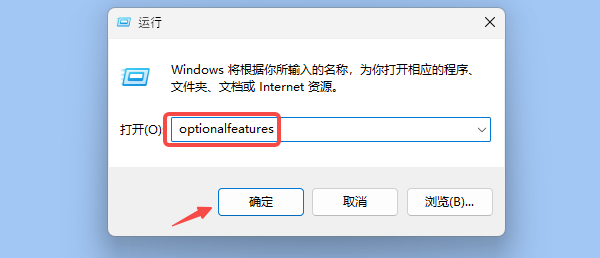
1、按下键盘上的 Win + R 组合键,打开运行窗口。输入 optionalfeatures,然后点击“确定”。
2、进入“Windows功能”窗口。找到“旧版组件”点击展开。
3、勾选“DirectPlay”,点击“确定”。
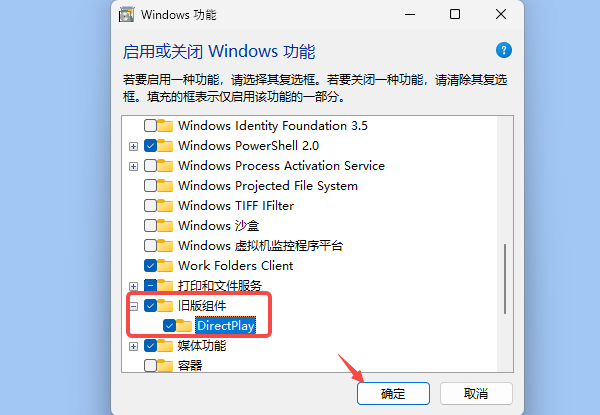
Windows会自动安装相关组件。安装完成后,系统通常会提示重新启动电脑。
重启之后,再重新打开游戏测试。
如果游戏之前提示缺少DirectPlay,一般到这里就可以恢复。
方法二:通过控制面板开启DirectPlay
1、打开Windows搜索框。输入“控制面板”。
2、打开控制面板后,点击“程序”,选择“启用或关闭Windows功能”。
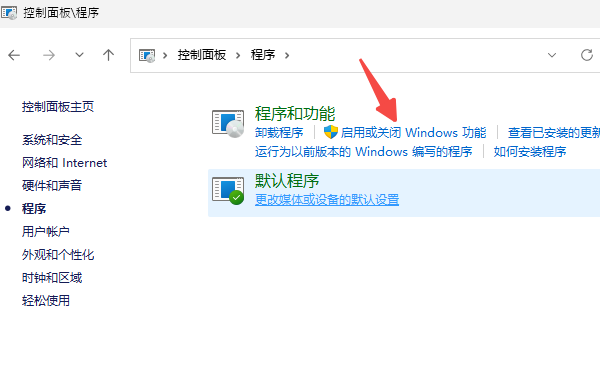
3、找到“旧版组件”,勾选“DirectPlay”。
4、点击“确定”等待安装。安装完成后重启电脑。
方法三:修复DirectX运行环境
有些游戏虽然提示DirectPlay缺失,但可能是DirectX组件损坏。可以使用星空运行库修复大师检测系统运行组件。软件可以检查DirectX运行库、VC++运行库、.NET组件、游戏常用系统文件。
1、点击下方按钮,下载星空运行库修复大师官方版本。

 好评率97%
  下载次数:3764666
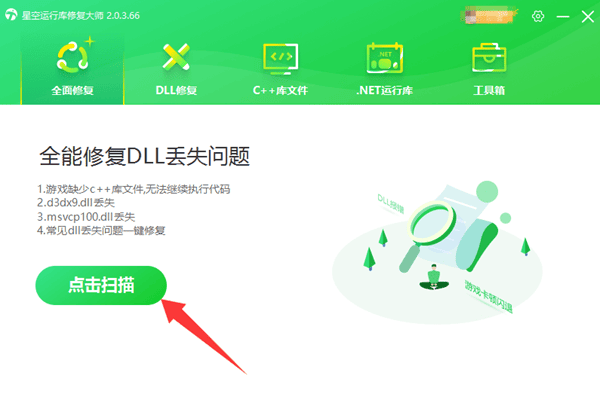
 2、打开软件后,点击扫描,软件会自动检测缺失的运行库组件。
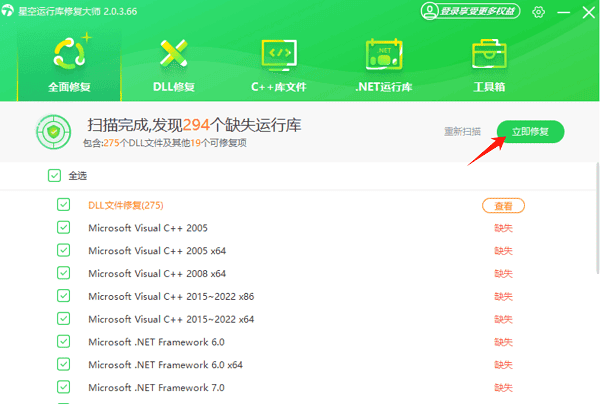
3、检测完成后,根据提示修复缺失组件。
4、修复后重新启动电脑,再运行游戏。
方法四:检查游戏兼容模式
如果DirectPlay已经开启,但游戏仍无法运行,可能是系统版本兼容问题。
可以尝试:
1、右键点击游戏启动程序。选择“属性”。打开“兼容性”。
2、勾选“以兼容模式运行这个程序”,选择Windows 7。
3、如果游戏年代较早,也可以尝试Windows XP兼容模式。
4、同时建议勾选“以管理员身份运行此程序”。
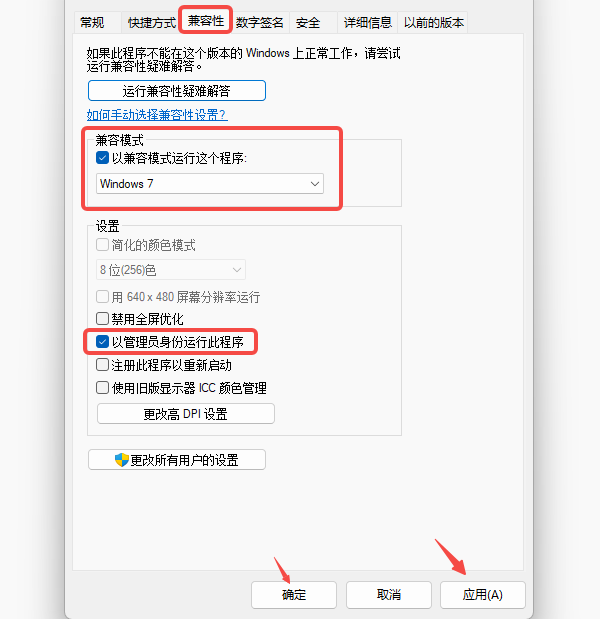
5、部分老游戏需要管理员权限才能正常创建配置文件。
方法五:检查游戏文件是否完整
如果DirectPlay安装正常,但游戏仍报错,需要检查游戏本身。可能原因是游戏文件缺失、修改补丁损坏、汉化补丁冲突、注册表信息丢失。
如果是Steam等游戏平台下载的游戏:
1、打开游戏库,右键游戏,选择“属性”。
2、进入“已安装文件”,点击“验证游戏文件完整性”。
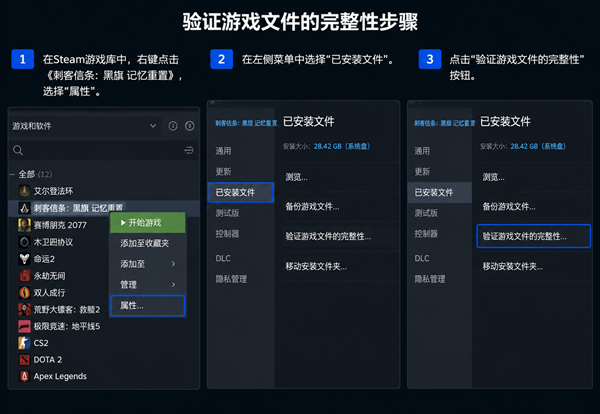
3、等待检查完成后重新启动游戏。
FAQ常见问题
1、Windows 11还能安装DirectPlay吗?
可以。Windows 10和Windows 11都保留了旧版组件功能,只需要手动开启即可。
2、安装DirectPlay会影响电脑正常使用吗?
不会。DirectPlay只是增加旧游戏兼容组件,不会替换系统中的新版DirectX。
3、DirectX 12为什么还需要DirectPlay?
DirectX 12主要负责现代游戏图形和性能,而DirectPlay属于早期网络通信组件,两者用途不同。
Windows提示缺少DirectPlay,主要是因为运行的游戏年代较早,需要使用微软已经默认关闭的旧版组件。根据以上操作,通常可以解决大部分老游戏无法运行的问题。
最新资讯
 Win10快速启动选项没了怎么办?4种方法找回
Win10快速启动选项没了怎么办?打开电源选项找不到“启用快速启动(推荐)”,通常与休眠功能关闭或系统电源配置有关。本文介绍使用powercfg命令恢复休眠、通过控制面板开启快速启动,以及检查驱动和电源管理异常的方法,帮助找回Win10快速启动设置。
2026-11-06 19:30:30lucky19566 Claude Opus 5.5国内怎么用?API接入最全教程(附避坑清单)
Claude Opus 5.5国内怎么用?本文介绍Claude Opus 5.5下载入口、官方API申请、Python调用方法及模型接入教程,并讲解如何通过OpenClaw部署助手配置AI模型,帮助用户了解Claude使用限制、API Key设置和常见报错解决方法。
2026-11-06 17:36:55lucky22786 C盘SoftwareDistribution能删吗?哪些文件可以清理
C盘SoftwareDistribution文件夹可以删除吗?本文讲清Download和DataStore的区别、删除后对Windows更新的影响,以及Win10/Win11安全清理更新缓存的方法,并介绍通过百贝C盘清理大师释放C盘空间。
2026-11-06 17:19:58kevin29994