相信很多朋友都遇到过这个问题:电脑需要添加网络打印机,或者打印机突然连不上了,需要输入打印机的IP地址,但是翻来覆去就是找不到这个IP在哪里看。今天咱们就来把这事情彻底说清楚。

方法一:最直接的方法:从打印机屏幕上找
如果你的打印机带有显示屏,那恭喜你,这是最简单的方法。大部分带屏幕的网络打印机,都可以直接在它的操作面板上找到IP地址。
一般操作路径是这样的:
在打印机面板上找到“设置”或“菜单”按钮,进去之后找到网络选项,再找到“有线局域网”或者“无线局域网”,最后点开“TCP/IP”,IP地址就乖乖躺在那里了。
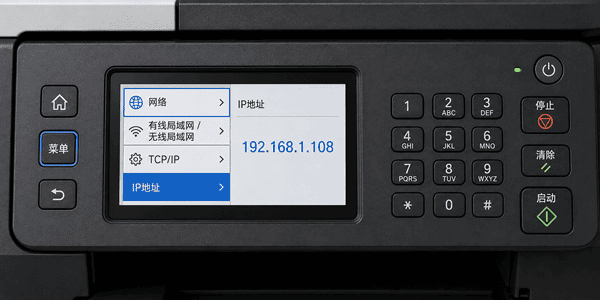
不同品牌和型号的打印机菜单布局可能不太一样,但核心思路都是去网络设置里翻一翻。
比如兄弟(Brother)的打印机,通常是按设置键,然后选网络,再选有线或无线局域网,再选TCP/IP,就能看到IP地址了。佳能(Canon)的机器则在设置/注册里,找到参数选择,再进网络里的TCP/IP设置,也能找到。
方法二:打印一张报告全都有
如果打印机没有屏幕,还有个更省事的办法——让它自己把配置信息打印出来。
很多打印机都有一个信息按钮,或者你可以通过打印机的菜单找到“打印信息页”、“打印配置页”之类的功能。
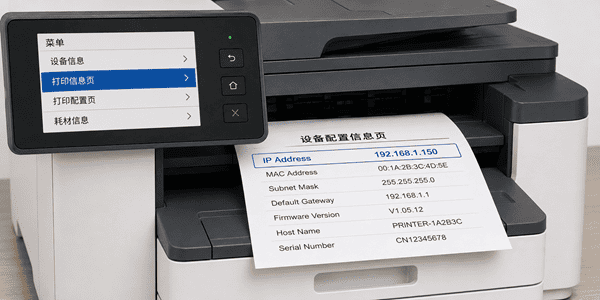
按下去之后,打印机会吐出一张包含它所有网络信息的纸,上面不仅有IP地址,还有MAC地址、子网掩码等一堆信息,你只需要找到IP Address这一项就行了。
惠普(HP)的打印机就支持这种方法,在控制面板上按下信息按钮就可以打印信息报告,从报告里找到IP地址。
方法三:在电脑上通过已安装的驱动反查
如果你的电脑已经成功安装过这台网络打印机,现在只是想查一下它的IP地址备用,那完全不用去折腾打印机,直接在电脑上就能看到。
在Windows系统的电脑里,操作步骤如下(以Windows 11操作系统为例):
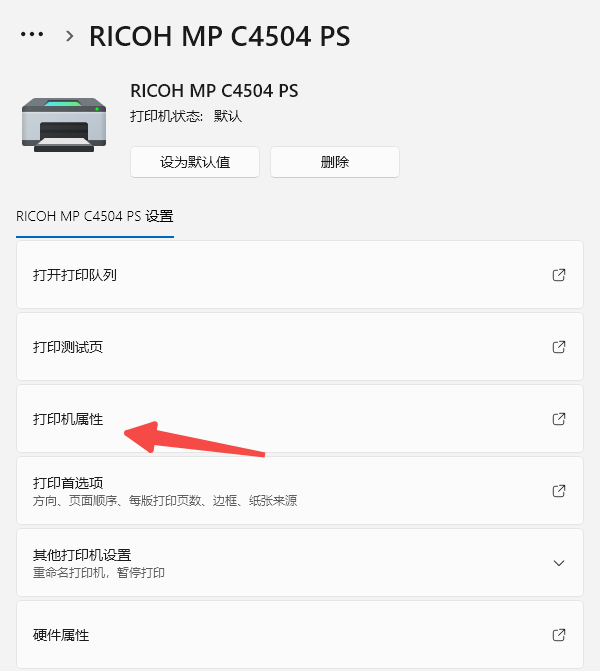
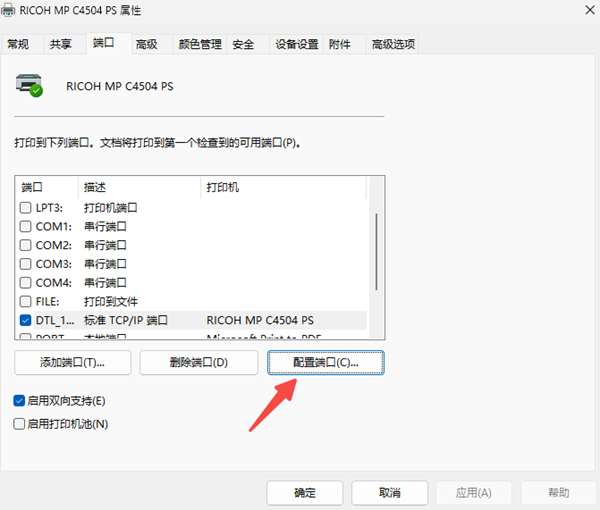
1、打开电脑的“设置”,进入“蓝牙和其他设备”,点击“打印机和扫描仪”,在列表里找到你的打印机,点击它,选择“打印机属性”。
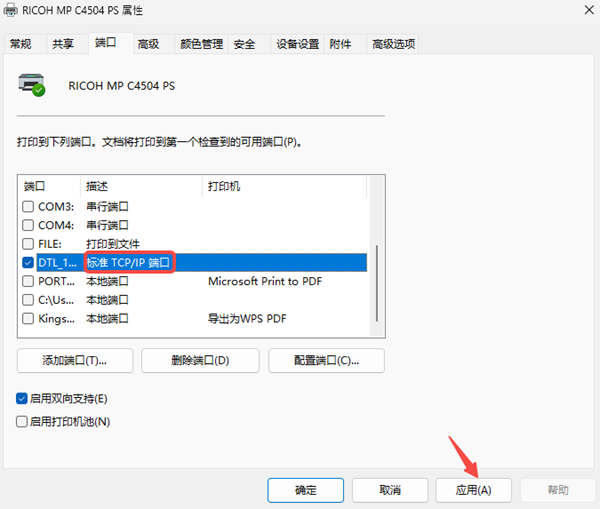
2、在弹出的窗口里,切换到“端口”选项卡。在端口列表里,选择“标准TCP/IP端口”并应用。
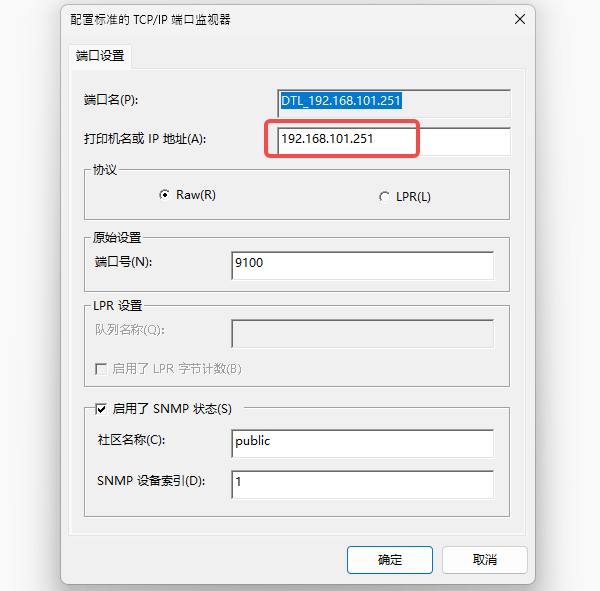
3、然后点击“配置端口”。在弹出的窗口里,打印机名或IP地址那一栏显示的就是这台打印机正在使用的IP地址了。
方法四:手机APP或电脑软件
现在很多打印机品牌都推出了自己的手机APP,比如HP Smart。只要你的手机和打印机连在同一个Wi-Fi网络里,打开APP通常就能自动识别并显示打印机的IP地址了。
五、找到IP地址后,装驱动才是重头戏
IP地址找到了,下一步就是安装打印机驱动了。很多朋友卡就卡在这一步——去官网找驱动半天找不到对应型号,下载下来还不兼容,装到一半报错,烦得很。
这时候可以试试驱动人生这个工具。它本身是个驱动管理软件,能智能检测硬件并自动匹配安装驱动,支持所有品牌的打印机驱动识别和安装。

 好评率97%
  下载次数:5578657
 用驱动人生装网络打印机驱动特别简单,基本三步搞定:
打开驱动人生,在主界面顶部找到“打印机修复”,点进去。在点击“网络安装”,驱动人生就会自动搜寻局域网里的打印机,找到之后自动下载匹配的驱动并安装,基本上不用你手动操作什么。
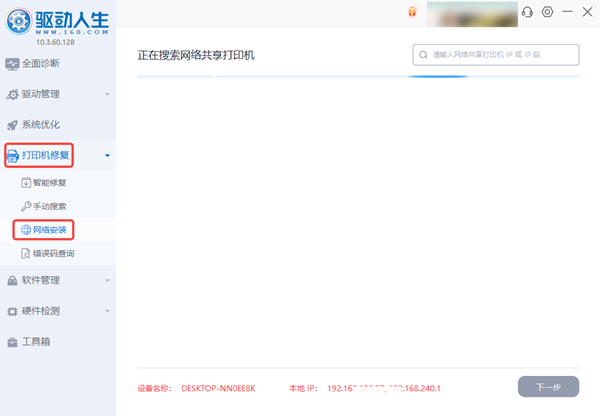
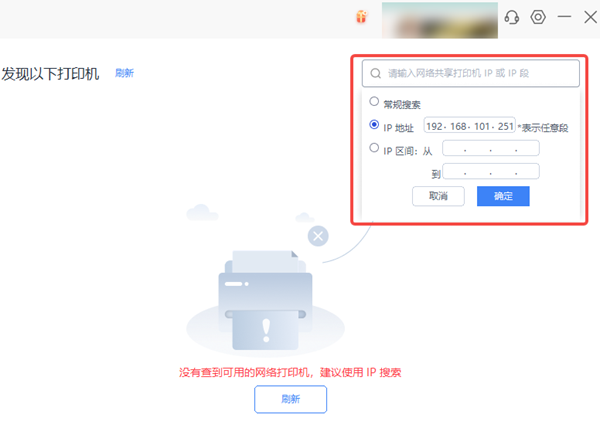
如果搜不到共享打印机,可以选择使用“IP地址”添加,把你刚才找到的打印机IP地址输进去,驱动人生就能精准定位并安装驱动了。
以前可能要折腾几个小时才能搞定的网络打印机驱动,现在一两分钟就能搞定。
好了,关于打印机IP地址怎么查这件事就讲到这了。找到IP地址之后,顺手把它记在便签纸上,贴在打印机侧面或者路由器旁边,下次再设置的时候直接拿来用,省得翻来覆去找。
IP地址搞定了,驱动安装也别头疼。直接用驱动人生,输入IP一键匹配安装,不用去官网翻半天还找不到对应型号,省心省力。
最新资讯
 win11关闭自动更新的方法 永久关闭教程
Windows 11系统会自动下载和安装更新,很多用户希望能够关闭或暂停自动更新,以便更好地掌控电脑的使用节奏。下面就为大家介绍几个关闭Windows 11自动更新的方法。
2026-09-27 18:09:39lucky19491 怎么清理C盘系统日志 4种方法快速释放空间
C盘系统日志长期积累可能占用磁盘空间。本文介绍通过事件查看器、磁盘清理、存储设置、存储感知等方法清理系统日志,并介绍使用百贝C盘清理大师释放C盘空间。
2026-09-27 16:31:08qwsa11834 Grok 4.7发布:SpaceXAI新模型有哪些升级?API怎么用?
SpaceXAI正式发布Grok 4.7,重点提升编程、Agent任务和知识工作能力,支持500K Token上下文。本文介绍Grok 4.7主要升级、API价格、使用方法以及如何通过OpenClaw体验。
2026-09-27 14:40:08qwsa9013