遇到“无法创建新的堆栈防护页面”错误,最快解决方法是:进入系统高级设置将虚拟内存调整为物理内存的1.5~3倍,同时修复显卡驱动,重启后通常即可恢复正常。若仍报错,再依次运行系统文件修复(sfc /scannow)、关闭后台高占用程序、全盘杀毒或重装软件。如所有方法无效,则需检测内存条硬件是否故障。
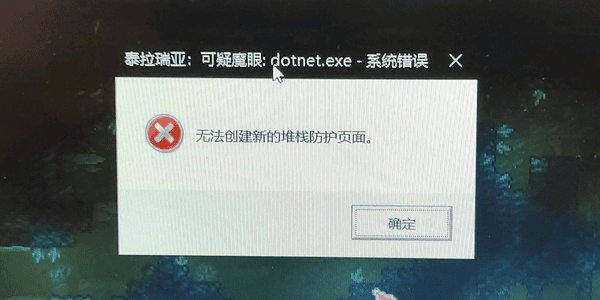
方法一:调整虚拟内存大小
虚拟内存不足是导致该错误的常见原因,按以下步骤手动扩大页面文件:
1、右键点击桌面上的“此电脑”图标,选择“属性”。
2、在右侧找到并点击“高级系统设置”。
3、在弹出的“系统属性”窗口中,切换到“高级”选项卡,点击“性能”区域的“设置”按钮。
4、在“性能选项”窗口中,再次切换到“高级”选项卡,点击“虚拟内存”区域的“更改”按钮。
5、取消勾选“自动管理所有驱动器的分页文件大小”。
6、选择系统所在的驱动器(通常是C盘),点击“自定义大小”。

7、输入初始大小和最大值。建议初始大小设为物理内存的1.5倍,最大值设为3倍(例如16GB内存可设初始24576MB,最大49152MB)。
8、点击“设置”按钮保存,然后依次点击“确定”关闭所有窗口。重启电脑使设置生效。
方法二:更新显卡驱动
显卡驱动损坏或过旧是引发该错误的高频原因,建议使用专业工具快速修复:

 好评率97%
  下载次数:5578758
 1、下载并安装驱动人生软件,打开后点击主界面的“立即诊断”按钮。
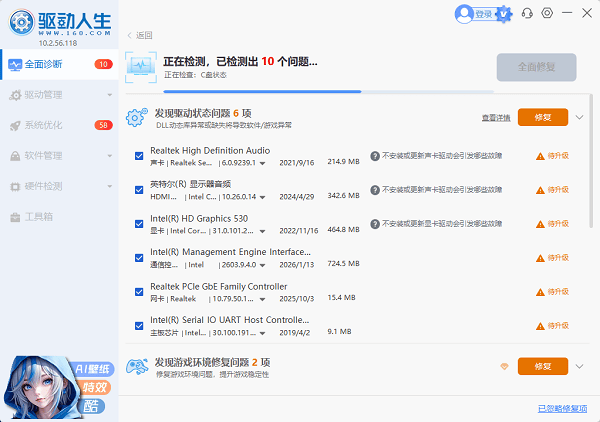
2、等待扫描完成,软件会自动检测当前显卡驱动的版本状态。
3、在扫描结果中找到显卡驱动项,若显示“待升级”或“异常”,点击上方的“全面修复”按钮。
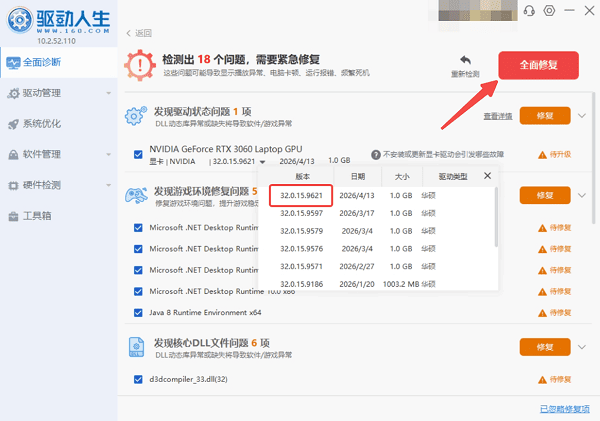
4、驱动人生会自动匹配官方最新稳定版驱动并下载安装,无需手动查找型号。
5、安装完成后,根据提示重启电脑,使新驱动生效。
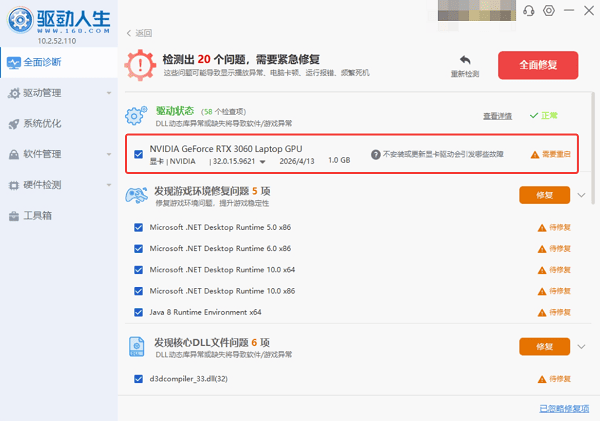
6、重启后重新打开之前报错的程序,检查问题是否解决。
方法三:修复系统文件
系统文件损坏可能影响内存管理机制,可通过内置工具修复:
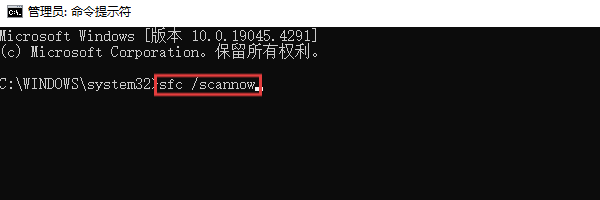
1、在任务栏搜索框中输入“cmd”,右键点击“命令提示符”,选择“以管理员身份运行”。
2、在命令窗口中输入以下命令并回车:sfc /scannow。
3、等待扫描完成(约10-30分钟),系统会自动检测并修复受损的系统文件。
4、若SFC扫描后问题仍存在,继续输入以下命令并回车:DISM /Online /Cleanup-Image /RestoreHealth
5、DISM工具会连接Windows更新服务器修复系统映像,请保持网络畅通,等待进度达到100%。
6、完成后关闭命令窗口,重启电脑。
方法四:关闭不必要的后台程序
后台程序过多会抢占内存资源,导致目标程序堆栈分配失败:
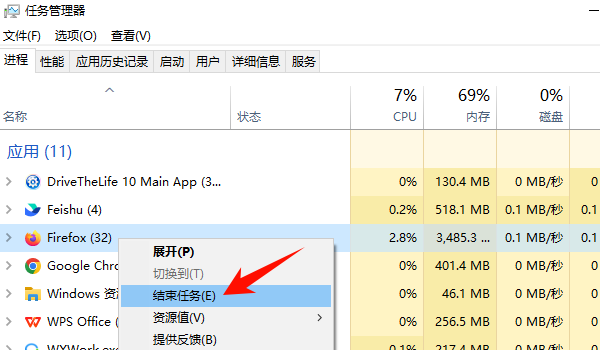
1、同时按下Ctrl + Shift + Esc键,打开“任务管理器”。
2、切换到“进程”选项卡,点击“内存”列标题,按内存占用从高到低排序。
3、逐一选中占用较高且当前不需要的程序(如浏览器、视频播放器、下载工具等),点击右下角的“结束任务”。
4、切换到“启动”选项卡,右键点击不必要的开机启动项,选择“禁用”。
5、关闭任务管理器,重新运行之前报错的程序。
方法五:全盘杀毒扫描
恶意软件可能篡改系统内存管理,需彻底排查:
1、点击任务栏右下角的盾牌图标,打开“Windows 安全中心”。
2、选择“病毒和威胁防护”,点击“扫描选项”。
3、选择“完全扫描”,然后点击“立即扫描”。
4、等待扫描完成(可能需要1小时以上),若发现威胁,按提示选择“删除”或“隔离”。
5、扫描结束后重启电脑,再次尝试运行程序。
方法六:重装报错程序
若错误仅在特定程序中出现,可能是程序文件损坏:
1、按下Win + I打开设置,选择“应用”→“已安装的应用”。
2、在列表中找到报错的程序(如Edge浏览器或游戏客户端),点击后选择“卸载”。
3、按照卸载向导完成卸载,重启电脑。
4、前往官方网站或应用商店重新下载并安装该程序的最新版本。
5、安装完成后运行程序,观察是否仍报错。
方法七:检测物理内存
若以上软件方法均无效,可能是内存条硬件故障:
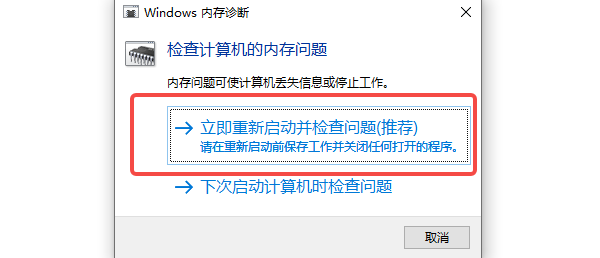
1、在任务栏搜索框中输入“Windows 内存诊断”,点击打开。
2、选择“立即重新启动并检查问题(推荐)”。
3、电脑会自动重启并进入内存诊断界面,等待检测完成(约15-30分钟)。
4、检测结束后电脑会自动重启,结果会在桌面右下角通知区域显示。
5、若检测到硬件问题,建议联系售后更换内存条。
FAQ常见问题解答
Q:只有玩游戏时才出现这个错误,平时办公正常,是什么原因?
A:游戏对显卡和内存的要求远高于日常办公,通常是显卡驱动过旧或虚拟内存不足导致。优先尝试更新显卡驱动和调整虚拟内存。
Q:增加虚拟内存会对硬盘有损害吗?
A:正常使用情况下影响极小。虚拟内存的读写量远不及固态硬盘的设计寿命,不必过度担心。
Q:错误提示中的“msedge.exe”是什么意思?
A:msedge.exe是微软Edge浏览器的进程名。该错误可能是浏览器本身异常,也可能是系统内存问题导致浏览器率先报错,需结合实际情况判断。
以上就是关于“无法创建新的堆栈防护页面”错误的完整解决方案。通过系统排查内存、驱动和系统文件,大多数情况都能得到有效修复。如果问题反复出现,建议借助驱动人生等工具定期维护驱动和系统,防患于未然。
最新资讯
 win11关闭自动更新的方法 永久关闭教程
Windows 11系统会自动下载和安装更新,很多用户希望能够关闭或暂停自动更新,以便更好地掌控电脑的使用节奏。下面就为大家介绍几个关闭Windows 11自动更新的方法。
2026-09-27 18:09:39lucky19492 怎么清理C盘系统日志 4种方法快速释放空间
C盘系统日志长期积累可能占用磁盘空间。本文介绍通过事件查看器、磁盘清理、存储设置、存储感知等方法清理系统日志,并介绍使用百贝C盘清理大师释放C盘空间。
2026-09-27 16:31:08qwsa11835 Grok 4.7发布:SpaceXAI新模型有哪些升级?API怎么用?
SpaceXAI正式发布Grok 4.7,重点提升编程、Agent任务和知识工作能力,支持500K Token上下文。本文介绍Grok 4.7主要升级、API价格、使用方法以及如何通过OpenClaw体验。
2026-09-27 14:40:08qwsa9014