当电脑突然蓝屏,并显示video scheduler internal error时,很多用户第一反应就是“电脑是不是坏了”。其实,这类蓝屏并不一定意味着硬件已经损坏,它更常见的原因是显卡驱动异常、系统文件错误、显卡调度冲突、内存或磁盘问题。如果你的电脑在玩游戏、看视频、切换窗口或开机时频繁出现这个报错,可以按照下面的方法逐步排查和修复。

一、什么是video scheduler internal error蓝屏?
video scheduler internal error 是 Windows 系统中的一种蓝屏错误,通常与图形处理任务调度失败有关。简单来说,就是系统在调用显卡资源时出现异常,导致系统为了防止更严重的错误而强制蓝屏。这类问题在 Windows 10 和 Windows 11 中都比较常见,尤其是在以下场景更容易出现:
① 更新系统后突然蓝屏
② 安装或升级显卡驱动后出现异常
③ 运行大型游戏、设计软件、视频剪辑软件时蓝屏
④ 电脑长期使用后驱动老化或系统文件损坏
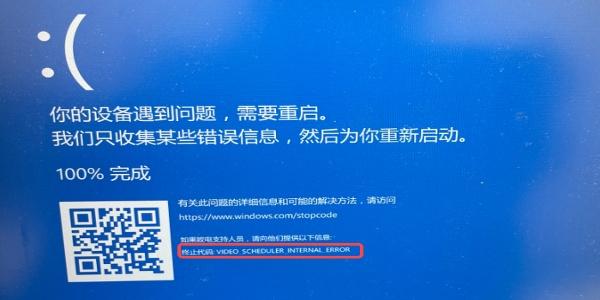
因此,想解决这个问题,重点要放在显卡驱动、系统稳定性和硬件状态的排查上。
二、更新或重装显卡驱动
如果你不确定当前驱动是否正常,可以优先使用【驱动人生】进行检测。它能够自动识别电脑硬件和驱动状态,快速匹配更合适的显卡驱动版本,避免手动查找型号时出错。对于很多普通用户来说,这种方式更省时间,也更容易操作。操作思路如下:

 好评率97%
  下载次数:5630089
 1、进入驱动人生客户端,点击“立即检测”,对电脑驱动进行全面扫描;

2、查看显卡驱动是否存在异常、缺失或版本过旧;
3、点击“全面修复”,按提示升级或重新安装显卡驱动;
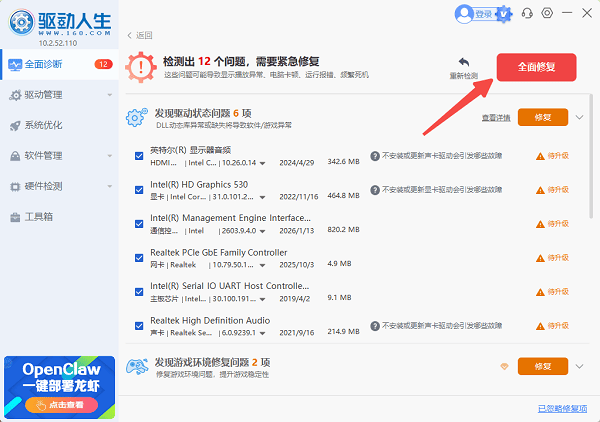
4、安装完成后重启电脑,观察蓝屏是否消失。
5、如果是驱动更新后才出现蓝屏,也可以尝试回退到旧版本显卡驱动,有时候新版驱动和当前系统、显卡型号不完全兼容,也会导致调度错误。
三、检查并修复系统文件
除了驱动问题,Windows 系统文件损坏同样会导致蓝屏。特别是在强制关机、系统更新中断、病毒感染之后,系统关键文件可能出现异常,进而影响显卡调度。可以使用系统自带的命令修复工具进行检查:
1、在开始菜单搜索“cmd”;
2、右键选择“以管理员身份运行”;
3、输入命令并回车:sfc /scannow,等待系统自动扫描和修复;
4、完成后再输入:DISM /Online /Cleanup-Image /RestoreHealth。
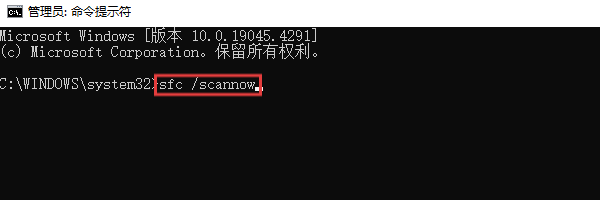
这两个命令能够帮助修复部分系统损坏文件。修复完成后重启电脑,再测试是否还会出现蓝屏。
四、卸载最近安装的软件或系统更新
如果你的电脑是在安装某个软件、插件,或者系统更新后才出现video scheduler internal error,那么也要考虑兼容性冲突。尤其是以下类型的软件,比较容易与显卡驱动产生冲突:
显卡超频工具
画面增强类软件
某些安全防护软件
游戏辅助工具
屏幕录制、直播推流软件
建议先卸载最近安装的软件,再观察电脑是否恢复正常。如果怀疑是系统更新引起,也可以在“更新历史记录”中尝试卸载最近的补丁。

五、检查内存和硬盘是否异常
蓝屏虽然多与驱动相关,但内存故障、硬盘坏道也可能间接导致显卡调度报错。因为系统在读取数据或调用资源时,一旦底层硬件不稳定,也会触发蓝屏保护。你可以尝试以下检查:
1. 检测内存
按下 Win + R,输入 mdsched.exe,运行 Windows 内存诊断工具,重启后系统会自动检测内存问题。
2. 检测磁盘
以管理员身份打开命令提示符,输入:chkdsk C: /f /r。
如果系统提示下次重启时检查,输入 Y 确认即可。磁盘扫描可能需要一些时间,建议耐心等待。
如果你觉得这些操作步骤比较复杂,或者担心误删系统文件,也可以考虑使用驱动人生的【专家远程服务】功能。对于不熟悉蓝屏处理、驱动修复、系统排障的用户来说,专业工程师远程协助会更省心,尤其适合电脑无法正常恢复、自己又不方便逐项排查的情况。

最新资讯
 Claude Opus 5.5 API接入指南:模型能力、价格与OpenClaw部署
介绍 Claude Opus 5.5 的模型能力、API价格及应用场景,并讲解如何使用 OpenClaw 部署助手简化 AI Agent 环境安装与模型配置,帮助用户了解模型接入前的准备事项。
2026-10-15 17:40:00qwsa29222 电商详情页怎么制作?AI一键出图
电商详情页怎么制作?本文介绍AI商品详情页制作方法,从商品卖点整理、AI文案生成到详情页图片设计,教你使用OpenClaw部署助手搭建AI智能体,快速制作电商详情页,提高商品图片制作效率。
2026-10-15 17:23:57lucky10263 PhysXLoader.dll下载 详细操作步骤
PhysXLoader.dll丢失导致游戏无法启动怎么办?本文介绍NVIDIA PhysX运行组件安装、星空运行库修复大师检测、游戏文件验证及系统文件修复等方法,帮助解决PhysXLoader.dll缺失问题。
2026-10-15 16:33:20qwsa14930