WMI Provider Host(进程名WmiPrvSE.exe)是Windows系统的核心管理组件,负责为应用程序和脚本提供硬件状态、系统性能等管理信息。正常情况下,该进程CPU占用极低(0-2%),但当出现持续高占用(20%-100%)时,会导致电脑卡顿、发热甚至风扇狂转。本文将分析原因并提供6种解决方法,帮助你快速恢复系统流畅度。
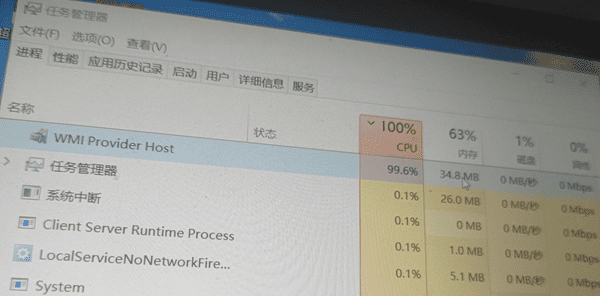
一、WMI Provider Host占用高的原因分析
WMI本身通常不是罪魁祸首,而是外部程序过度调用它。 以下是最常见的5类原因:
1、第三方软件频繁查询:杀毒软件、系统监控工具、RGB灯效控制软件(如Razer Synapse、ASUS Armoury Crate)等会不断通过WMI轮询硬件状态,导致CPU负载飙升。
2、WMI存储库损坏:位于C:\Windows\System32\wbem\Repository的WMI数据库若因磁盘错误或不当操作损坏,进程会反复尝试修复查询,占用大量资源。
3、驱动程序冲突或过时:显卡、主板芯片组等驱动与WMI存在兼容性问题,或驱动版本过旧导致查询异常,是引发高占用的隐蔽原因。
4、恶意软件伪装或滥用:部分病毒会伪装成WmiPrvSE.exe进程,或利用WMI接口进行隐蔽操作和系统信息收集。
5、系统更新兼容性问题:某些Windows更新补丁可能修改WMI提供程序行为,引入新的性能Bug。
二、WMI Provider Host占用高的解决方案
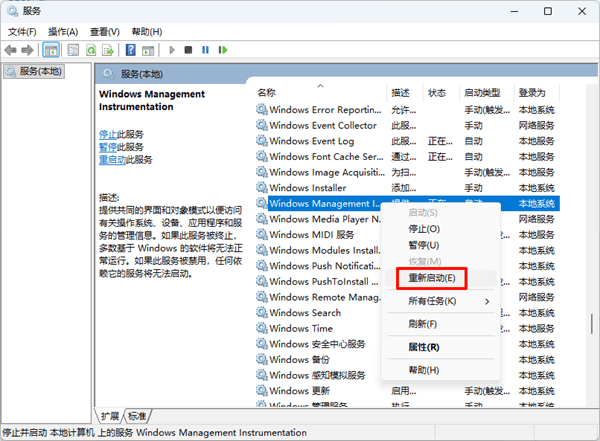
方法1:重启WMI服务
1、按下 Win + R,输入 services.msc 回车;
2、找到 Windows Management Instrumentation 服务,右键选择“重新启动”;
3、同时重启依赖服务如 IP Helper 和 Security Center。
方法2:通过事件查看器定位元凶进程
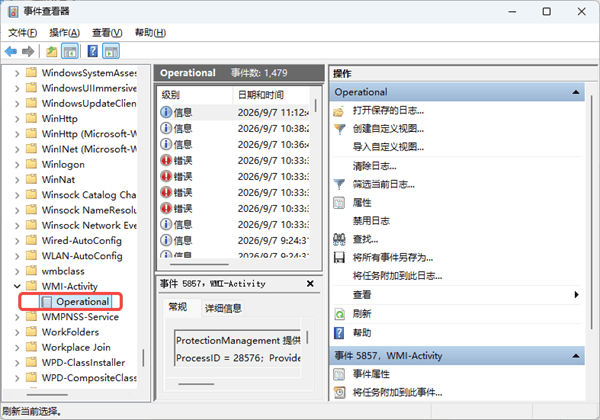
1、右键开始菜单,打开事件查看器;
2、依次展开:应用程序和服务日志 > Microsoft > Windows > WMI-Activity > Operational;
3、查看近期错误日志中的 ClientProcessId 字段,该数值即为调用WMI的问题进程PID;
4、打开任务管理器“详细信息”页,根据PID找到对应程序,选择卸载或禁用其相关服务。
方法3:更新驱动程序排除硬件冲突
驱动过时或损坏是WMI高占用的常见诱因,特别是主板芯片组、显卡和网络驱动。建议使用驱动人生等驱动管理工具进行全面检测,一键更新到官方稳定版本,避免因驱动兼容性问题导致的WMI异常调用。操作步骤:

 好评率97%
  下载次数:5649896
 1、下载并打开驱动人生,点击“立即诊断”,等待检测完成后勾选需要更新的驱动项。

2、点击“一键修复”自动下载安装官方驱动;
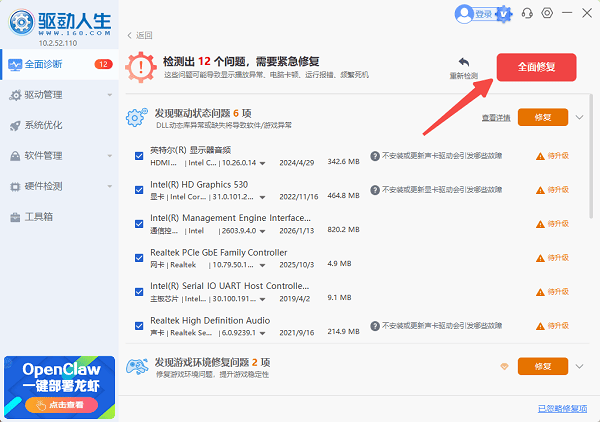
3、驱动更新完成后务必重启系统,使更改生效;
4、重启后打开任务管理器,观察WMI Provider Host的CPU占用是否恢复正常。
方法4:重建WMI存储库
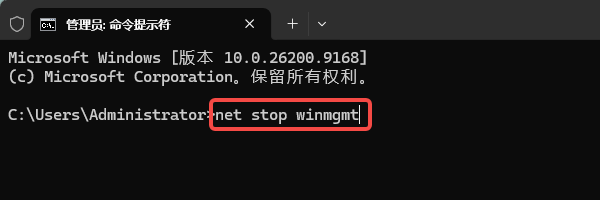
1、以管理员身份运行CMD,输入 net stop winmgmt 停止服务;
2、备份并删除 C:\Windows\System32\wbem\Repository 目录下所有文件;
3、输入 net start winmgmt 重启服务,系统将自动重建数据库;
4、若无效,可尝试命令 winmgmt /resetrepository(会清除自定义配置,慎用)。
方法5:全盘扫描恶意软件
部分病毒会伪装成WmiPrvSE.exe进程,或利用WMI接口进行隐蔽操作和系统信息收集,导致CPU异常占用。操作步骤:
1、打开任务管理器 → “详细信息”页,找到WmiPrvSE.exe,右键选择“打开文件所在位置”,确认路径是否为 C:\Windows\System32\wbem,若出现在其他位置则极可能是病毒伪装;
2、点击“开始” → “设置” → “隐私和安全性” → “Windows安全中心” → “病毒和威胁防护” → “扫描选项” → 选择“完全扫描” → 点击“立即扫描”;
3、安装并运行Malwarebytes、火绒安全等工具进行深度扫描,重点检查系统目录和启动项;
4、扫描完成后按提示隔离或删除检测到的威胁文件;
5、重启电脑后再次检查WMI Provider Host的CPU占用情况。
方法6:卸载近期安装的冲突软件
排查问题出现前是否安装了新软件(如WPS、某些游戏平台、RGB灯效控制工具、系统监控软件等),这些程序可能频繁调用WMI接口导致CPU飙升。操作步骤:
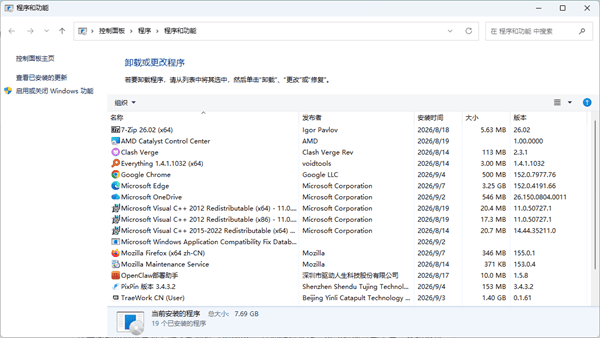
1、按 Win + I 打开设置,选择“应用” → “已安装的应用”(或按 Win + R 输入 appwiz.cpl 回车);
2、点击“排序方式”,选择“安装日期”,优先查看近期安装的软件;
3、重点关注杀毒软件、系统优化工具、硬件监控软件、RGB控制软件;
4、选中可疑软件,点击“卸载”,按照向导完成卸载后重启电脑;
5、重启后打开任务管理器,持续观察5-10分钟,若WMI Provider Host占用恢复正常,则确认该软件为冲突源;
三、常见问题解答
Q1:WMI Provider Host可以禁用或结束进程吗?
不建议。虽然技术上可以停止该服务,但会导致任务管理器、事件查看器、系统性能监控等功能失效,甚至引发系统不稳定。
Q2:重启服务后过段时间又高了怎么办?
说明根源未除。请结合方法2找到具体调用程序,并使用驱动人生更新驱动、方法4重建存储库进行深度修复。
Q3:Windows 11和Windows 10的解决方法通用吗?
通用。WMI架构在两系统中基本一致,上述方法均适用。
最新资讯
 Teams缓存占满C盘?清理文件位置与方法
Microsoft Teams使用久了缓存越来越大,占用C盘空间?本文介绍新版和经典版Teams的缓存文件位置、手动清理方法及Windows应用重置操作,并结合百贝C盘清理大师清理可安全删除的临时文件,帮助释放磁盘空间,避免误删重要数据。
2026-10-22 17:15:49kevin18751 磁盘1未知没有初始化怎么解决 教你正确处理
电脑磁盘1显示未知、没有初始化怎么办?本文介绍检查硬盘连接、查看磁盘状态、更新设备驱动、使用数据救星恢复文件及初始化新硬盘等5种方法,帮助排查磁盘识别异常,解决问题前注意保护重要数据。
2026-10-22 15:11:35qwsa8250 Edge在C盘怎么移到D盘?两种方法轻松释放C盘空间
Microsoft Edge浏览器安装在C盘,导致系统盘空间不足怎么办?本文介绍两种解决方法:使用百贝C盘清理大师的一键搬家功能迁移Edge程序,以及修改浏览器默认下载位置,将下载文件保存到D盘。同时说明迁移前的注意事项、浏览器数据备份方法及常见问题,帮助Windows 10、Windows 11用户合理释放C盘空间。
2026-10-22 14:48:34Portia18918