每当打开电脑,本来只是想打个游戏、做个PPT,结果鼠标一转圈,窗口半天打不开,很多人都会怀疑:是不是电脑该换了?其实大多数情况下,Win10的卡顿问题并不是硬件不行,而是系统环境没有调整好。下面就来聊聊一些常见的解决方案,让你的电脑恢复轻快。

一、检查开机启动项
很多软件安装后会默认加入开机启动,久而久之,开机一瞬间几十个程序抢资源,系统自然会变卡。解决方法如下:
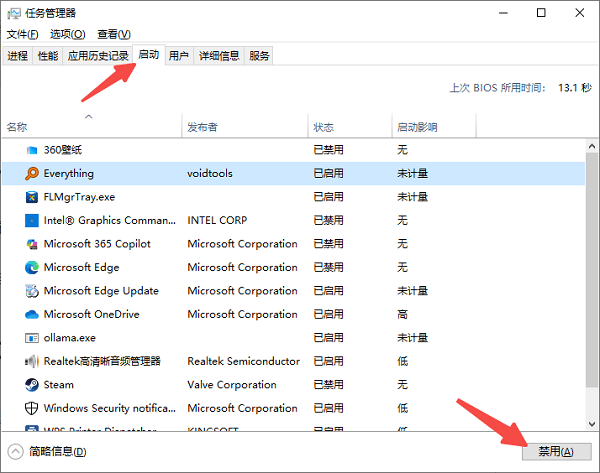
1、按下 Ctrl + Shift + Esc 快捷键,打开任务管理器。
2、切换到【启动】选项卡。
3、关闭掉不必要的开机项,比如视频播放器、聊天工具的多开插件等。
4、这样可以显著缩短开机等待时间,也能减少后台无用的资源占用。
二、释放C盘空间
当C盘一旦接近满载,Win10 就会明显变慢,甚至打开文件夹都要等半天。如果你不确定C盘哪些文件占用比较大,想要快速删除垃圾文件,不妨使用“百贝C盘助手”来处理。不仅省去了手动操作的繁琐步骤,也能避免误删关键文件。非常适合新手小白:
1、安装并打开最新版的百贝C盘助手。

 好评率97%
  下载次数:3722884
 2、软件将自动扫描你的C盘,并快速列出占用空间的大文件、系统垃圾。
3、勾选或全选不需要的文件,点击“立即清理”即可一键清理。
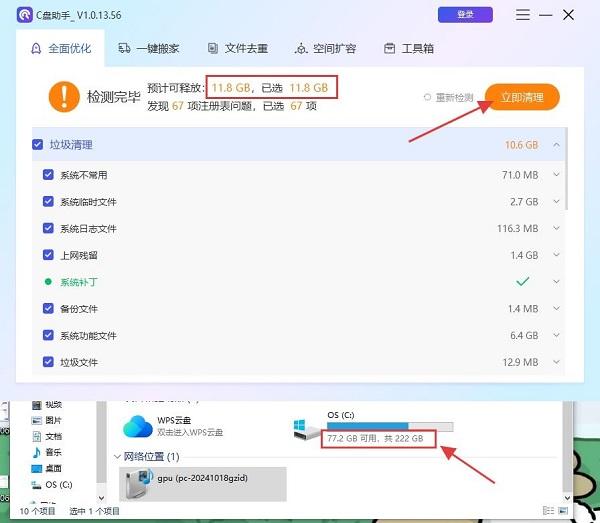
4、清理完成后,我们可以看到C盘的空间明显空出了很多,多则几十GB。
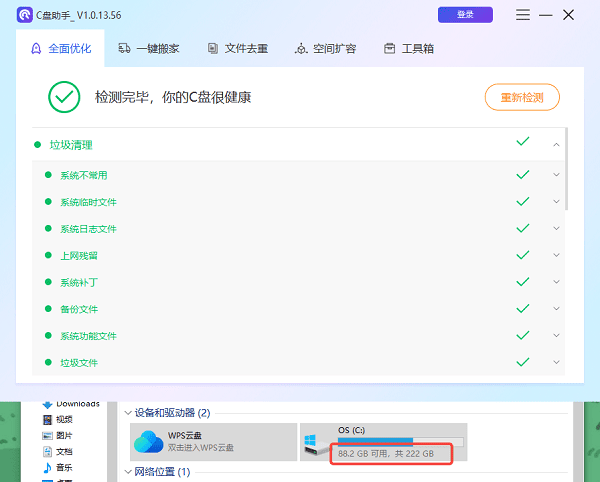
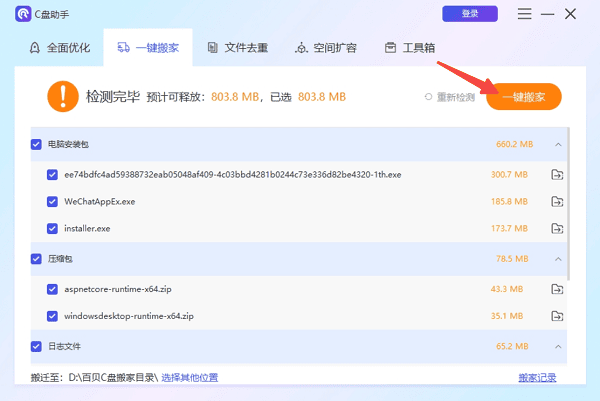
5、此外,你还可以把常用软件或文件夹搬到D盘,从根本上缓解C盘不足的问题。
三、关闭特效与后台应用
Win10 默认开启了很多动画效果和后台运行的应用,看起来炫酷,但对于中低配置的电脑来是一种负担。解决方法如下:
1、在【设置】→【隐私】→【后台应用】里关闭不常用的应用。
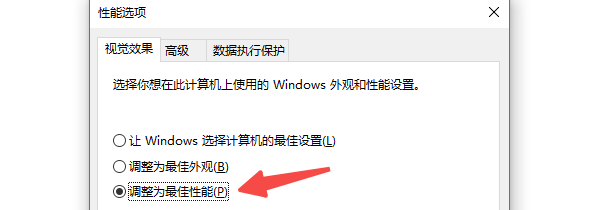
2、在【系统】→【高级系统设置】→【性能选项】里勾选“调整为最佳性能”,减少不必要的视觉特效。
3、虽然界面看起来简洁了些,但电脑的流畅度会有明显提升。
四、调整虚拟内存设置
当物理内存不足时,系统会调用硬盘空间作为虚拟内存。如果虚拟内存设置不合理,也可能导致卡顿。解决方法如下:
1、在桌面右键点击【此电脑】,选择【属性】。
2、打开【高级系统设置】,进入【性能】→【设置】。
3、在【高级】选项卡中,找到虚拟内存,取消“自动管理”,手动设定为内存大小的 1.5~2 倍。
4、这样可以在内存紧张时,减少系统崩溃或卡死的情况。
好评率97% 下载次数:3722884 Win10 系统卡顿往往是多方面原因叠加的结果,只要方法用对,大多数卡顿问题都能有效解决。此外,如果遇到网卡、显卡、蓝牙、声卡等驱动的相关问题,建议下载“驱动人生”进行检测修复,同时驱动人生支持驱动下载、驱动安装、驱动备份等等,可以灵活的安装驱动。
最新资讯
 Win11怎么把C盘文件转移到D盘 4种方法快速释放空间
Win11 C盘空间不足怎么办?本文介绍将C盘文件转移到D盘的详细步骤,帮助你迁移个人文件、调整保存位置并释放磁盘空间。
2026-10-22 11:01:54qwsa0 自动更新关闭在哪里设置?3分钟教你彻底关闭
电脑自动更新关闭在哪里设置?本文详细介绍Windows 10、Windows 11关闭自动更新的4种方法,包括系统设置暂停更新、组策略调整、Windows Update服务管理,以及使用百贝禁用系统更新关闭或恢复自动更新,帮助用户解决电脑频繁更新、关机提示更新及自动重启等问题。
2026-10-21 18:05:43lucky23106 mfco42d.dll下载教程:DLL文件缺失怎么解决
mfco42d.dll缺失或程序启动时提示找不到该文件怎么办?本文介绍DLL文件核对、运行库检查、软件重新安装及系统文件检查等解决方法,并介绍星空运行库修复大师的使用步骤,帮助排查相关程序运行异常。
2026-10-21 18:03:01qwsa25532