电脑内存条(RAM)负责存储和处理正在运行的数据,是系统速度和稳定性的关键。如果内存条出现故障,电脑就会表现出各种异常情况,轻则系统运行缓慢,重则直接无法开机。很多用户遇到电脑蓝屏、频繁死机或者莫名报错时,往往第一反应是系统问题,却忽视了内存条可能“出毛病”。本文将详细介绍电脑内存条损坏可能引发的情况,以及常见的征兆,帮助大家更快地排查问题。

一、内存条坏了会出现哪些情况?
1、电脑频繁蓝屏
蓝屏(Blue Screen of Death)是内存条损坏最典型的表现之一。当内存条中的某些存储单元无法正常工作时,数据传输过程中会出现错误,系统检测到异常后就会触发蓝屏保护。蓝屏时屏幕上会显示各种报错代码,其中比较常见的有 0x0000007E、0x00000050 等,这些代码往往与内存读写错误相关。
2、系统频繁死机、卡顿
内存坏掉后,电脑运行中会出现莫名卡死、鼠标键盘无响应,甚至只能强制重启。这是因为内存无法稳定保存运行数据,导致程序运算中断。
3、开机无法进入系统
如果内存条损坏严重,电脑在开机自检(POST)阶段就会检测不到有效内存,从而无法正常进入系统。主板可能会连续发出“滴滴”的蜂鸣声,这正是BIOS在提示内存异常。

4、软件运行时崩溃
有些情况下,电脑能开机也能进系统,但在运行大型软件或游戏时会频繁闪退,提示“内存不能为read/write”的错误。特别是在加载大文件、进行渲染或多任务时,更容易暴露问题。
5、数据损坏或文件异常
内存损坏时,写入的数据可能会出错,导致保存的文件出现乱码、打不开,甚至直接丢失。这种情况不仅影响工作效率,还有可能带来数据安全隐患。
二、内存条损坏的常见征兆
在彻底坏掉之前,内存条往往会释放一些“信号”。如果能及时发现,就能尽快更换,避免电脑完全无法使用。
1、电脑偶尔蓝屏,但重启后能恢复
初期阶段,内存条可能只是部分区域损坏,电脑仍能工作,但会偶尔蓝屏。如果蓝屏越来越频繁,就要高度怀疑内存问题。
2、系统识别的内存容量不对
比如你安装了8GB内存,但系统只显示4GB,甚至是0GB。这种情况说明部分内存无法被识别,可能是内存芯片损坏或者金手指接触不良。这里通过硬件检测工具“驱动人生”可以帮助快速查看电脑内存的信息,判断内存问题。

 好评率97%
  下载次数:5673161
 ①、点击上方按钮下载安装并打开“驱动人生”软件,切换到【硬件检测-硬件信息】界面;这里可以明确看到电脑安装几跟内存条,如果不显示内存条信息,即可判断是否出现松动或其他故障。

②、在“硬件信息”界面,点击内存选项,我们就可以看到内存的型号、频率、容量,生产日期等等,了解电脑详细的配置。

③、切换至【运行监测】栏目,这个时候便可以查看内存的占用率以及温度等信息,及时监测电脑运行状态,从而帮助判断电脑内存是否出现问题。

3、开机时主板报警
大部分主板在开机时会检测内存状态,如果内存异常,主板会通过蜂鸣器发出长短不同的报警声。例如长鸣不断或者“一长两短”,通常代表内存未插好或损坏。
4、运行软件时经常报错
当你使用某些应用(如PS、CAD、游戏)时,常常弹出报错提示或者直接崩溃,尤其是提示“内存不足”或“内存错误”。如果硬盘和显卡都没有问题,那很可能是内存条在“作怪”。
三、如何区分是内存损坏还是其他问题?
有时候,蓝屏或死机并不一定就是内存坏了,还可能是驱动、硬盘、系统错误导致。下面几点可以帮助区分:
1、单条内存交替测试
如果电脑安装了多条内存,可以逐一插拔测试,若拔掉某一条后问题消失,则该条内存大概率损坏。
2、更换内存插槽
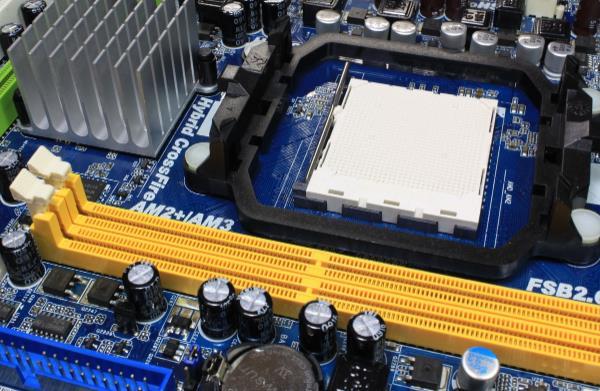
有时并不是内存条坏了,而是主板插槽积灰或接触不良。可以尝试用橡皮擦拭“金手指”,或者换个插槽测试。
3、运行内存检测工具
使用驱动人生连续检测运行状态,如果始终运行状态没有数据起伏变化,几乎可以确定是内存损坏。
四、遇到内存条坏了怎么办?
1、清洁金手指
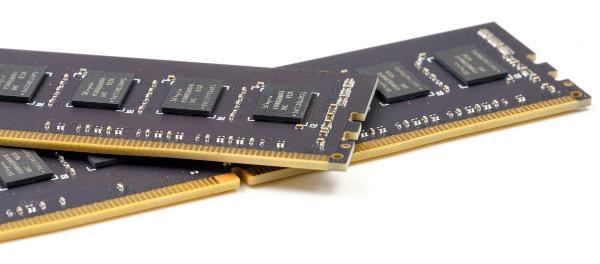
用橡皮轻轻擦拭内存条上的金手指部分,再重新插入,很多时候能解决因接触不良引起的问题。
2、单条更换
如果确认是内存条损坏,应及时更换。建议在同一品牌、同一频率的情况下替换,以保证兼容性。
3、送修或申请保修
品牌内存条一般都有较长的质保期,如果仍在保修期,可以联系厂家免费更换。
以上就是电脑内存条坏了会出现什么情况,内存条坏的征兆介绍。当你遇到网卡、显卡、蓝牙、声卡等驱动问题时,可以使用“驱动人生”进行检测和修复。该软件不仅支持驱动的下载与安装,还提供驱动备份等功能,帮助你更灵活地管理电脑驱动。
最新资讯
 RTX 4060开机黑屏风扇不转怎么办 5种解决方法
RTX 4060开机黑屏、风扇不转是什么原因?可能与显卡供电、接口接触不良、显示器连接或驱动异常有关。本文介绍5种排查和解决方法,帮助恢复显卡正常运行。
2026-10-30 18:08:42qwsa27696 AI大模型API调用失败怎么办?常见报错原因及解决方法
AI大模型API调用失败怎么办?本文介绍API Key无效、接口地址错误、模型不存在、429请求限制及连接超时等常见问题,并提供对应解决方法。同时介绍160 AI Router统一管理API接口,以及OpenClaw部署助手配置模型的操作步骤,帮助用户解决大模型接口调用异常。
2026-10-30 17:36:03lucky20440 mfc140chs.dll丢失?软件无法启动的修复方法
电脑提示mfc140chs.dll丢失、找不到指定文件或被占用怎么办?本文介绍星空运行库修复大师修复DLL文件、VC++运行库安装修复、文件占用排查及系统文件检查方法,解决软件无法启动问题。
2026-10-30 17:19:47kevin19961