电脑内存(RAM)作为核心硬件之一,对系统运行速度起着至关重要的作用。很多用户在购买新电脑、安装软件、升级配置或排查卡顿问题时,都会需要查看内存信息。那么,电脑内存怎么看?本文将为你详细介绍查看电脑内存的几种常用方法,以及各类内存相关知识,帮助你轻松掌握内存情况。

一、什么是电脑内存(RAM)?
内存,全称为“随机存取存储器”(Random Access Memory),是电脑运行中的临时存储空间。当你打开软件、浏览网页、玩游戏等操作时,系统会把数据从硬盘加载到内存中供CPU快速读取。内存越大,电脑能同时运行的程序越多,整体运行也更流畅。
二、查看电脑内存的几种方法
方法一:通过“系统信息”查看内存容量
如果只是想要查看内存大小,对于内存的型号、生产日期、时钟频率等详细参数信息不关心,可以直接通过下面这个方法:
1、按下快捷键Win+Pause/Break(或右键“此电脑”>“属性”)
2、在弹出的系统窗口中,你可以看到“已安装的内存(RAM)”一栏
3、比如显示为“8.00 GB(可用7.88 GB)”,说明你安装了8GB内存
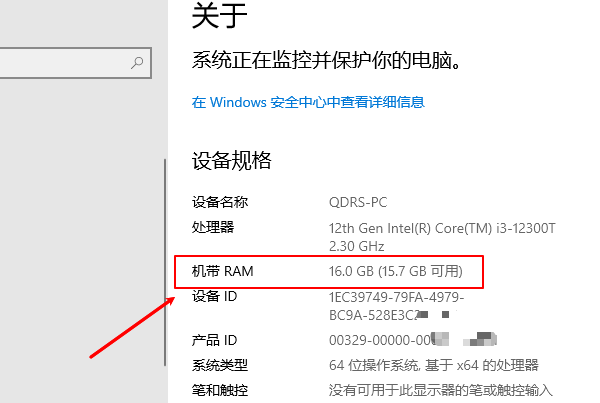
适用于Windows 7、Windows 10、Windows 11等系统。
方法二:使用硬件检测工具查看
如果你需要查看更全面的内存信息,建议使用专业的硬件检测工具。如“驱动人生”界面友好,适合新手查看和检测,可详细查看主板、CPU、内存、硬盘等信息。

 好评率97%
  下载次数:5542078
 1、点击上方按钮下载安装并打开“驱动人生”软件,切换到【硬件检测-硬件信息】界面;

2、在“硬件信息”界面,点击内存选项,我们就可以看到内存的型号、频率、容量,生产日期等等,了解电脑详细的配置。

3、切换至【运行监测】栏目,这个时候便可以查看内存的占用率以及温度等信息,及时监测电脑运行状态。

方法三:通过任务管理器查看内存使用情况
此方法适合实时查看内存使用状态、占用情况和插槽信息:
1、按下Ctrl+Shift+Esc打开任务管理器
2、点击“性能”选项卡
3、左侧选择“内存”
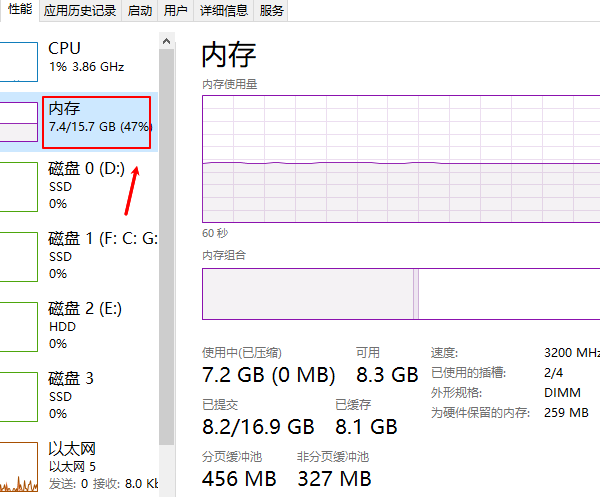
你可以看到如下信息:
总内存容量(例如:8GB、16GB)
当前正在使用的内存和可用内存
插槽使用情况(例如:已用2个插槽,共4个)
内存频率(如2400MHz、3200MHz)
内存类型(如DDR3、DDR4)
这对于判断是否需要升级内存非常有用。
三、如何判断内存是否需要升级?
了解内存情况后,有些用户可能会考虑升级内存来提升电脑性能。以下几种情况说明你可能需要加内存:
1、内存占用长期超过80%
可通过任务管理器查看运行时内存使用率
2、打开多个软件或浏览器标签后卡顿严重
3、系统响应变慢、频繁出现“内存不足”的提示
4、运行大型软件(如PS、PR、AutoCAD)时无响应
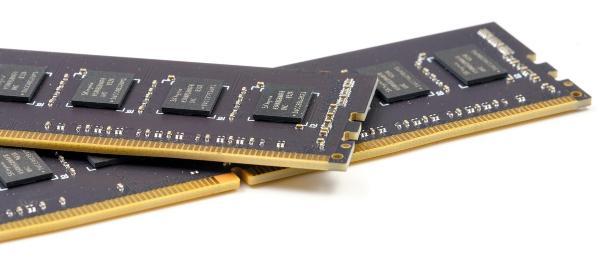
通常情况下:
普通办公或上网:4GB-8GB内存即可
日常多任务、主流游戏:建议16GB内存
视频剪辑、建模设计等专业应用:建议32GB或更高
以上就是电脑内存怎么看,这三种方法简单直接。当你遇到网卡、显卡、蓝牙、声卡等驱动问题时,可以使用“驱动人生”进行检测和修复。该软件不仅支持驱动的下载与安装,还提供驱动备份等功能,帮助你更灵活地管理电脑驱动。
最新资讯
 C盘软件卸载残留怎么清理干净?Windows卸载残留清理教程
很多软件卸载完成后,C盘中仍可能残留缓存、配置文件、临时文件以及注册表项目,占用磁盘空间。本文整理了Windows系统清理C盘软件卸载残留的多种方法,包括系统自带清理、手动删除残留文件以及使用工具深度清理,帮助释放C盘空间,同时降低误删系统文件的风险。
2026-09-15 15:49:09Portia14651 华硕笔记本怎么重装系统?两种方法一次讲清
华硕笔记本怎么重装系统?本文介绍Windows重置和U盘重装两种方法,包括华硕启动菜单、系统安装、磁盘选择、重装后网卡显卡驱动安装等步骤,适合Windows 10和Windows 11用户参考。
2026-09-15 14:37:24lucky20260 打开电脑桌面上什么都没有怎么办?7个方法恢复正常
电脑开机后桌面什么都没有怎么办?本文介绍桌面图标消失、任务栏不见、Windows资源管理器异常、显卡驱动故障等常见原因,并提供详细恢复方法,帮你快速解决Windows桌面空白问题。
2026-09-15 13:40:06lucky29073