着色器缓存可以通过Windows设置、磁盘清理工具,或者NVIDIA、AMD显卡驱动相关功能进行清理。正常情况下不需要频繁删除着色器缓存,但如果游戏更新后出现卡顿、贴图异常、闪退,或者更换显卡驱动后运行不正常,可以尝试清理一次。
清理以后不会损坏显卡,系统和游戏会在后续运行过程中重新生成缓存。

着色器缓存是什么?
着色器缓存主要用于保存显卡已经编译过的一部分着色器数据。
游戏运行过程中,会把部分画面渲染需要的数据提前编译并保存下来。下一次进入相同场景时,就不需要再次完整编译,可以减少重复处理。所以着色器缓存本身属于正常文件,并不是垃圾或者病毒。
很多人看到NVIDIA Shader Cache、AMD Shader Cache、DirectX Shader Cache占用C盘空间,就想直接全部删除。其实如果电脑和游戏运行正常,没有必要经常清理。

什么情况下需要清理着色器缓存?
出现下面几种情况,可以考虑清理:
更新显卡驱动以后游戏突然卡顿;
游戏更新以后出现贴图错误、黑块、闪屏;
游戏启动后直接闪退;
更换显卡以后部分游戏运行异常;
游戏频繁出现着色器编译错误;
DirectX相关缓存文件异常;
C盘空间不足,需要清理部分系统缓存。
不过需要注意,如果只是游戏帧率低,清理着色器缓存并不一定有效。帧率下降还可能与显卡驱动、后台程序、温度、游戏设置以及硬件性能有关。
方法一:通过Windows设置清理DirectX着色器缓存
Windows 10 和 Windows 11 都可以在系统存储设置中清理 DirectX Shader Cache。
打开“设置”,依次进入:“系统”—“存储”—“临时文件”。等待系统扫描完成以后,在列表中找到“DirectX 着色器缓存”。勾选这一项,再点击“删除文件”。

这种方法不会删除游戏存档,也不会影响个人文件。清理完成以后,第一次启动游戏可能会比平时稍慢,这是因为系统正在重新建立缓存,属于正常情况。
方法二:使用磁盘清理删除着色器缓存
如果在系统设置中没有找到对应选项,还可以使用 Windows 自带的磁盘清理工具。
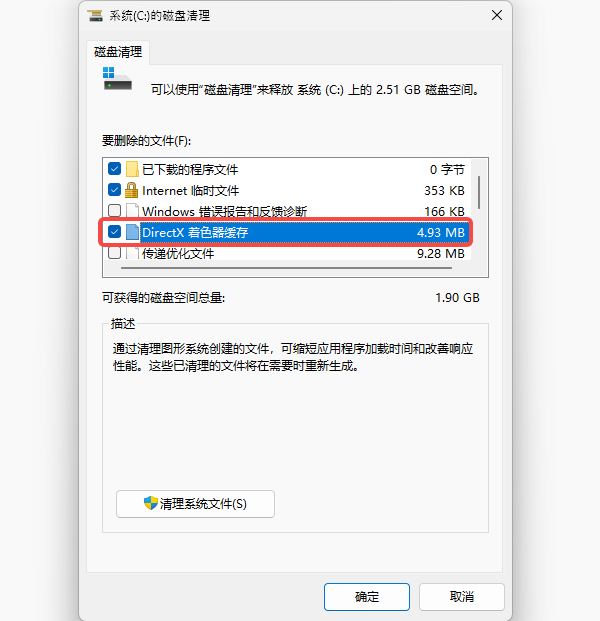
按下“Win+R”,输入:cleanmgr,点击确定。选择Windows所在的系统盘,一般为C盘。
等待扫描结束以后,在文件列表中找到“DirectX 着色器缓存”,勾选以后执行清理即可。
方法三:C盘缓存比较多,可使用百贝C盘清理大师
如果不只是想删除DirectX Shader Cache,而是发现C盘同时积累了大量系统缓存、临时文件和软件缓存,也可以使用百贝C盘清理大师统一扫描。

 好评率97%
  下载次数:3744389
 打开百贝C盘清理大师后,可以先对C盘进行垃圾文件扫描,再查看检测出来的缓存和临时文件。

这种方式更适合C盘已经爆红,或者不清楚哪些C盘垃圾可以删除的朋友。
需要注意的是,着色器缓存本身并不是必须长期清除的文件,因此清理后没有必要每天重复操作。游戏正常运行时,保留重新生成的缓存反而更合适。
方法四:清理显卡着色器缓存
1、NVIDIA显卡
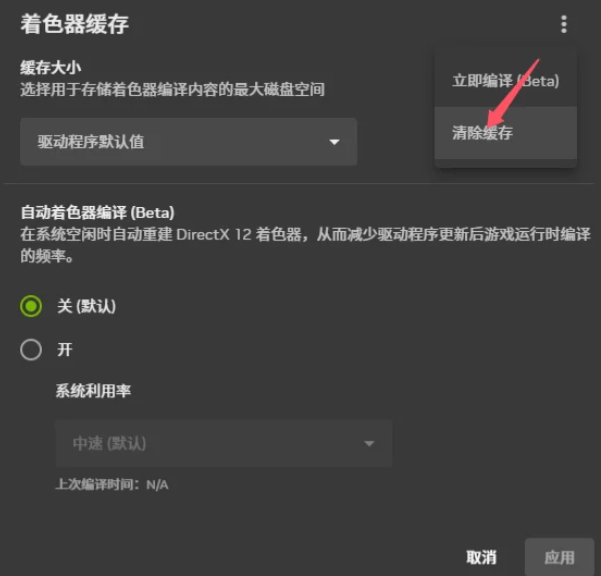
右键桌面打开“NVIDIA控制面板”,点击“管理3D设置”,在“全局设置”里找到“着色器缓存”,点进去直接“清除缓存”。
2、AMD显卡
可以打开AMD Software,进入图形相关设置,选择“重置着色器缓存”或类似选项,执行以后即可删除。如果当前版本没有这个选项,则可以通过其他方法清理。
清理后还是卡顿,要检查显卡驱动
如果着色器缓存已经清理,但游戏还是持续卡顿、闪退或者贴图异常,就不要反复删除缓存了。这时候更应该检查显卡驱动。可以使用驱动人生进行检测,查看显卡驱动版本和设备状态,再决定是否更新或重新安装驱动。
 好评率97% 下载次数:5669500
Steam着色器缓存需要清理吗?
一般不建议为了释放少量空间就频繁删除。Steam部分游戏会下载或者生成着色器相关数据,用来改善游戏运行过程中的流畅度。如果游戏运行正常,让缓存保留即可。
只有某款游戏更新以后出现明显图形异常、缓存文件损坏,或者反复出现着色器编译错误时,才有必要考虑清理相关缓存。
如果Steam一直在加载中,启动慢,可以选择关闭着色器预缓存。关闭路径:【steam设置】 →【下载】 →【着色器预缓存】 → 选择关闭。
清理着色器缓存会掉帧吗?
刚清理以后,有可能短时间出现卡顿,但一般不会长期掉帧。因为原来的缓存已经删除,游戏需要重新编译着色器。等缓存逐渐重新建立以后,通常就会恢复正常。
着色器缓存不需要定期清理。电脑和游戏运行正常时,让系统保留即可。真正适合清理的场景,是显卡驱动更新、更换显卡、游戏大版本更新之后出现黑屏、闪退、贴图异常或者着色器编译错误。
最新资讯
 dao350.dll下载与修复方法,解决DLL文件缺失问题
电脑提示找不到dao350.dll或因文件缺失导致程序无法启动怎么办?本文介绍重新安装软件、修复数据库组件、检查DLL文件及系统文件等方法,并介绍使用星空运行库修复大师排查相关运行库问题,帮助解决dao350.dll报错。
2026-10-29 18:08:47qwsa28439 C盘没有Users文件夹怎么办?Win10/Win11快速找回教程
C盘没有Users文件夹怎么办?本文针对Windows 10和Windows 11电脑找不到Users目录的问题,分析文件夹隐藏、用户配置文件迁移、系统盘符变化及系统文件异常等常见原因,并提供显示隐藏文件、查看用户路径、检查系统盘和修复系统文件等解决方法。同时介绍C盘空间不足时的处理思路,帮助用户安全排查问题,避免误删重要数据。
2026-10-29 14:50:17Portia17118 icuuc44.dll丢失导致软件打不开?修复方法来了
打开软件提示找不到icuuc44.dll,无法继续执行代码?了解icuuc44.dll文件缺失的原因,通过运行库检测、恢复软件组件和检查DLL版本等方法解决程序启动报错。
2026-10-29 13:52:26kevin28559