电脑内置摄像头驱动器不见了怎么办?可以通过重新安装摄像头驱动、扫描硬件设备、开启系统权限、更新Windows系统等方法解决。其中,使用驱动人生自动检测并修复摄像头驱动,是目前更简单、效率更高的方法,适合大多数用户快速恢复摄像头功能。

很多用户在打开微信视频、腾讯会议、钉钉或电脑相机时,会突然提示“找不到摄像头”“摄像头无法启动”,甚至在设备管理器中直接看不到摄像头设备。下面给大家整理了几种常见且有效的解决方法。
一、使用驱动人生一键修复摄像头驱动
如果电脑摄像头驱动丢失或损坏,系统通常无法正常识别设备。对于不清楚驱动型号的用户来说,使用驱动人生自动检测并修复驱动,可以更快恢复摄像头功能,避免手动安装出错。
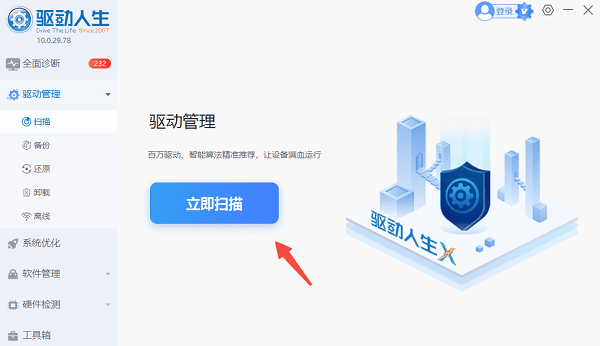
1. 打开驱动人生软件,进入“驱动管理”页面。

 好评率97%
  下载次数:5555041
 2. 点击“立即扫描”,等待系统检测电脑驱动状态。
3. 在扫描结果中找到“摄像头驱动”或“USB设备驱动”,点击“升级驱动”或“立即修复”。
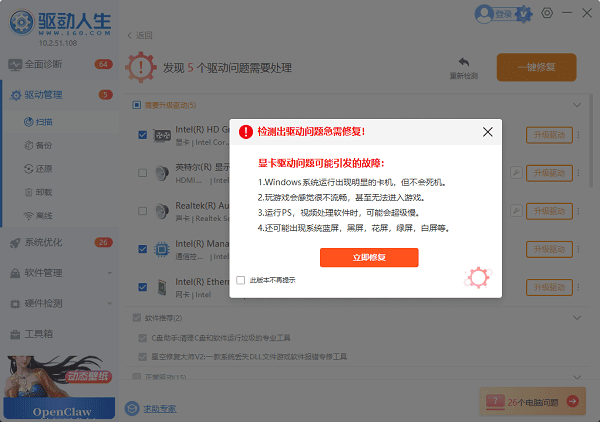
4. 等待驱动安装完成后,重启电脑。
5. 重新打开相机应用,检查摄像头是否恢复正常。
二、在设备管理器中重新扫描硬件设备
有时候摄像头并没有真正消失,而是系统没有正常识别。特别是在系统更新、睡眠唤醒后,摄像头可能会被临时隐藏,通过重新扫描硬件即可恢复。
1. 按下“Win + X”键,点击“设备管理器”。
2. 查看“照相机”或“图像设备”分类。
3. 如果没有摄像头设备,点击顶部“操作”。
4. 选择“扫描检测硬件改动”。
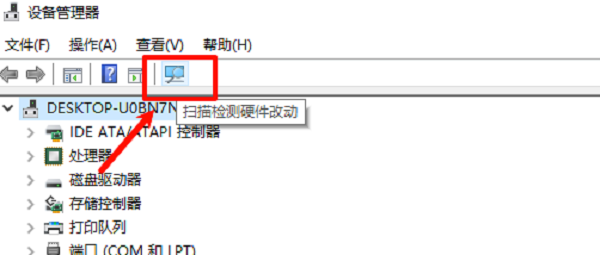
5. 等待系统重新识别设备。
6. 若摄像头重新出现,右键点击并启用设备。
三、卸载异常驱动后重新安装
如果摄像头驱动损坏,设备可能出现黄色感叹号,甚至直接消失。卸载异常驱动并重新安装,通常可以解决驱动冲突问题。
1. 打开“设备管理器”。
2. 展开“照相机”或“图像设备”。
3. 找到带有黄色感叹号的摄像头设备。

4. 右键点击设备,选择“卸载设备”。
5. 勾选“删除此设备的驱动程序软件”。
6. 卸载完成后,重启电脑。
7. 重启后可使用驱动人生自动重新安装正确驱动。
四、检查摄像头是否被系统禁用
Windows系统自带隐私保护功能,如果摄像头权限被关闭,即使驱动正常也无法调用摄像头,因此需要检查系统设置。
1. 按下笔记本上的摄像头快捷键(如Fn+F8等)。
2. 打开“设置”,进入“隐私和安全性”。
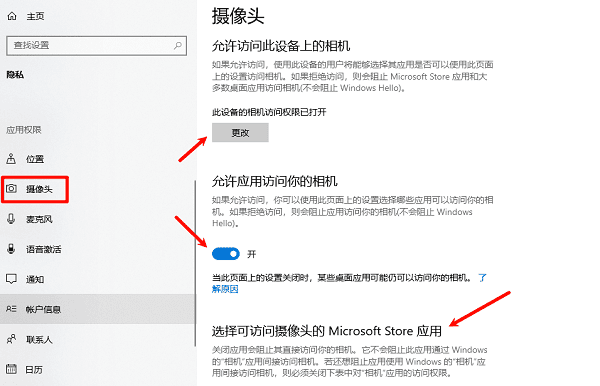
3. 点击“相机”。
4. 开启“允许应用访问你的相机”。
5. 确认系统摄像头权限已开启。
6. 若仍无法使用,可进入BIOS查看Camera选项是否启用。
五、通过Windows更新恢复摄像头驱动
部分摄像头驱动会随着Windows更新自动安装,如果驱动因系统异常丢失,可以尝试更新系统恢复驱动。
1. 点击“开始菜单”,进入“设置”。
2. 打开“Windows 更新”。
3. 点击“检查更新”。
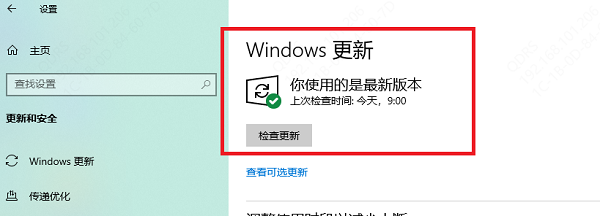
4. 安装相关驱动更新。
5. 更新完成后重启电脑。
常见问题解答
1、设备管理器没有摄像头怎么办?
可以先点击“查看”→“显示隐藏的设备”,然后重新扫描硬件。若仍没有显示,建议使用驱动人生自动检测驱动问题。
2、电脑摄像头黑屏怎么办?
通常与驱动异常、权限关闭或视频软件冲突有关,可以重新安装摄像头驱动并检查系统权限。
3、笔记本摄像头打不开怎么办?
部分笔记本存在摄像头快捷键,可能被误关闭。可尝试按Fn组合键重新开启。
电脑内置摄像头驱动器不见了怎么办?可以通过重新扫描设备、卸载重装驱动、开启系统权限以及更新Windows等方法解决。其中,使用驱动人生自动修复驱动更适合普通用户,操作简单,恢复速度也更快。按照本文方法逐一排查,大多数摄像头问题都能顺利解决。
最新资讯
 电脑搜不到WiFi但手机可以怎么解决?重点检查这几个地方
电脑搜不到WiFi但手机可以怎么办?本文介绍无线网卡驱动、WiFi开关、WLAN AutoConfig服务、2.4GHz和5GHz频段以及网络重置等解决方法,并介绍使用驱动人生检测和安装无线网卡驱动的操作思路。
2026-09-18 18:49:08lucky13862 C盘System Volume Information占用很大怎么办?安全清理方法
C盘System Volume Information占用几十GB怎么办?本文解释该文件夹为什么越来越大,以及如何查看系统还原点占用空间并安全释放C盘容量,同时介绍百贝C盘清理大师清理其他无用文件的方法。
2026-09-18 16:19:42kevin17248 C盘存储感知会自动删文件吗?哪些文件不能乱删
Windows存储感知会自动删除C盘文件吗?本文介绍存储感知的清理范围、自动删除规则以及哪些文件需要谨慎处理,并介绍如何使用百贝C盘清理大师更直观地清理C盘空间。
2026-09-18 15:08:32kevin20518