电脑用得好好的,突然弹出Windows更新提醒,或者关机时出现“更新并关机”“更新并重启”,相信不少人都遇到过。尤其是工作做到一半,系统提示需要重启安装更新,不仅影响使用,还可能打乱原本的工作安排。
因此,很多朋友都想知道:电脑自动更新关闭在哪里设置?Windows 10和Windows 11能不能彻底关闭自动更新?当然可以,下面介绍4种常用方法。

一、使用百贝禁用系统更新,一键关闭自动更新
对于不熟悉电脑设置的用户来说,最简单的方法就是使用“百贝禁用系统更新”。因为Windows 10和Windows 11的更新设置存在差异,而且部分系统版本无法直接通过设置界面长期关闭自动更新。如果不想修改组策略、注册表,可以使用这类专门的系统更新管理工具。
具体操作如下:
1、在电脑上安装“百贝禁用系统更新”软件。

 好评率97%
  下载次数:3715555
 2、安装完成后打开软件,进入系统更新管理界面。
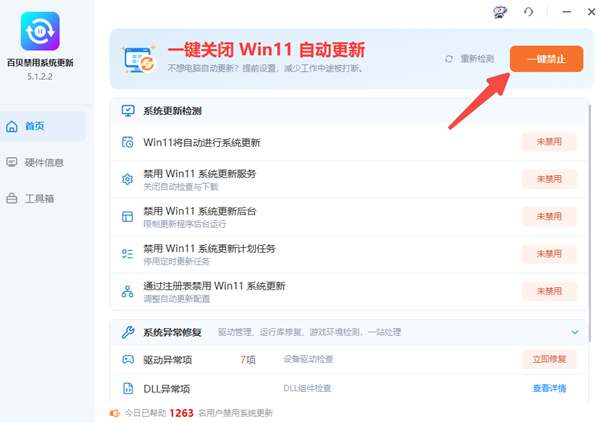
3、根据自己的需求,选择需要禁用的系统更新项目。
4、点击对应的禁用按钮,等待软件完成操作。
5、禁用成功后,界面会显示相应状态,方便查看当前设置。
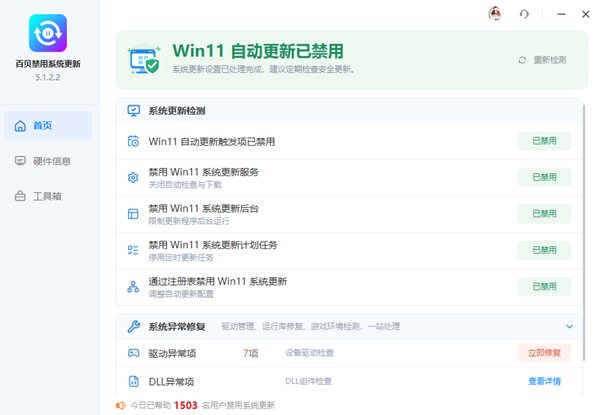
这种方法不需要手动查找Windows更新服务,也不用输入复杂的系统命令,对于普通电脑用户比较友好。
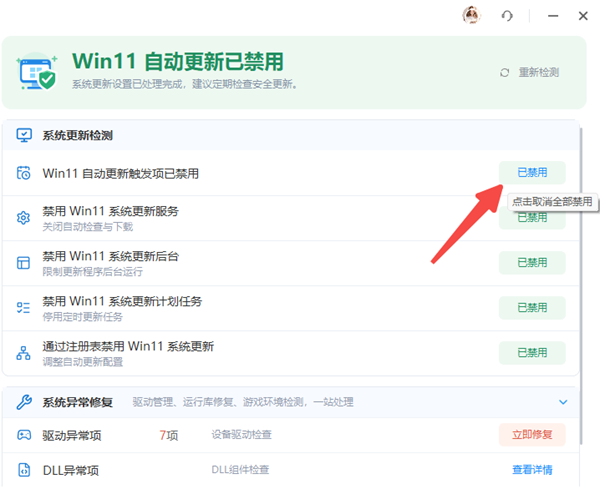
另外,如果后续需要重新开启Windows自动更新,也可以打开百贝禁用系统更新,点击【取消全部禁用】,恢复相关更新设置。
二、通过Windows设置,暂时关闭自动更新
如果只是最近不想安装Windows更新,比如正在赶工作、玩游戏,或者暂时不方便重启电脑,可以使用系统自带的“暂停更新”功能。
Windows 11操作步骤:
1、打开Windows设置,点击左侧的【Windows更新】。
2、找到【暂停更新】选项,根据系统提供的选项,选择暂停时间。
3、设置完成后,Windows会在指定时间内暂停常规更新。

Windows 10操作步骤:
1、打开【设置】,进入【更新和安全】,点击【Windows更新】。
2、选择【暂停更新7天】,也可以进入【高级选项】调整暂停日期,具体以系统版本为准。
三、通过组策略关闭Windows自动更新
如果电脑安装的是Windows 10或Windows 11专业版、企业版,也可以使用本地组策略编辑器调整自动更新。
操作方法如下:
1、按下【Win+R】组合键,打开运行窗口,输入【gpedit.msc】,点击【确定】。

2、依次展开【计算机配置】→【管理模板】→【Windows组件】→【Windows更新】。
3、Windows 11通常还需要进入【管理最终用户体验】,找到【配置自动更新】。
4、双击【配置自动更新】,将其设置为【已禁用】。

5、点击【应用】和【确定】,保存设置。
设置完成后,Windows将不再按照默认方式自动下载和安装更新,但仍可通过系统设置手动检查更新。
需要注意,Windows家庭版通常没有自带的本地组策略编辑器。如果输入gpedit.msc后提示找不到文件,可能就是系统版本不支持,建议选择前面两种方法。
四、通过Windows服务管理更新
除了组策略,也有不少用户习惯通过Windows服务管理器调整更新服务。
操作步骤:
1、按下【Win+R】组合键,输入【services.msc】,并点击【确定】。
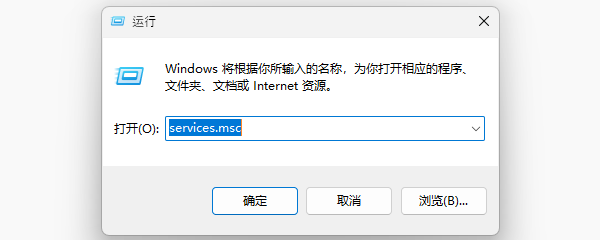
2、在服务列表中找到【Windows Update】或【Windows 更新】。
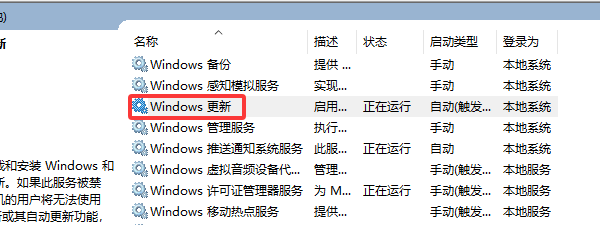
3、双击打开服务属性,如果当前服务正在运行,可以先点击【停止】,启动类型选择【禁用】。
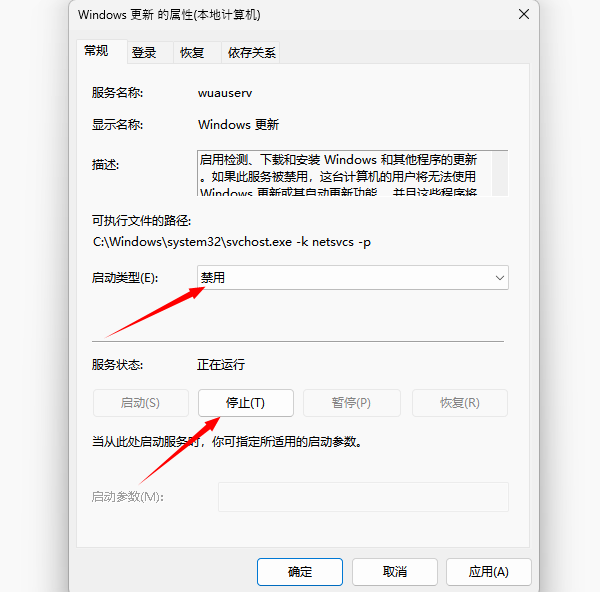
4、根据需要调整启动类型,点击【应用】和【确定】保存。
不过,这种方法存在一定局限性。Windows更新服务并不是系统更新的唯一管理组件,系统还可能通过其他维护机制重新启动相关服务。因此,即使将服务设置为禁用,也不能保证后续始终不会自动更新。
五、关闭自动更新后,还能重新开启吗?
可以。关闭Windows自动更新并不意味着以后都不能更新系统。
如果之前使用百贝禁用系统更新,可以重新打开软件,使用【取消全部禁用】功能恢复更新设置。
如果通过组策略关闭了自动更新,则可以重新进入【配置自动更新】,将其改为【未配置】或根据需求重新设置。
需要提醒的是,长期关闭自动更新可能导致安全补丁无法及时安装,增加系统安全风险。建议至少定期手动检查一次更新,尤其是涉及系统安全漏洞的补丁,应及时安装。
六、自动更新关闭后为什么还会更新?
部分用户已经关闭自动更新,却发现电脑还是出现了更新提醒。这种情况并不一定代表设置失败,常见原因包括:
之前已经下载了更新文件,系统仍在等待安装。
暂停更新期限已结束,Windows恢复了更新检查。
系统升级后,部分更新设置发生变化。
电脑受到单位或学校的管理策略控制。
遇到这种情况,可以使用百贝禁用系统更新软件彻底禁用。
最新资讯
 自动更新关闭在哪里设置?3分钟教你彻底关闭
电脑自动更新关闭在哪里设置?本文详细介绍Windows 10、Windows 11关闭自动更新的4种方法,包括系统设置暂停更新、组策略调整、Windows Update服务管理,以及使用百贝禁用系统更新关闭或恢复自动更新,帮助用户解决电脑频繁更新、关机提示更新及自动重启等问题。
2026-10-21 18:05:43lucky23087 mfco42d.dll下载教程:DLL文件缺失怎么解决
mfco42d.dll缺失或程序启动时提示找不到该文件怎么办?本文介绍DLL文件核对、运行库检查、软件重新安装及系统文件检查等解决方法,并介绍星空运行库修复大师的使用步骤,帮助排查相关程序运行异常。
2026-10-21 18:03:01qwsa25517 Windows更新历史记录怎么彻底清空?操作指南
Windows更新历史记录太多,失败记录无法单独删除?本文介绍Win10、Win11清空本地更新历史记录的方法,包括DataStore数据库重置、更新服务重启,以及使用百贝C盘清理大师清理更新缓存和残留文件,并说明为什么部分记录仍会显示。
2026-10-21 17:18:25kevin18776