明明已经在Windows服务管理器中停止了Windows Update,甚至把启动类型设置为“禁用”,结果电脑重启后,更新服务又自动运行了。有些用户还会发现,系统依然在后台下载更新,甚至出现等待重启安装更新的提示。

Windows更新服务停止后自动恢复,通常是因为只停止了Windows Update(wuauserv)服务,而系统仍存在更新协调服务、修复机制和计划任务。如果希望减少Windows 10/11自动更新反复开启的问题,可以使用百贝禁用系统更新统一管理更新服务、后台程序和计划任务,也可以通过服务管理器、组策略检查更新设置。下面介绍具体原因和解决方法。
一、为什么Windows Update停止后会自动恢复?
Windows更新并不完全由一个服务控制。系统中还有多个组件负责检查、调度以及修复更新功能。
| 相关组件 | 主要作用 |
| Windows Update(wuauserv) | 检测、下载和安装Windows更新 |
| Update Orchestrator Service(UsoSvc) | 协调和调度系统更新任务 |
| Windows Update Medic Service(WaaSMedicSvc) | 修复异常的Windows更新组件 |
| Windows更新计划任务 | 在指定条件下触发更新相关操作 |
其中,Windows Update Medic Service是很多用户容易忽略的组件。它主要负责维护和修复Windows Update功能。当系统检测到更新组件异常时,可能尝试恢复相关功能。
另外,如果只是右键点击Windows Update并选择“停止”,但启动类型仍为“手动(触发器启动)”,系统后续就可能根据更新请求重新启动服务。
因此,遇到以下情况需要分别判断:
服务停止后又运行: 可能是正常的更新任务触发,不代表服务配置被修改。
启动类型从禁用恢复为手动: 可能有更新修复机制、系统升级或管理策略参与修改。
服务已经禁用但仍提示更新: 需要进一步检查更新策略、其他更新组件以及是否存在已经下载的更新任务。
弄清楚是哪一种情况,再采取相应操作,才能避免反复修改却没有效果。
二、Windows更新服务自动恢复的解决方法
方法一:使用百贝禁用系统更新统一管理更新组件
对于已经尝试停止Windows Update服务,但重启后仍然自动恢复的用户,可以考虑使用“百贝禁用系统更新工具”。与只在服务管理器中停止Windows Update不同,这款工具支持从更新服务、更新后台、计划任务和注册表等多个层面管理Windows自动更新,减少手动逐项修改设置的麻烦。

 好评率97%
  下载次数:3683727
 1、打开百贝禁用系统更新工具,在首页界面找到“一键禁止”按钮进行点击。
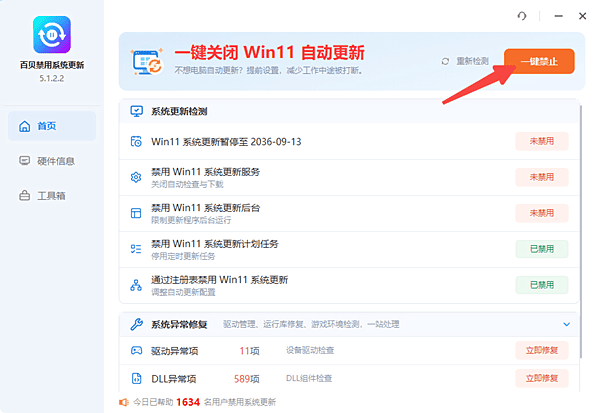
2、点击后,软件会自动禁用系统更新、系统更新服务、更新计划任务等等,全部禁止完之后软件会自动提醒“请尽快重启,以便禁用生效”点击“立即重启”即可。

方法二:检查Windows Update启动类型是否真正禁用
如果想先确认问题是不是出在服务设置上,可以通过Windows自带的服务管理器进行检查。
1、按下Win+R,输入services.msc,按回车;
2、在服务列表中找到“Windows Update”;
3、双击打开属性窗口,查看“服务状态”和“启动类型”;
4、如果需要禁用该服务,将启动类型选择为“禁用”;
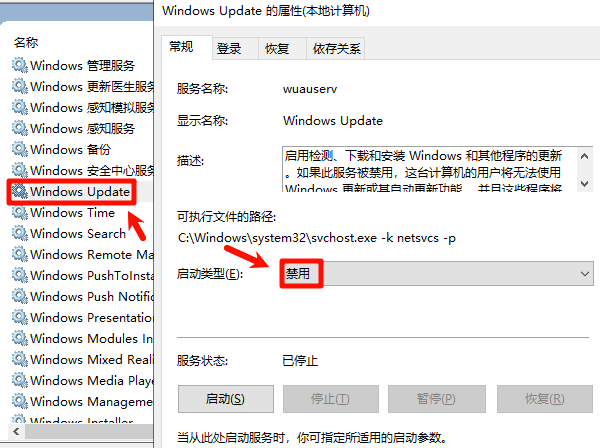
5、如果服务正在运行,点击“停止”,然后选择“应用→确定”;
6、重启电脑,再次检查服务设置是否改变;
这里有一个关键区别:“服务状态:已停止”只代表服务当前没有运行,并不意味着以后不会重新启动。只有启动类型明确设置为“禁用”,才会阻止该服务通过普通服务启动机制运行。但即便如此,系统维护和更新操作仍可能修改服务配置。
如果重启之后发现启动类型又变成“手动”或“自动”,就说明原来的配置没有持续保留,需要继续检查更新管理策略,而不是反复点击“停止”。
方法三:通过组策略控制Windows自动更新
对于Windows 10/11专业版、企业版或教育版用户,还可以通过本地组策略管理自动更新行为。
1、按下Win+R,输入gpedit.msc并回车;
2、依次进入“计算机配置→管理模板→Windows组件→Windows更新”;
3、在Windows 11中,继续进入“管理最终用户体验”(部分版本的路径可能不同);
4、双击打开“配置自动更新”;
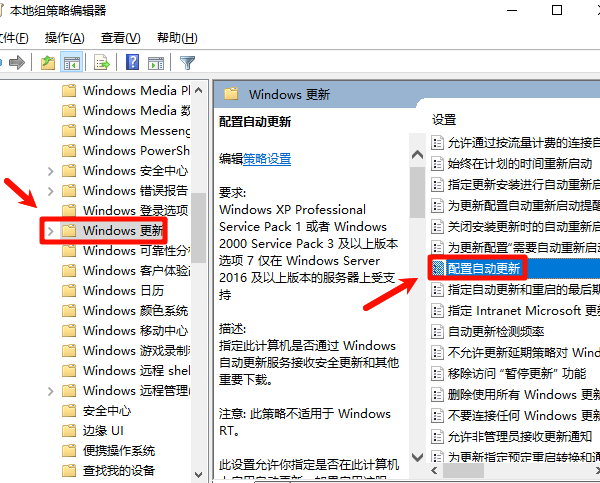
5、如果不希望系统自动下载更新,可以选择“已启用”,并将更新选项设置为“2 - 通知下载并自动安装”;
6、点击“应用→确定”,重启电脑或者等待组策略生效;
7、采用选项2后,系统发现可用更新时会进行通知,但通常需要用户主动进入Windows更新页面触发下载。对于只是担心自动下载、安装和重启的用户,这种方式比完全关闭更新服务更便于管理;
8、如果希望关闭常规自动更新,也可以将“配置自动更新”策略设置为“已禁用”,之后通过Windows更新页面手动检查更新;
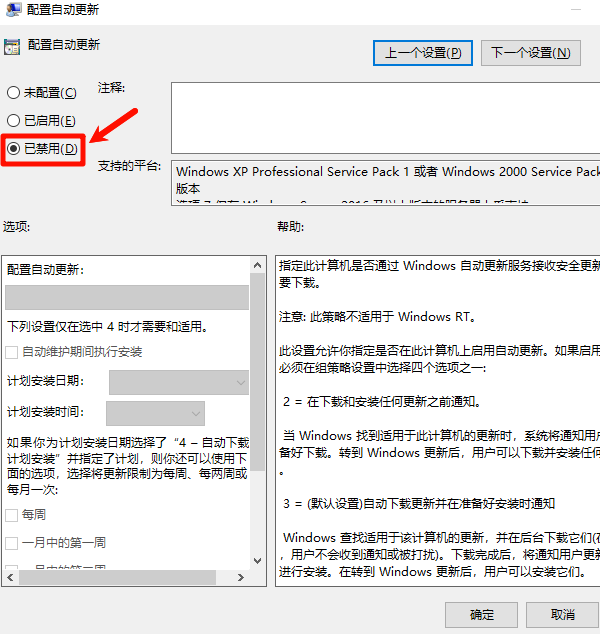
需要注意:组策略控制自动更新行为,不等于永久停止Windows Update服务本身。 因此即使服务后来处于运行状态,也不能仅凭这一点认定组策略失效。Windows家庭版通常没有内置的本地组策略编辑器,不建议为此随意下载第三方组策略安装包。
三、禁用后如何确认Windows更新没有再次自动开启?
修改设置后,建议完成一次简单验证,而不是只看软件显示“操作成功”。
1、重启电脑,重新打开services.msc,查看Windows Update的启动类型和运行状态。
2、如果使用百贝禁用系统更新,可以重新执行状态检测,查看更新相关项目是否依然处于预期状态。
3、进入“设置→Windows更新”,检查是否出现新的自动下载或等待安装任务。
4、如果Windows更新页面已经显示“等待重启”,可能是此前下载的更新尚未完成安装,并不一定代表刚刚设置的禁用功能失效。
另外,微软商店应用更新、浏览器更新和部分安全组件更新,不一定完全通过常规Windows Update流程管理,因此不能简单地把所有后台更新都视为wuauserv服务重新开启。
四、Windows更新服务常见问题FAQ
1、 Windows Update禁用后为什么会恢复成手动?
可能是Windows更新修复机制、系统版本升级或其他管理策略重新修改了服务设置。如果只是服务状态从“已停止”变成“正在运行”,而启动类型一直是“手动”,则可能属于触发器启动。两种情况需要区别处理。
2、 WaaSMedicSvc是不是一定要禁用?
不是。WaaSMedicSvc负责修复Windows更新组件,直接禁用可能影响以后正常修复更新故障。如果只是希望减少自动下载和重启,优先考虑Windows暂停更新或组策略;确实需要长期限制更新时,再评估相关工具及其影响。
3、 Windows设置里暂停更新35天,为什么到期又更新?
因为“暂停更新”本来就是临时功能,并不是永久禁用。按照微软当前的更新设置说明,暂停到期后,Windows会重新检查和安装适用更新。
4、 百贝禁用系统更新能重新开启自动更新吗?
可以。该工具支持禁用和开启Windows 10/11系统更新。如果需要重新接收系统补丁,可以按照软件界面提示恢复相关功能,再进入Windows更新页面检查更新。
5、 关闭Windows更新会不会影响电脑正常使用?
多数日常应用仍然可以运行,但长期关闭系统更新可能错过重要安全补丁、驱动修复和系统兼容性改进,也可能影响部分依赖更新服务的功能。不建议将长期禁用作为所有电脑的默认设置。
6、 Windows Update服务无法停止,提示拒绝访问怎么办?
先确认当前账户具有管理员权限,并检查电脑是否受到组织策略管理。如果是公司电脑,可能有管理员设置的更新策略。不要通过修改系统文件权限或删除更新服务来强行关闭。
Windows Update服务停止后又自动恢复,并不一定是电脑故障。Windows本身存在更新协调、任务触发和组件修复机制,因此只点击“停止”往往无法长期限制自动更新。
如果希望更方便地管理Win10/Win11自动更新,可以使用“百贝禁用系统更新工具”,对更新服务、后台和计划任务等设置进行统一管理;熟悉Windows操作的用户,也可以通过服务管理器和组策略进行检查。
最新资讯
 Windows更新暂停365天不够用?长期禁用自动更新的方法
Windows更新暂停最多365天,到期后又自动恢复?本文解析Win10/Win11更新暂停35天与365天的区别,介绍百贝禁用系统更新一键关闭后台自动更新,以及新版Win11延长暂停日期的方法。
2026-10-10 16:27:58kevin28311 Windows家庭版没有组策略,如何禁用自动更新
Windows家庭版没有组策略怎么禁用更新?Win10、Win11家庭版找不到gpedit.msc属于正常现象。本文介绍使用百贝禁用系统更新一键关闭自动更新,以及Windows自带暂停更新、手动管理更新服务的方法。
2026-10-10 15:19:10kevin28728 电脑WinSxS占用几十GB怎么办 清理方法详解
电脑WinSxS文件夹太大怎么清理?本文介绍5种清理方法,包括百贝C盘清理大师、磁盘清理、DISM命令和Windows临时文件清理,帮助你清理冗余组件,释放C盘空间。
2026-10-10 15:11:43qwsa18869