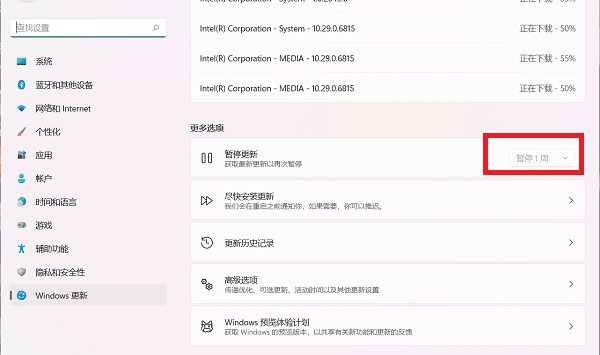
Windows 11暂停更新按钮变灰、无法点击,通常与组策略限制、组织管理策略、Windows更新组件异常有关。遇到这种情况,可以先检查组策略中的暂停更新限制,再运行系统自带的Windows更新疑难解答;如果只是想控制自动更新,也可以使用百贝禁用系统更新一键禁止或开启自动更新,重启电脑后即可生效。下面将介绍这几种解决方法,帮助你恢复Windows更新的正常控制。
一、Win11暂停更新为什么会变灰?
1. 组策略限制了暂停更新功能
Windows 11专业版等系统可以通过组策略管理更新设置。如果启用了“删除对暂停更新功能的访问权限”,设置页面中的暂停更新选项就可能变灰,无法点击。
2. 电脑受到组织策略管理
如果电脑连接了公司或学校账户,或者由管理员统一管理更新策略,部分更新选项可能被限制。如果页面显示“某些设置由你的组织管理”,就需要重点检查这一原因。
3. Windows更新组件出现异常
系统更新服务、更新缓存或相关组件出现问题,也可能导致更新设置加载异常,表现为按钮无法操作或页面无响应。
二、Win11暂停更新变灰的解决方法
方法一:修改组策略,恢复暂停更新权限
如果使用的是Windows 11专业版、企业版等支持本地组策略编辑器的版本,可以优先检查这一项。操作步骤:
1. 按下 Win + R,输入 gpedit.msc,按回车打开本地组策略编辑器。
2. 依次进入“计算机配置”→“管理模板”→“Windows组件”→“Windows更新”。
3. 找到“管理最终用户体验”相关设置。
4. 双击“移除访问‘暂停更新’功能”。
5. 将其设置为“未配置”或“已禁用”,点击“应用”和“确定”。
6. 重启电脑,再打开“设置”→“Windows更新”,检查暂停更新选项是否恢复。

注意:Windows 11家庭版通常没有内置的本地组策略编辑器。如果是公司或学校管理的电脑,应先联系管理员,不要擅自修改组织策略。
方法二:检查电脑是否受到组织管理
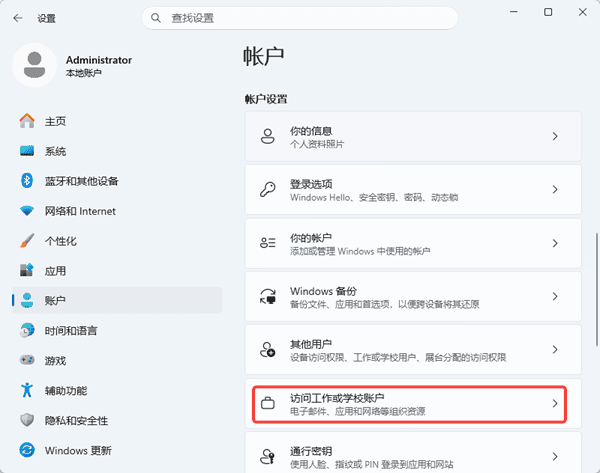
如果Windows更新页面提示“某些设置由你的组织管理”,可以先确认电脑是否配置了工作或学校账户,以及此前是否使用过系统优化工具。操作步骤:
1. 按下 Win + I,打开Windows设置。
2. 进入“账户”→“访问工作或学校”。
3. 查看是否存在公司、学校或组织连接。
4. 如果是个人电脑且发现不再使用的组织连接,先确认其用途,再根据实际情况处理;如果属于单位设备,请联系管理员。
5. 重新打开Windows更新页面,检查按钮状态。
方法三:运行Windows更新疑难解答
如果组策略没有限制暂停更新,按钮仍然灰色或设置页面存在异常,可以尝试Windows自带的疑难解答工具。操作步骤:
1. 按下 Win + I,进入“设置”。
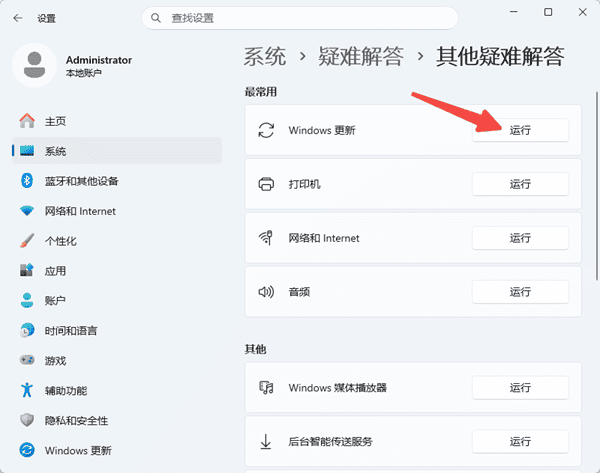
2. 打开“系统”→“疑难解答”→“其他疑难解答”。
3. 找到“Windows更新”,点击“运行”。
4. 按照系统提示检查并处理发现的问题。
5. 完成后重启电脑,再进入Windows更新页面进行检查。
如果问题仍未解决,可以继续安装待处理的系统更新,或检查Windows更新服务和系统组件是否正常。
方法四:使用百贝禁用系统更新管理自动更新
另外,如果你想要方便地禁止或重新开启Windows自动更新,可以使用百贝禁用系统更新进行管理。这款工具提供Windows更新管理功能,支持一键禁止或开启自动更新,按提示重启电脑后即可生效,适合不熟悉组策略、注册表等设置的用户。操作步骤:

 好评率97%
 下载次数:3811587
1. 打开百贝禁用系统更新,在首页找到顶部的“一键禁止”按钮。
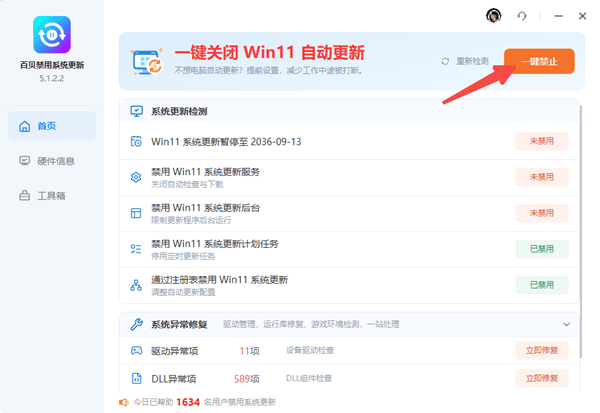
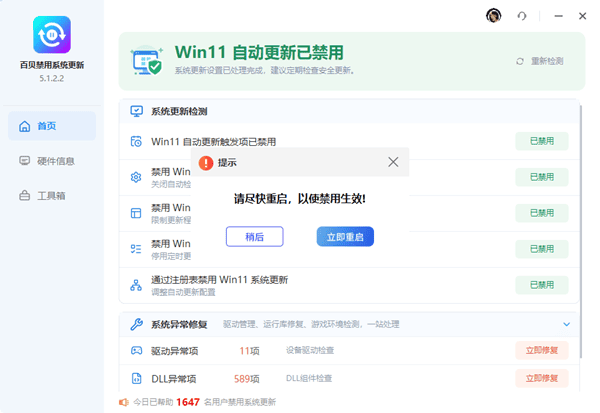
2. 点击后,根据软件提示完成自动更新设置。
3. 按提示重启电脑,使设置正常生效。
三、Win11暂停更新变灰常见问题
1. Windows 11家庭版没有组策略编辑器怎么办?
家庭版通常没有内置的本地组策略编辑器。可以先运行Windows更新疑难解答,并检查是否使用过系统优化或更新管理工具。如果不熟悉注册表修改,不建议直接照搬专业版的组策略解决方案。
2. 暂停更新按钮恢复后,可以一直不更新吗?
不可以。微软的常规暂停更新机制属于临时延迟更新,并不是永久关闭更新。当前Windows暂停更新功能通常允许选择最长35天的暂停期限,到期后系统会恢复检查、下载和安装更新。。
3. 使用百贝禁用系统更新后,想恢复自动更新怎么办?
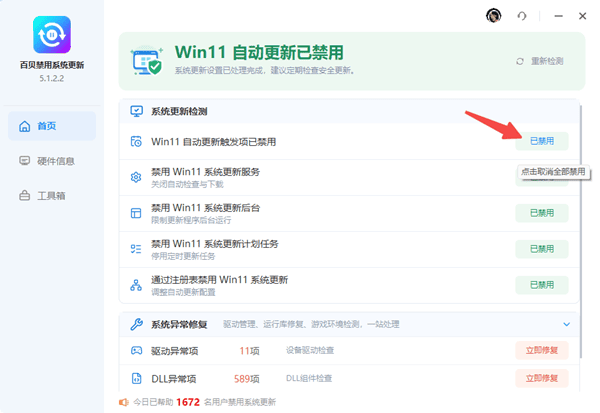
打开百贝禁用系统更新,点击“已禁用”,取消全部禁用后按提示重启电脑即可。若此前还通过组策略或其他工具修改过更新设置,也需要检查相关限制是否已经恢复,避免不同设置相互影响。
最新资讯
 如何注册dll文件?看一遍就会了(附一键修复法)
本文详细讲解如何注册dll文件,包括regsvr32命令的正确用法及常见报错(找不到入口点)的原因分析。针对普通用户手动注册易失败的问题,推荐使用星空运行库修复大师一键扫描修复缺失的运行库环境,从根源解决软件报错、游戏闪退问题,操作简单安全。
2026-11-23 15:42:11lucky16186 C盘Users文件夹找不到怎么办?5种方法教你快速找回
C盘Users文件夹是Windows系统中非常重要的用户目录,主要存放桌面、下载、文档以及个人配置文件等数据。如果发现C盘找不到Users文件夹,可能与文件夹隐藏、目录被移动、系统配置异常或误删除有关。本文整理了5种常见解决方法,帮助用户排查原因并找回Users文件夹。
2026-11-23 15:13:42Portia18664 DLL文件删除了怎么恢复?教你几种方法快速找回
DLL文件是Windows系统和应用程序运行过程中经常调用的重要组件,一旦误删或丢失,可能导致软件无法启动、游戏闪退,甚至出现系统报错。本文整理了回收站恢复、系统文件修复、重新安装运行库以及使用星空运行库修复大师一键扫描修复等方法,帮助用户解决DLL文件缺失问题。
2026-11-23 14:35:07Portia29548