电脑打开服务管理器(services.msc),尝试启动Windows Update服务,却弹出提示:Windows无法启动Windows更新服务(位于本地计算机上)。错误1053:服务没有及时响应启动或控制请求。
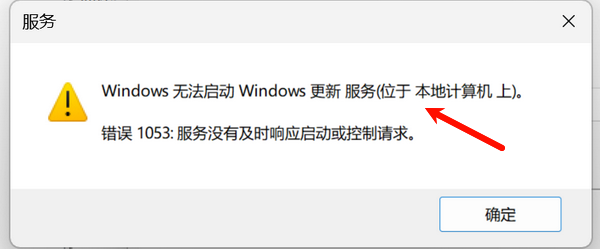
出现该问题后,Windows更新功能通常会失效,并出现Windows Update一直检查更新失败。那么,Windows Update服务报错1053究竟是什么原因?又该如何修复?本文将一步步教你解决。
为什么会出现Windows Update错误1053?
错误1053本质上表示:服务在规定时间内未能完成启动流程。导致Windows Update无法启动的常见原因包括:
1、系统组件异常
Windows Update组件损坏、系统文件缺失、注册表配置错误。
2、服务依赖异常
RPC服务故障、BITS服务未启动、DCOM组件异常。
3、驱动或系统环境问题
芯片组驱动异常、系统设备驱动冲突、Windows更新数据库损坏。
4、安全软件干扰
杀毒软件拦截、系统优化工具误修改服务配置。
方法一:检查Windows Update服务状态
首先确认服务配置是否正常。
操作步骤
1、按下:Win+R,输入:services.msc
2、找到:Windows Update,双击打开;
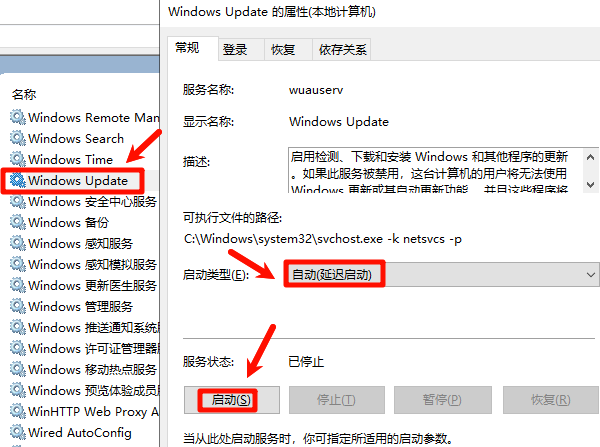
3、检查:启动类型,建议设置为:自动(延迟启动);
如果已被禁用,请修改后重新尝试启动。
方法二:检查驱动兼容性问题
很多用户容易忽略一个问题:Windows Update服务启动过程中会调用大量系统底层组件,如果芯片组驱动、存储控制器驱动或ACPI驱动异常,也可能导致服务加载超时。如果最近更新系统后出现1053错误,可以通过驱动人生进行全面检测,修复异常驱动以及系统运行库环境。

 好评率97%
  下载次数:5568336
 1、打开驱动人生,点击【全面诊断】界面的“立即诊断”选项;

2、软件会自动检测当前电脑存在的故障问题,例如:驱动问题、环境修复问题、DLL文件问题、运行库问题等等。用户点击“全面修复”选项便可批量安装驱动以及修复电脑存在的问题,修复系统环境。

对于因驱动兼容问题导致的Windows Update异常,通常能够起到较好的修复效果。
方法三:检查Windows Update依赖服务
Windows Update并非独立运行,它依赖多个系统服务。
重点检查以下服务
Remote Procedure Call(RPC)
状态应为:正在运行
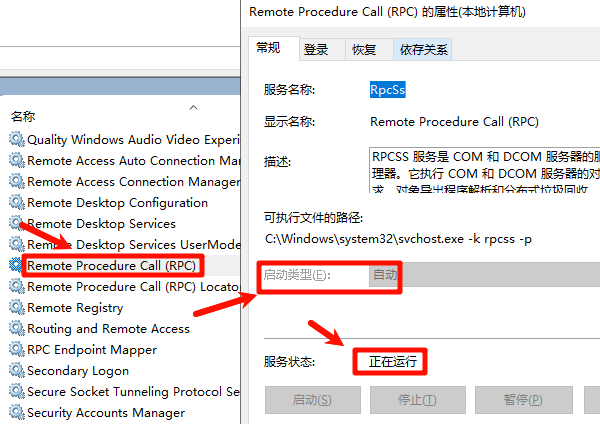
DCOM Server Process Launcher
状态应为:正在运行
Background Intelligent Transfer Service(BITS)
状态应为:自动或手动
Cryptographic Services
状态应为:正在运行
如果这些服务未启动,需要先恢复正常。
方法四:运行Windows更新疑难解答
Windows内置修复工具可以自动检查更新组件问题。
操作步骤
1、进入:设置→更新和安全→疑难解答→其他疑难解答
2、选择:Windows 更新
3、点击:运行疑难解答
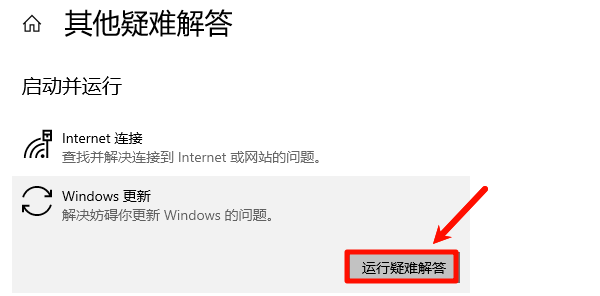
等待系统自动检测并修复问题。
方法五:重置Windows Update组件
更新缓存损坏是导致1053错误的常见原因之一。
1、以管理员身份打开CMD,依次执行:
net stop wuauserv
net stop bits
net stop cryptsvc
net stop msiserver
2、然后重命名缓存目录:
ren C:\Windows\SoftwareDistribution SoftwareDistribution.old
ren C:\Windows\System32\catroot2 catroot2.old
3、接着重新启动服务:

net start wuauserv
net start bits
net start cryptsvc
net start msiserver
完成后重启电脑。
FAQ 常见问题
1、Windows Update错误1053是什么意思?
表示Windows Update服务未能在规定时间内完成启动,因此系统强制终止启动过程。
2、Windows Update无法启动会影响什么?
会导致系统更新失败、安全补丁无法安装、Microsoft Store更新异常以及部分系统功能受影响。
3、重置更新组件会删除文件吗?
不会。该操作仅清理Windows更新缓存,不会影响个人数据。
4、驱动问题会导致1053错误吗?
有可能。尤其是主板芯片组、ACPI、电源管理以及存储控制器驱动异常时,可能导致Windows Update服务加载失败。可以通过驱动人生进行检测和修复。
当Windows Update服务启动时提示:错误1053:服务没有及时响应启动或控制请求。通常与更新组件损坏、系统文件异常、依赖服务故障、驱动兼容性问题以及服务启动超时有关。其中,使用驱动人生检测并修复芯片组、存储控制器以及ACPI相关驱动,可以有效解决因底层驱动异常引发的Windows Update服务启动失败问题,帮助系统恢复正常更新功能。
最新资讯
 AI Agent如何接入自定义AI模型?API Key配置与模型调用教程
AI Agent如何接入自定义AI模型?本文介绍API地址、API Key、模型名称等配置方法,并通过160 AI Router获取多个AI模型API,再使用OpenClaw部署助手完成自定义模型接入、测试和AI Agent配置。
2026-09-24 18:52:14lucky17109 OpenClaw怎么接国产大模型?用160 AI Router统一API接入
OpenClaw怎么接入国产大模型?本文介绍使用160 AI Router统一API接入DeepSeek、通义千问、智谱GLM、Kimi等模型,并结合OpenClaw部署助手完成模型配置与部署。
2026-09-24 18:10:53qwsa20160 ProgramData突然暴增占满C盘?清理后又满这样排查
ProgramData突然从几GB涨到几十GB,刚清理完C盘很快又被占满怎么办?本文教你定位持续增长的ProgramData子目录,排查系统更新、安全组件和软件缓存,并通过百贝C盘清理大师释放可安全清理的磁盘空间。
2026-09-24 16:51:44kevin14283