Visual C++ 2015-2019运行库是很多软件和游戏正常启动的重要组件。若电脑缺失、损坏或版本异常,常会出现程序打不开、提示dll丢失等问题。本文将为你整理几种常见且有效的安装方法,帮助你快速解决问题。

一、通过微软官方安装包直接安装
该方法最稳妥,适合大多数用户。通过微软发布的官方运行库安装程序完成部署,可自动写入系统组件,兼容性高,安装后能解决多数因缺少VC运行库导致的软件报错问题。
1. 打开微软官网,搜索“Visual C++ Redistributable 2015-2022”。
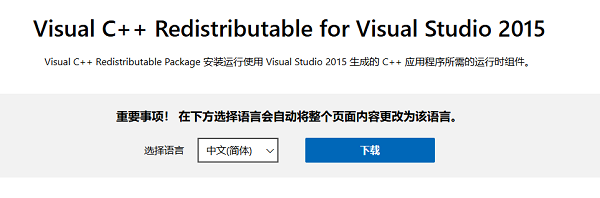
2. 根据系统位数下载对应文件:64位系统下载vc_redist.x64.exe,32位系统下载vc_redist.x86.exe。
3. 常见情况下,64位系统建议把x64和x86两个安装包都下载并安装。
4. 下载完成后,右键安装包,选择“以管理员身份运行”。
5. 勾选许可协议,点击“安装”。
6. 安装结束后重启电脑,再测试相关软件是否恢复正常。
二、使用星空运行库修复大师自动修复
该方法适合不会手动查版本的用户。星空运行库修复大师可自动检测系统缺失或异常的运行库项目,再进行下载安装与修复,能减少重复排查时间,提升安装成功率和处理效率。
1. 先下载并安装星空运行库修复大师。

 好评率97%
  下载次数:3641610
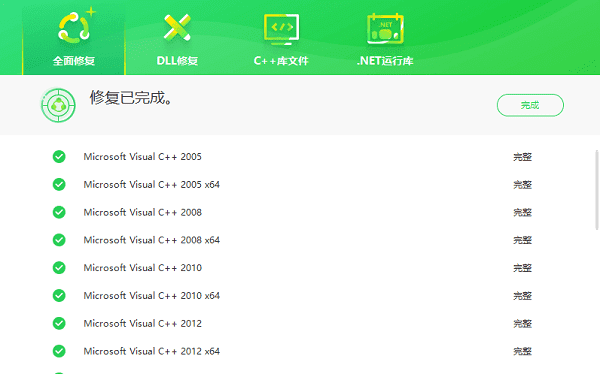
 2. 启动软件后,点击“扫描”,等待程序自动扫描电脑中的VC++运行库状态。

3. 在扫描结果中找到Visual C++ 2015-2019相关项目,点击“立即修复”,等待工具自动完成部署。

4. 修复完成后重启电脑,再打开原先报错的软件检查结果。
三、通过控制面板执行修复安装
如果系统里已经装过该运行库,但文件损坏或注册信息异常,可直接使用系统自带修复功能处理。此方法不用重新找版本,适合安装失败、程序闪退、组件异常的情况。
1. 按Win+R输入appwiz.cpl并回车。
2. 在“程序和功能”中找到“Microsoft Visual C++ 2015-2019 Redistributable”。
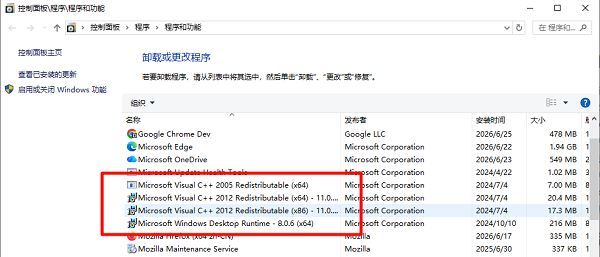
3. 先选择x86版本,点击“更改”。
4. 在弹出的安装窗口中点击“修复”。
5. 修复完成后,再对x64版本执行同样操作。
6. 全部完成后重启电脑,确认报错是否消失。
四、卸载旧项后重新安装
当运行库安装记录混乱、版本冲突或反复提示安装失败时,先卸载旧组件再重装通常更有效。这样可清除异常残留,让新的安装包重新注册所需文件和服务信息。
1. 打开“控制面板”-“程序和功能”。
2. 找到“Microsoft Visual C++ 2015-2019 Redistributable”相关条目。
3. 分别卸载x86和x64版本。
4. 卸载完成后重启电脑。
5. 再使用微软官方安装包,按先x86后x64的顺序重新安装。
6. 安装结束后再次重启,并测试软件运行情况。
以上几种方法都能有效安装或修复Visual C++ 2015-2019运行库。若想省时省力,可优先尝试星空运行库修复大师;若追求稳定,建议直接使用微软官方安装包。
最新资讯
 DirectX着色器缓存可以删除吗?安全清理方法来了
DirectX着色器缓存(DirectX Shader Cache)可以删除,而且正常情况下不会导致Windows或游戏永久损坏。它本质上是为了减少重复编译、改善应用加载和响应速度而保存的缓存数据,删除后系统或游戏可以重新生成。本文详细介绍DirectX Shader Cache的作用、删除后的影响,以及Windows 11和百贝C盘清理大师的安全清理方法。
2026-09-24 19:09:14Portia9913 AI Agent如何接入自定义AI模型?API Key配置与模型调用教程
AI Agent如何接入自定义AI模型?本文介绍API地址、API Key、模型名称等配置方法,并通过160 AI Router获取多个AI模型API,再使用OpenClaw部署助手完成自定义模型接入、测试和AI Agent配置。
2026-09-24 18:52:14lucky24411 OpenClaw怎么接国产大模型?用160 AI Router统一API接入
OpenClaw怎么接入国产大模型?本文介绍使用160 AI Router统一API接入DeepSeek、通义千问、智谱GLM、Kimi等模型,并结合OpenClaw部署助手完成模型配置与部署。
2026-09-24 18:10:53qwsa20180