在安装软件或游戏时,如果系统提示“Microsoft Visual C++ 2010运行库安装失败”,往往会导致程序无法正常运行。这类问题通常与系统环境、权限或已有组件冲突有关。本文为大家整理了几种实用且有效的解决方法,帮助你快速修复问题。

一、卸载旧版运行库后重新安装
很多安装失败并不是安装包损坏,而是系统里原有的VC++ 2010运行库出现残留、重复或注册异常,新版本安装时检测到冲突,就会中断安装流程或直接提示失败。
1. 按下Win + R,输入appwiz.cpl。
2. 打开“程序和功能”页面。
3. 找到Microsoft Visual C++ 2010 Redistributable相关项目。
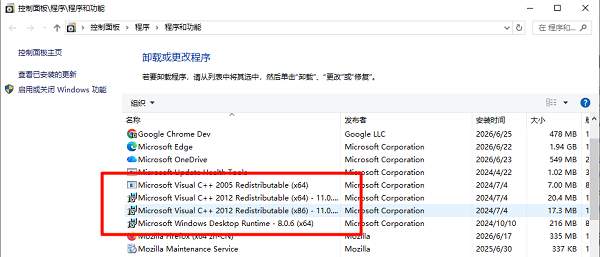
4. 将x86、x64旧版本依次卸载。
5. 卸载完成后重启电脑。
6. 重新运行VC++ 2010安装包进行安装。
二、使用星空运行库修复大师自动修复
当用户无法准确判断是缺失、冲突还是系统环境异常导致安装失败时,使用专业工具能更快定位问题。星空运行库修复大师可自动检测常见运行库故障,并完成一键修复处理。
1. 下载并打开“星空运行库修复大师”。

 好评率97%
  下载次数:3506504
 2. 进入主界面后点击“扫描”,等待软件自动检查系统中缺失、损坏或异常的运行库项目。

3. 在扫描结果中确认需要修复的运行库内容,点击“立即修复”,等待修复过程完成,不要中途关闭程序。

4. 修复完成后按提示重启电脑。

5. 重启后再次安装Microsoft Visual C++ 2010运行库。
三、以管理员身份运行安装程序
部分电脑安装失败,是因为当前账户权限不足,无法写入系统目录、注册组件或调用安装服务。此时提升安装权限,往往就能避免中途报错和自动回滚问题。
1. 找到VC++ 2010安装程序。
2. 右键点击安装文件。
3. 选择“以管理员身份运行”。
4. 在弹出的提示窗口中点击“是”。
5. 等待安装完成。
6. 完成后重启电脑并测试软件。
四、修复系统文件后再安装
如果Windows系统文件已损坏,运行库安装时调用相关服务就可能失败。先修复系统基础文件,再重新安装运行库,通常比反复执行安装程序更加稳定有效。
1. 在开始菜单搜索cmd。
2. 右键“命令提示符”,选择“以管理员身份运行”。
3. 输入sfc /scannow并回车。
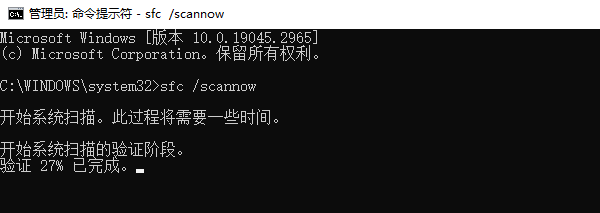
4. 等待系统自动扫描修复。
5. 扫描结束后重启电脑。
6. 重新安装VC++ 2010运行库。
五、确认安装包位数是否正确
如果运行库版本与系统位数不对应,可能出现安装异常或安装后仍无法正常调用。提前确认系统类型,并安装合适的x86或x64版本,能减少很多无效操作。
1. 右键“此电脑”,选择“属性”。
2. 查看“系统类型”。
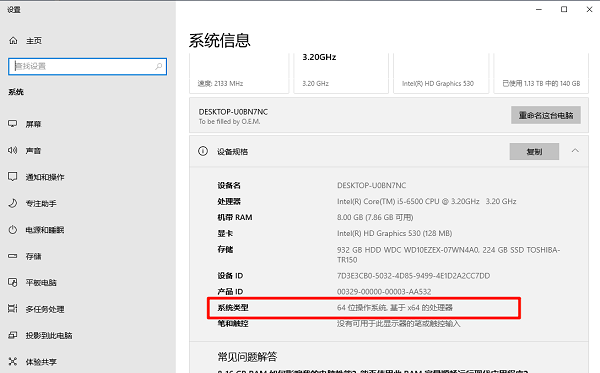
3. 若为32位系统,安装x86版本。
4. 若为64位系统,建议同时安装x86和x64版本。
5. 安装后重启电脑,再检查问题是否解决。
如果仍然无法安装,建议优先尝试星空运行库修复大师,先把系统中的运行库环境修复完整,再执行安装,成功率通常会更高。
最新资讯
 highgui100.dll缺失怎么办?一键扫清dll报错
运行程序时提示highgui100.dll缺失怎么办?本文详解该DLL文件的作用、缺失原因及多种修复方案,推荐使用星空运行库修复大师一键解决,帮你快速摆脱报错困扰。
2026-08-07 18:30:28lucky13376 mscorlib.dll下载 这样修复最安全
提示缺少mscorlib.dll、程序打不开怎么办?本文总结5个实用解决方法,教你用星空运行库修复大师一键修复.NET Framework组件,避免从第三方网站下载dll文件带来的安全风险。
2026-08-07 18:30:19qwsa24147 电脑系统还原怎么操作?Win10/Win11系统还原步骤教程
Windows系统还原功能通过创建“还原点”快照,允许用户在系统异常时将电脑回滚到之前的稳定状态,且不影响个人文档。操作流程分为两部分:提前在“系统保护”中启用功能并手动创建还原点;异常时通过桌面或WinRE恢复环境选择还原点执行回滚。无法开机时可通过三次强制关机进入WinRE,依次选择疑难解答→高级选项→系统还原完成恢复。
2026-08-07 18:30:10Portia17593