Windows 11自动更新虽然能提升安全性,但频繁的更新提示、强制重启和兼容性问题可能影响工作效率。那怎么关闭Win11自动更新呢?分享4种方法给你。

方法一:懒人/小白专属 —— 一键管理开关(推荐)
最简单高效的方法,就是使用百贝禁用系统更新。这是一款专门为Windows系统更新管理而设计,界面简洁,操作简单,特别适合电脑新手使用。软件支持一键开启/关闭系统更新,可视化操作,无需技术背景。
使用步骤:
1、直接点击此处下载并安装百贝禁用系统更新;

 好评率97%
  下载次数:3694956
 2、打开软件,主界面显示当前更新状态,点击“禁用更新”按钮即可一键关闭;

3、需要更新时,可随时点击“开启更新”;

优点:操作简单、安全可靠,适合所有Windows版本用户。
方法二:通过组策略编辑器禁用(适合专业版/企业版)
操作步骤:
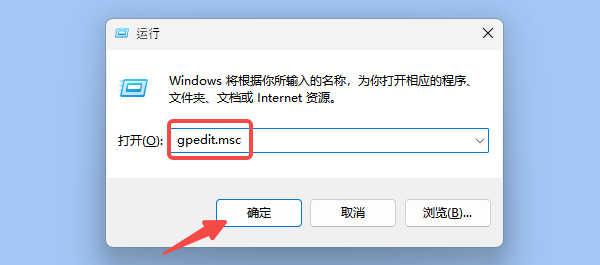
1、同时按下 Win + R 键,在弹出的窗口中输入 gpedit.msc ,并点击“确定”,打开组策略编辑器;
2、依次展开:计算机配置 → 管理模板 → Windows组件 → Windows更新→ 管理最终用户体验;(不同版本路径略有差异,若找不到“管理最终用户体验”,直接找“配置自动更新”)。
3、双击右边的 “配置自动更新”,选择“已禁用”,点击确定即可。
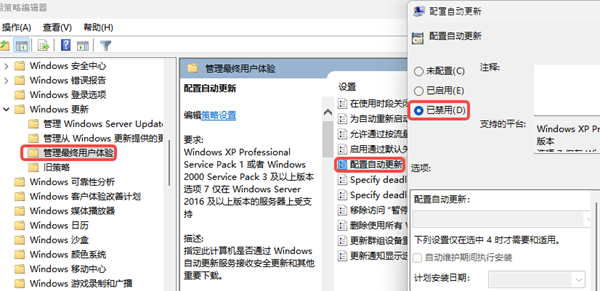
优点:系统原生功能,彻底阻断自动更新。
注意:仅适用于Windows专业版或更高版本,家庭版无法使用此功能。
方法三:通过服务管理器暂停更新
操作步骤:
1、同样按下 Win + R 快捷键,输入 services.msc 并点击“确定”,打开服务管理器;
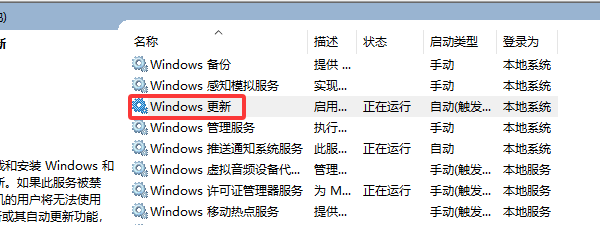
2、找到 Windows Update 或 Windows 更新 服务,双击打开属性;
3、将“启动类型”改为 禁用,点击“停止”暂停当前服务。
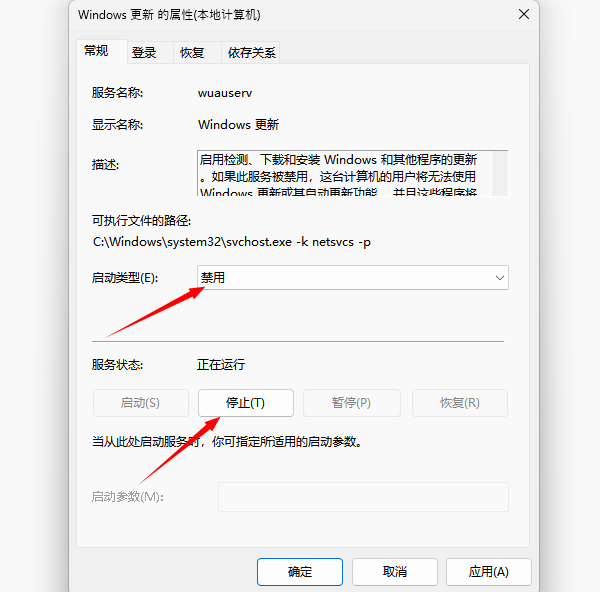
优点:简单直接,无需复杂设置。
缺点:系统重大更新后可能会自动重置。
方法四:临时暂停选项
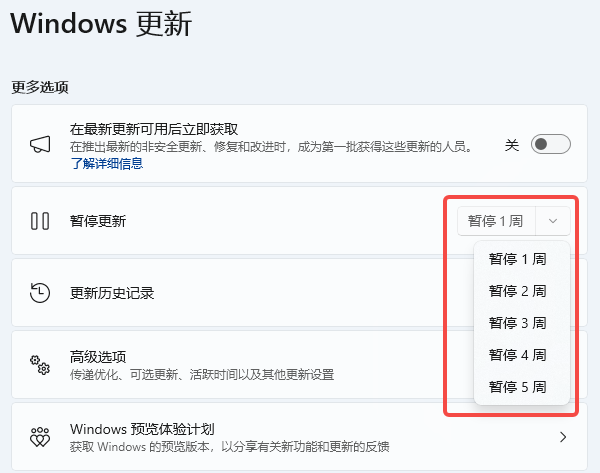
如果不需要彻底关闭,可在 设置 → Windows更新 → 暂停更新 中临时延迟更新(最长5周)。
五、关闭之后,我们该做什么?
无论选择哪种方案,建议建立以下维护习惯,避免系统长期处于不安全状态:
1、设定手动更新周期
建议每2-3个月选择一个空闲时间,手动打开“百贝禁用系统更新”,开启系统更新,这样既保证了安全性,又将中断控制在可控范围内。
2、定期清理更新缓存
路径:C:\Windows\SoftwareDistribution\Download
此文件夹存储了已下载但尚未安装的更新包。禁用更新后,该文件夹不会自动清空,可能占用数GB空间。可每隔数月手动删除该文件夹内的所有文件(删除前无需停止服务,直接删除即可)。
3、补充安全防护
由于系统补丁更新频率降低,建议安装一款可靠的第三方安全软件(如火绒),开启实时防护功能,弥补系统层面的漏洞修复延迟。
对于大多数用户,推荐使用百贝禁用系统更新,它提供了简单安全的管理方式。技术爱好者可以尝试组策略。彻底关闭更新虽能避免打扰,但需定期关注系统安全,在稳定与安全之间找到平衡点!
最新资讯
 禁用Windows更新BAT脚本:重启仍生效的设置方法
禁用Windows更新BAT脚本怎么写,如何让设置重启后仍然生效?本文提供Win10和Win11关闭自动更新的BAT命令、注册表设置及恢复脚本,并介绍使用百贝禁用系统更新工具管理更新的方法。
2026-10-14 14:06:59kevin8606 Win11退出预览体验计划还收到更新?这样处理
Win11退出Windows预览体验计划后仍收到更新,甚至反复推送Insider Preview测试版?本文介绍检查设备预览通道、通过百贝禁用系统更新工具暂停自动更新,以及恢复正式版Windows的方法。
2026-10-14 11:37:02kevin14895 USB串行设备COM3频繁连接怎么办?检查这几个地方
电脑出现USB串行设备COM3频繁连接、反复断开、串口编号变化等问题怎么办?本文从USB接口接触不良、串口驱动异常、电源管理、COM端口冲突等原因入手,介绍设备管理器排查、驱动更新、关闭USB节能和清理无效串口记录等解决方法,适用于Windows 10和Windows 11系统。
2026-10-14 11:29:46Portia10755