电脑执行Windows更新时,突然提示“遇到错误”,并显示错误代码0x80070643。即使点击“重试”,下载进度也可能反复卡住,或者更新到100%后仍然显示安装失败。这种情况在Win10和Win11系统中都可能出现。
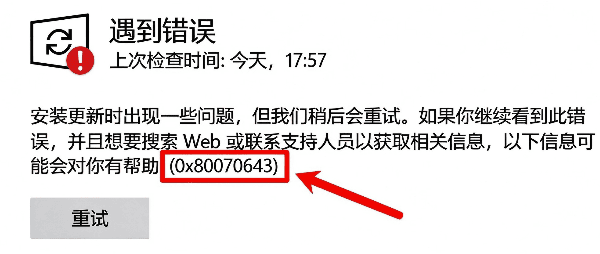
Windows更新提示0x80070643,建议先查看更新历史记录,确认失败的是哪个KB补丁。 如果是普通系统更新失败,可以检查更新服务、修复缓存或系统组件;如果是Windows恢复环境(WinRE)更新失败,则可能涉及恢复分区空间不足,不能只靠反复清理更新缓存解决。
一、Windows更新0x80070643是什么原因?
错误代码0x80070643对应的含义是ERROR_INSTALL_FAILURE,表示安装过程失败,但不能仅凭这个代码确定具体原因。常见情况包括:
| 更新失败场景 | 可能原因 | 处理方向 |
| KB5034441等WinRE更新失败 | 恢复分区空间不足 | 检查WinRE及分区 |
| 普通累积更新反复失败 | 更新缓存、系统组件异常 | 重置更新缓存、修复组件 |
| 之前关闭过Windows更新 | 更新服务或策略仍受限制 | 恢复更新配置 |
| .NET Framework相关补丁失败 | .NET组件或安装状态异常 | 按补丁类型修复 |
| 更新显示失败但系统已完成安装 | 特定补丁存在状态报告问题 | 核对官方说明和安装结果 |
尤其需要注意,微软曾确认Windows 10的KB5034441更新可能因为WinRE恢复分区可用空间不足而报0x80070643。
另外,KB5057589也曾出现更新实际应用成功,但Windows更新界面仍报告安装失败的已知问题。
二、Windows更新0x80070643怎么解决?
方法一:检查失败补丁及Windows更新状态
首先确认系统到底是哪个更新失败。
1、 查看失败补丁编号
Win11用户进入:“设置→Windows更新→更新历史记录”。
Win10用户进入:“设置→更新和安全→Windows更新→查看更新历史记录”。
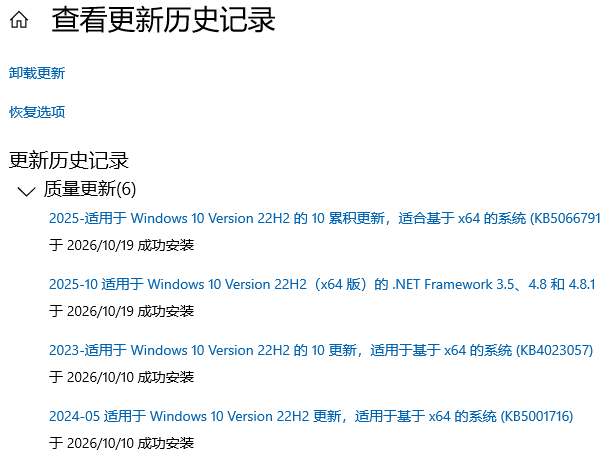
找到安装失败的记录,记下对应的KB编号,例如KB5034441、KB5001716等。
如果属于Windows恢复环境更新,可以直接跳到本文第三部分检查WinRE;如果是普通累积更新,则继续执行下面的方法。
2、 检查Windows更新是否被禁用
有些用户为了阻止系统自动升级,之前关闭过Windows Update服务,或者使用工具修改了相关更新设置。如果此时又需要安装系统补丁,可能出现更新无法正常扫描、下载或安装的情况。
如果曾经使用“百贝禁用系统更新”管理更新状态,可以打开软件,根据当前界面找到恢复或启用Windows更新的功能,按照提示恢复更新配置。操作思路如下:

 好评率97%
  下载次数:3712476
 1、打开“百贝禁用系统更新”,在首页界面找到“一键禁止”按钮进行点击。

2、点击后,软件会自动禁用系统更新、系统更新服务、更新计划任务等等,全部禁止完之后软件会自动提醒“请尽快重启,以便禁用生效”点击“立即重启”即可。

如果不是通过该工具禁用更新,也可以按下Win + R,输入services.msc,检查Windows Update服务是否被设置为“禁用”。
如果是,先恢复正常启动配置,再重试更新。还需要留意其他组策略或第三方工具是否仍在限制更新。
方法二:清理更新缓存,重新下载安装
如果系统更新功能正常,但某个普通累积更新反复下载、安装失败,可以尝试重建Windows更新缓存。
操作前先保存正在编辑的文件,确认没有更新正在安装或等待重启。
1、 停止更新服务
在开始菜单搜索cmd,右键选择“以管理员身份运行”。
依次执行以下命令:
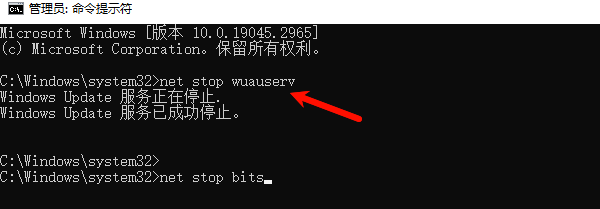
net stop wuauserv
net stop bits
2、 重命名更新缓存目录
继续输入:
ren %systemroot%\SoftwareDistribution SoftwareDistribution.old
如果提示目录正在使用,可以先确认更新任务已停止,再重新执行。
这里采用重命名而不是直接删除的方式,方便Windows重新创建更新缓存目录,也便于必要时进行检查。
3、 重新启动更新服务
依次输入:
net start wuauserv
net start bits
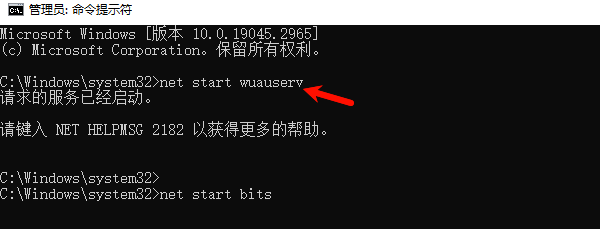
完成后重启电脑,再进入Windows更新页面,点击“检查更新”。
Windows会根据需要重新下载更新文件。
如果出现旧目录已存在、访问被拒绝等提示,应停止操作并检查服务状态,不要反复执行强制删除命令。
需要注意,这种方式主要针对更新缓存异常,不适合直接解决WinRE恢复分区空间不足的问题。
方法三:修复Windows系统组件
如果清理更新缓存后,普通系统补丁仍然安装失败,或者电脑同时存在系统文件损坏、组件存储异常等情况,可以使用Windows自带的DISM和SFC命令检查修复。
1、 修复Windows组件存储
以管理员身份打开CMD,输入:
DISM /Online /Cleanup-Image /RestoreHealth

等待命令执行完成。这个过程可能需要一定时间,期间不要随意关闭CMD窗口。
2、 检查系统文件
继续输入:sfc /scannow
等待系统完成扫描,并根据结果判断是否成功修复损坏的文件。
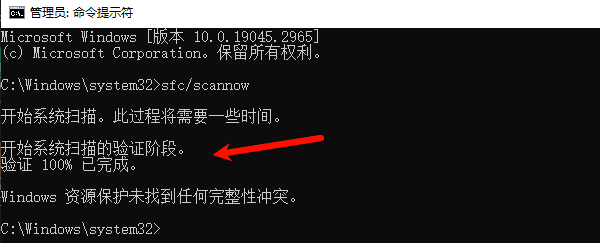
操作结束后重启电脑,再尝试安装更新。
如果DISM无法找到修复源,应进一步检查Windows更新连接状态,必要时使用与当前系统版本匹配的安装介质作为修复来源,不建议随意下载陌生网站提供的DLL文件替换系统组件。
三、KB5034441更新失败0x80070643,要单独处理
如果在Windows更新历史记录中发现,失败的是:“适用于Windows 10的Windows恢复环境更新(KB5034441)”那么故障原因可能与C盘普通垃圾文件没有直接关系。
Windows恢复环境(WinRE)通常位于单独的恢复分区,用于系统启动修复、重置和恢复。
即使C盘还有几十GB可用空间,也不代表WinRE恢复分区有足够空间安装补丁。
微软针对部分WinRE更新说明,恢复分区需要至少250MB可用空间才能完成安装,具体条件应以对应KB公告为准。
如何检查WinRE状态?
1、在开始菜单搜索CMD,选择“以管理员身份运行”。
2、输入:reagentc /info
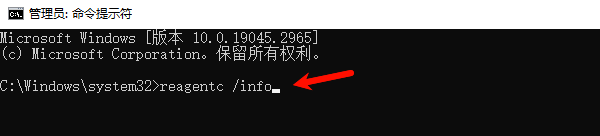
3、查看输出中的以下信息:
Windows RE status:恢复环境是否启用。
Windows RE location:恢复环境所在位置。
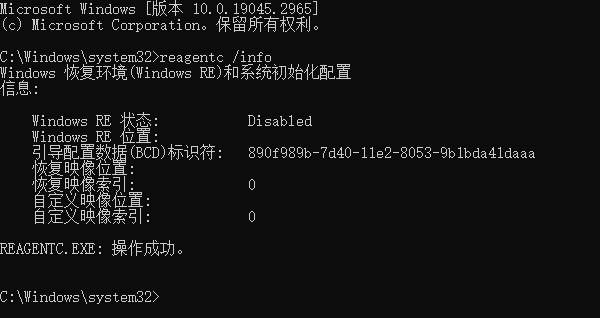
如果WinRE已启用,可以结合磁盘管理查看当前是否存在恢复分区。
但要注意:这个命令主要显示恢复环境配置,并不能直接判断恢复分区是否有足够可用空间。
恢复分区空间不足怎么处理?
首先确认失败补丁的具体编号,再查看该补丁对应的微软公告。
例如,部分Windows 10 WinRE更新存在已知错误,微软已经在后续更新中修复。对于这类情况,应优先确认是否已经安装了替代更新,而不是立即调整磁盘分区。
如果官方明确要求增加恢复分区空间,就需要按照对应系统版本的说明处理。
四、修复后不想让Windows反复自动更新怎么办?
如果只是某个更新包反复安装失败,不建议通过永久禁用Windows更新来掩盖故障。
正确做法是先检查补丁状态,解决安装失败的问题,再根据实际需求管理更新行为。
对于需要暂时停止自动更新的用户,可以通过Windows自带的“暂停更新”功能,在支持的期限内延后更新。
如果确实需要集中管理更新开关,也可以使用“百贝禁用系统更新”按照软件支持的方式暂停或恢复更新。
但应注意以下几点:
1、 关闭Windows更新并不会修复已经损坏的系统组件。
2、 暂停自动更新不等于卸载已安装的补丁。
3、 长期禁用安全更新会增加系统暴露于漏洞的风险。
对于需要持续保持安全性的电脑,建议优先采用正常更新或短期暂停的方式,而不是无限期关闭安全补丁。
五、常见问题FAQ
1、 Windows更新0x80070643一直重试有用吗?
如果多次重试均失败,建议先查看失败KB编号,再按补丁类型排查,没必要持续重复安装。
2、0 x80070643一定是恢复分区空间不足吗?
不是。只有部分WinRE更新与恢复分区空间有关,其他更新也可能出现相同错误码。
3、 C盘空间不足会导致0x80070643吗?
可能影响普通更新安装,但WinRE更新失败时,还需要检查独立恢复分区的可用空间。
4、 禁用Windows更新能消除0x80070643吗?
可以阻止部分更新继续尝试,但不能修复导致安装失败的根本原因。
5、 Windows 10停止常规支持后还需要修复更新错误吗?
如果设备仍有适用的扩展安全更新或其他受支持的更新渠道,仍应正常处理更新故障;长期使用建议评估升级到受支持的系统。
Windows更新错误0x80070643并不是单一故障,可能涉及更新缓存、Windows组件、更新服务状态,以及部分WinRE补丁的恢复分区空间问题。
最有效的排查顺序是:先查看失败KB编号,再检查更新是否被禁用,针对普通更新修复缓存和系统组件,针对WinRE更新核对官方补丁说明。
如果以前关闭过Windows更新,可以使用百贝禁用系统更新工具恢复正常更新状态,再重新检查补丁;如果问题属于恢复分区或系统组件故障,就需要按具体原因处理。
最新资讯
 Windows更新失败0x80070643?原因及修复方法
Windows更新反复提示0x80070643,点击重试仍无法安装?本文教你通过更新历史记录定位失败补丁,排查WinRE恢复分区空间不足、更新服务异常及系统组件损坏,并使用百贝禁用系统更新工具检查、恢复更新状态,解决Windows更新无法正常安装的问题。
2026-10-20 16:05:04kevin15074 英伟达着色器缓存占用太大怎么办?清理与空间优化指南
英伟达着色器缓存占用太大怎么办?本文针对NVIDIA显卡用户,介绍Shader Cache、DXCache、GLCache和NV_Cache的作用与清理方法,详细说明如何手动删除着色器缓存、限制缓存大小、清理Windows DirectX着色器缓存,以及使用百贝C盘清理大师释放C盘空间,帮助解决显卡缓存持续增长、系统盘空间不足等问题。
2026-10-20 15:06:10Portia29995 C盘压缩后开机变慢、软件卡顿?恢复方法
C盘勾选“压缩此驱动器以节约磁盘空间”后,电脑开机变慢、软件启动卡顿?本文介绍NTFS压缩影响性能的原因,以及安全取消C盘压缩、解决解压缩空间不足和残留问题的方法,并通过百贝C盘清理大师释放磁盘空间,帮助恢复正常使用。
2026-10-20 14:42:13kevin8156