当你在上网时遇到电脑网络卡顿、网页加载缓慢、视频播放卡顿甚至在线游戏延迟高的情况时,不仅会影响工作效率,还会降低上网体验。别担心!本文将为大家提供5种有效的解决方案,帮助你改善网络环境,让上网体验更加流畅。

一、检查网络设备连接情况
当电脑出现网络卡顿时,首先要检查网络设备(如路由器、光猫)是否工作正常。路由器长时间运行可能会导致网络不稳定,因此建议定期重启。
1、关闭电脑的无线或有线连接,并关闭路由器和光猫的电源。
2、等待2-3分钟,然后重新开启路由器和光猫。
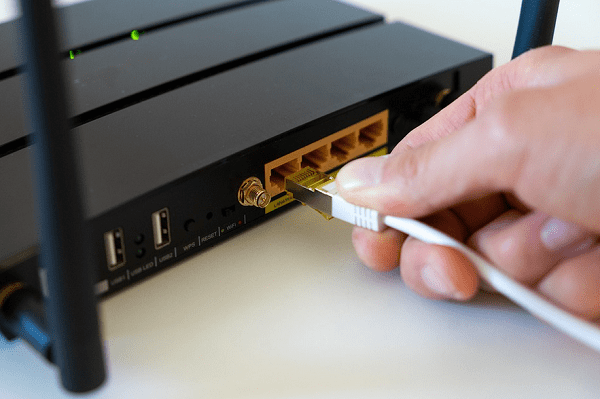
3、确保网线连接紧固,无松动或损坏。
4重新连接网络,并测试网络速度是否有所改善。
二、更新网卡驱动
网卡驱动是影响网络稳定性的重要因素,过旧或损坏的驱动可能导致网络连接不稳定,甚至频繁掉线。因此,为了方便你更新,建议使用驱动人生来自动更新网卡驱动,不仅能省去繁琐的步骤,也能提高网络稳定性。
1、点击此处下载并安装驱动人生。

 好评率97%
  下载次数:5599554
 2、完成后打开驱动人生,进入“驱动管理”界面进行扫描,软件将自动检测网卡驱动是否需要更新。
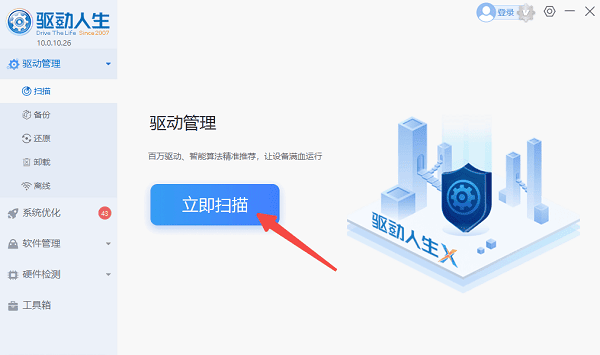
3、如果显示网卡驱动异常,点击“升级驱动”按钮,让软件下载并安装最新的驱动程序。
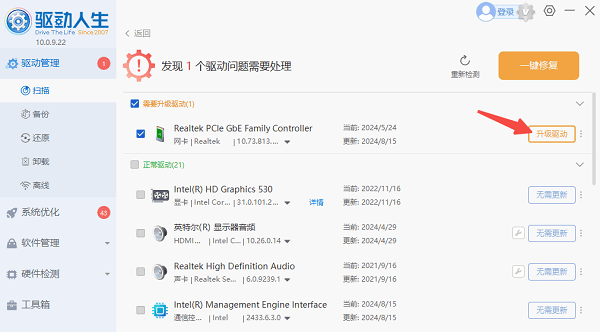
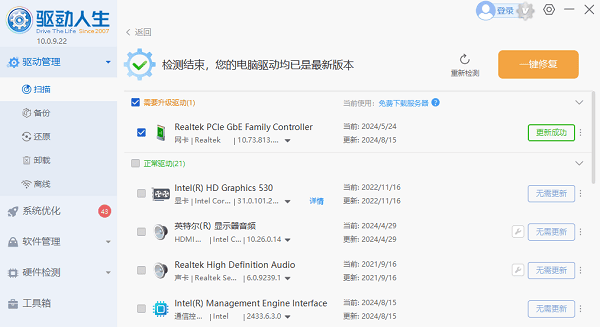
4、等待安装完成后,重启电脑,再测试网络是否恢复流畅。
三、限制后台程序的网络占用
某些应用(如下载软件、云同步软件)可能在后台占用了大量带宽,导致网络变慢。可以通过任务管理器检查网络占用情况,并限制不必要的程序。
1、按下 Ctrl + Shift + Esc 打开任务管理器。
2、切换到“性能”选项卡,查看网络使用情况。
3、切换到“进程”选项卡,找到占用网络较高的应用。
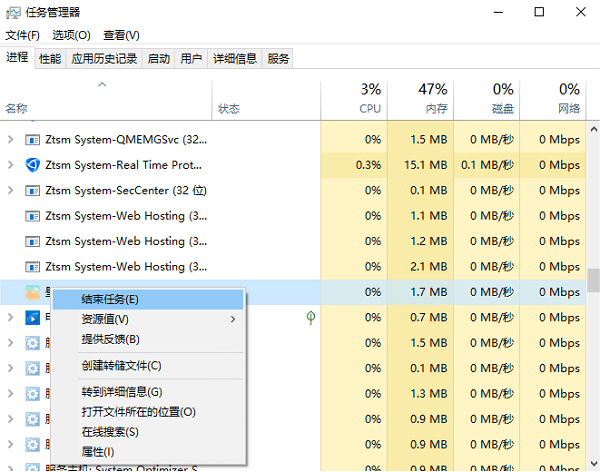
4、右键点击该应用,选择“结束任务”。
5、关闭或限制这些应用后,测试网络速度是否提升。
四、清理DNS缓存并优化网络设置
DNS缓存可能会存储过期或错误的信息,导致网页打开变慢或访问失败。清理DNS缓存可以提高解析速度,让网络更加流畅。
1、按下 Win + R,输入 cmd,回车打开命令提示符。
2、输入 ipconfig /flushdns 命令并按回车。
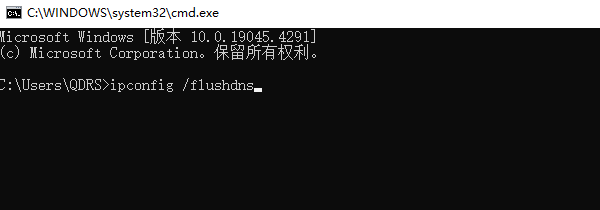
3、继续输入以下命令,并逐个执行:
netsh winsock reset
netsh int ip reset
4、运行完成后,重启电脑,并测试网络情况是否改善。
五、优化路由器设置
如果使用无线网络,信号干扰可能会导致网络卡顿,特别是在信号较弱或干扰较多的情况下。可以尝试优化路由器设置,提高Wi-Fi信号质量。
1、进入路由器管理页面,通常是192.168.1.1或192.168.0.1。
2、在无线设置中,如果设备支持,可以尝试切换到5GHz频段。
3、选择较少干扰的Wi-Fi信道,如1、6、11。
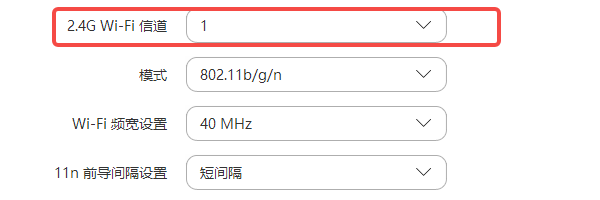
4、确保路由器放置在较高、无遮挡的位置,以增强信号覆盖范围。
5、保存设置并重启路由器,观察网络情况是否改善。
好评率97% 下载次数:5599554 以上就是电脑网络卡顿不流畅的解决方法。希望对大家有所帮助。如果遇到网卡、显卡、蓝牙、声卡等驱动的相关问题都可以下载“驱动人生”进行检测修复,同时驱动人生支持驱动下载、驱动安装、驱动备份等等,可以灵活的安装驱动。
最新资讯
 yt6801网卡驱动下载,安装方法和无法联网解决教程
YT6801网卡驱动怎么下载?本文介绍YT6801网卡驱动下载、Win10/Win11安装方法,以及电脑没有网络、网卡黄色感叹号、以太网控制器驱动缺失等问题的解决方法。
2026-09-28 11:24:15lucky19124 Intel Wireless-N 7265驱动怎么安装 详细安装教程
Intel Wireless-N 7265驱动怎么安装?本文介绍设备管理器更新、驱动人生安装、官方驱动安装及卸载重装等方法,帮助解决无线网卡驱动异常、WiFi无法连接等问题。
2026-09-28 10:51:23qwsa26748 MT7925网卡驱动下载与安装方法,一篇看懂
MT7925网卡驱动怎么下载?本文介绍MediaTek MT7925无线网卡驱动下载、安装和故障排查方法,解决WiFi消失、设备管理器黄色感叹号、无线网络掉线等问题,并介绍驱动人生自动安装方法。
2026-09-27 11:07:30lucky13748