电脑上网过程中,突然提示“网络错误1208”。该错误通常表现为网络连接失败、程序无法访问服务器,甚至提示“网络异常,请检查连接”。网络错误1208不仅影响正常上网,还可能导致游戏、办公软件、驱动更新等功能无法使用。本文将从错误原因入手,系统讲解网络错误1208怎么解决,并提供多种实用修复方法,帮助用户快速恢复网络连接。

一、网络错误1208是什么原因?
网络错误1208并非单一问题导致,通常与以下几类因素有关:
1、网卡驱动异常或版本过旧
网卡驱动损坏、缺失或与系统不兼容,是引发网络错误1208的常见原因之一。
2、DNS配置错误或解析失败
DNS服务器异常,可能导致系统无法正确访问网络资源,从而触发1208错误。
3、系统网络组件损坏
Windows网络协议、Winsock组件异常,也可能造成网络通信失败。
4、防火墙或安全软件拦截
第三方防火墙、杀毒软件误拦网络请求,导致程序连接受阻。
5、网络环境不稳定
路由器故障、宽带异常或公共网络限制,也可能间接引发该错误。
二、网络错误1208怎么解决?
方法一:检查网络连接与设备状态
首先确认基础网络环境是否正常:
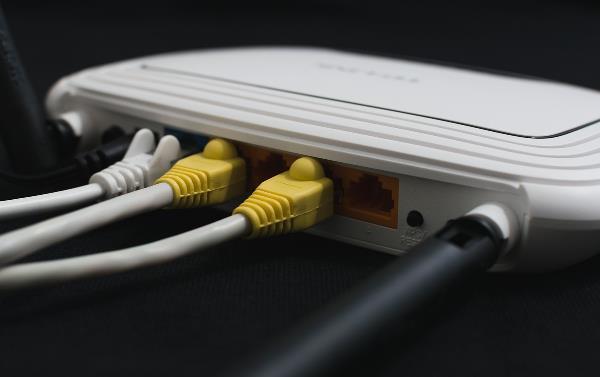
1、重启路由器和光猫;
2、更换有线/无线网络测试;
3、尝试访问多个网站,排除临时网络故障;
如果其他设备可以正常上网,问题多半出在电脑本身。
方法二:更新或修复网卡驱动
网卡驱动问题是导致网络错误1208的核心原因之一。手动查找和安装驱动不仅耗时,还容易安装错误版本。此时,借助专业工具“驱动人生”可以显著提升效率。软件支持一键检测电脑硬件状态,自动匹配并安装稳定版本的网卡驱动。操作流程如下:
1、点击上方下载按钮安装打开“驱动人生”点击【全面诊断】选择下方的“立即诊断”选项;

2、软件会全盘扫描电脑存在的问题,用户可以选择网卡驱动进行更新,也可以选择“全面修复”一键修复电脑的所有问题。

通过驱动人生,可有效解决因驱动异常导致的网络错误1208问题,同时避免兼容性风险。
方法三:重置网络设置与Winsock
当系统网络组件损坏时,可通过命令重置:
1、以管理员身份运行命令提示符
2、依次输入以下命令并回车:
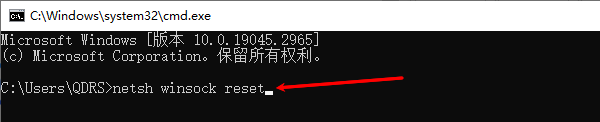
netsh winsock reset
netsh int ip reset
3、重启电脑
该方法可修复因网络协议异常引发的错误。
方法四:手动修改DNS服务器
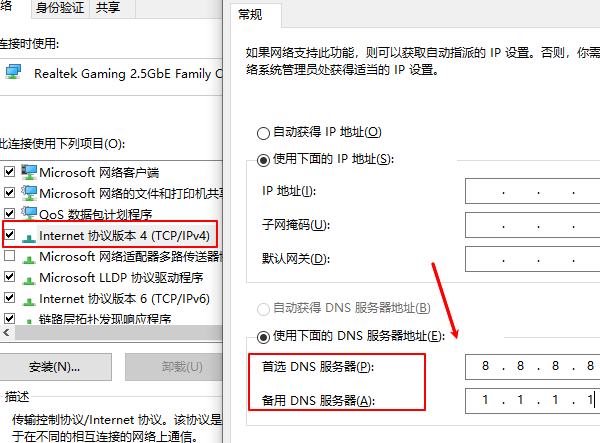
DNS解析失败也是网络错误1208的诱因之一,可尝试更换为公共DNS:
1、首选DNS:8.8.8.8
2、备用DNS:1.1.1.1
修改路径:
“控制面板”→“网络和共享中心”→“更改适配器设置”→网卡属性→IPv4。
三、如何避免网络错误1208再次出现?
为减少类似问题反复发生,建议:
1、定期更新网卡和系统驱动;
2、使用驱动人生等工具进行驱动健康管理;
3、保持系统补丁为最新状态;
4、避免安装来源不明的网络优化工具;
长期来看,稳定的驱动环境是保障网络正常运行的关键。
网络错误1208怎么解决?关键在于定位驱动与网络组件问题。通过检查网络环境、重置系统设置,以及使用“驱动人生”一键修复网卡驱动,大多数用户都可以快速恢复网络连接。相比手动排查,专业工具不仅效率更高,也能有效降低操作风险,是解决网络错误1208的优选方案。
最新资讯
 yt6801网卡驱动下载,安装方法和无法联网解决教程
YT6801网卡驱动怎么下载?本文介绍YT6801网卡驱动下载、Win10/Win11安装方法,以及电脑没有网络、网卡黄色感叹号、以太网控制器驱动缺失等问题的解决方法。
2026-09-28 11:24:15lucky19136 Intel Wireless-N 7265驱动怎么安装 详细安装教程
Intel Wireless-N 7265驱动怎么安装?本文介绍设备管理器更新、驱动人生安装、官方驱动安装及卸载重装等方法,帮助解决无线网卡驱动异常、WiFi无法连接等问题。
2026-09-28 10:51:23qwsa26758 MT7925网卡驱动下载与安装方法,一篇看懂
MT7925网卡驱动怎么下载?本文介绍MediaTek MT7925无线网卡驱动下载、安装和故障排查方法,解决WiFi消失、设备管理器黄色感叹号、无线网络掉线等问题,并介绍驱动人生自动安装方法。
2026-09-27 11:07:30lucky13757