在 Windows 系统中,以太网控制器负责处理有线网络的连接与数据收发。一旦在设备管理器中出现黄色感叹号,通常意味着驱动异常、系统配置损坏、适配器被禁用或硬件识别失败。这类问题会导致网络无法正常访问,因此需要逐项排查并及时修复。以下提供常用有效的方法,帮助用户快速恢复网络连接。

一、更新或修复网卡驱动
以太网控制器出现感叹号最常见的原因是驱动缺失或损坏。使用“驱动人生”进行自动识别与修复,可以快速定位并解决网卡驱动相关问题,恢复正常连接。

 好评率97%
  下载次数:5656376
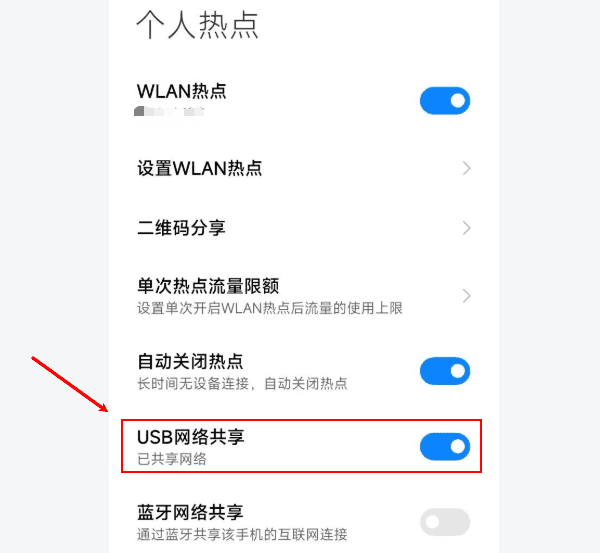
 1. 如果此时电脑没有网络,可以使用手机USB网络共享,用数据线连接手机和电脑,开启手机的“USB网络共享”功能,让电脑短暂恢复网络。
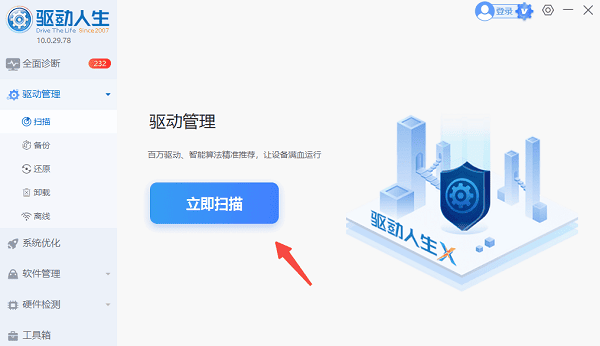
2. 下载并安装“驱动人生”,完成后打开软件,将界面切换到“驱动管理”板块点击“立即扫描”。
3. 扫描完成后,如果发现网卡驱动异常或版本过旧,点击“升级驱动”或者“一键修复”,软件会自动完成下载安装。
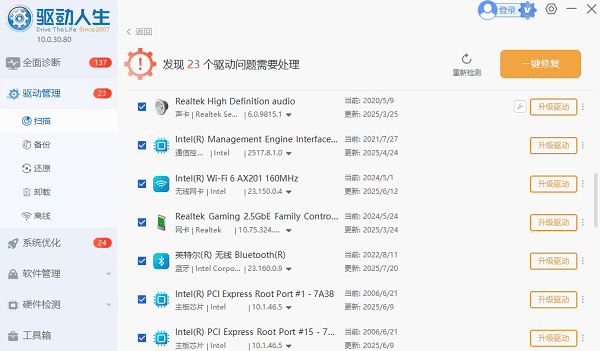
4. 等待软件自动下载并安装完成,根据提示重新启动计算机以使新驱动生效。
二、检查适配器是否被禁用
部分情况下,以太网适配器可能因系统错误或用户误操作被禁用,导致系统无法正确识别网络硬件。此时以太网控制器会显示异常图标,只需重新启用适配器即可恢复正常使用。
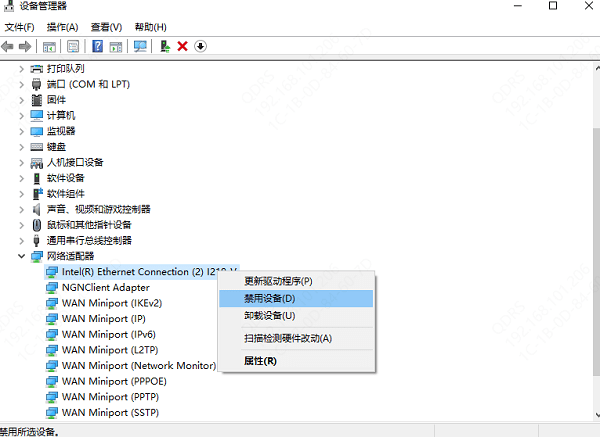
1. 打开“设备管理器”。
2. 检查以太网控制器是否带有“禁用”符号。
3. 若显示被禁用,右键选择“启用设备”。
4. 打开“网络和 Internet 设置”,确认适配器是否已激活。
5. 插拔网线查看网卡指示灯是否正常亮起。
三、重置网络参数并清除缓存
系统内部的 TCP/IP 协议栈、DNS 缓存或 Winsock 组件若出现损坏,也会导致以太网控制器异常,数据无法正常加载。通过重置网络组件,可有效恢复默认配置并排除相关问题。
1. 以管理员身份运行“命令提示符”。
2. 输入 `netsh winsock reset` 重置 Winsock。
3. 输入 `netsh int ip reset` 重置 IP 协议栈。
4. 输入 `ipconfig /flushdns` 清除 DNS 缓存。
5. 重启电脑检查以太网控制器是否正常。
四、检查系统更新与补丁完整性
系统补丁不完整、驱动框架缺失或更新中断,都会影响硬件加载。保持系统处于最新状态,有助于确保以太网控制器能够在稳定的驱动环境下正常运行,避免识别异常。
1. 打开“设置”→“更新和安全”。
2. 检查是否有待安装的系统更新。
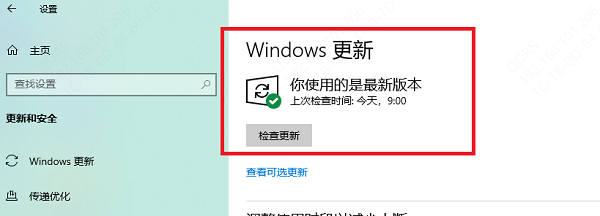
3. 安装所有补丁并重启电脑。
4. 返回“设备管理器”检查以太网控制器状态。
5. 若仍异常,可结合方法一继续修复驱动。
以上方法可解决绝大多数以太网控制器出现黄色感叹号的问题。建议用户首先从驱动问题入手,使用“驱动人生”自动扫描与修复,以获取最准确的驱动匹配方案。若经过软件层面排查仍无法解决,则需进一步检查硬件状态,确保网络环境稳定可靠。
最新资讯
 Intel 82579LM网卡驱动下载,3分钟搞懂安装方法
Intel 82579LM网卡驱动怎么下载?本文详细介绍Intel 82579LM网卡驱动下载安装方法,包括驱动人生自动检测、通过电脑品牌官网或英特尔网站下载及U盘离线安装。
2026-10-23 14:11:59lucky18663 Win11更新后连不上网?网卡驱动修复与网络恢复
Win11更新后突然连不上网,Wi-Fi选项消失或有线网络无法连接?本文教你检查网卡驱动、恢复网络适配器、修复IP和网络协议异常,并通过驱动人生安装适配的网卡驱动,帮助恢复Windows 11正常联网。
2026-10-22 19:04:04kevin15389 Intel Centrino Wireless-N 1000驱动下载与安装教程
Intel Centrino Wireless-N 1000驱动怎么下载?本文介绍无线网卡型号确认、官方驱动下载、驱动人生检测安装及Windows更新等方法,帮助解决驱动缺失、安装异常和Wi-Fi无法连接等问题。
2026-10-22 17:40:25qwsa25724