以太网控制器代码28怎么解决?设备管理器提示“驱动程序未被安装”,通常由驱动缺失、版本不兼容、系统文件损坏或BIOS禁用了网卡导致。可通过设备管理器手动更新、Windows Update自动修复、驱动人生一键安装或系统命令修复来解决,具体操作如下。

一、导致代码28错误的主要原因
导致以太网控制器出现代码28的主要原因有以下4个:
原因1:驱动程序完全缺失
重装系统后、系统更新失败或误卸载驱动程序,导致以太网控制器没有任何驱动文件可用。
原因2:驱动版本不兼容
安装了错误版本(如32位系统用了64位驱动)或非官方修改版驱动,导致系统无法识别和加载。

原因3:系统文件损坏或注册表异常
Windows系统文件损坏、更新补丁安装失败,或注册表中与驱动相关的键值被篡改,阻碍了驱动的正常安装。
原因4:硬件识别异常或BIOS设置问题
主板网卡被BIOS禁用,或设备管理器中网卡被错误识别为未知设备,导致系统无法匹配正确的驱动。
二、对应解决方法
针对以上四种常见原因,我们可以从下面四种方法入手解决:
方法一:通过设备管理器手动更新驱动
1、打开设备管理器,找到带有黄色感叹号的“以太网控制器”,右键选择“更新驱动程序”。
3、选择“自动搜索驱动程序”,让系统尝试从Windows Update获取兼容驱动。
4、若自动搜索失败,选择“浏览我的电脑以查找驱动程序”,手动指定提前下载好的驱动文件夹路径。
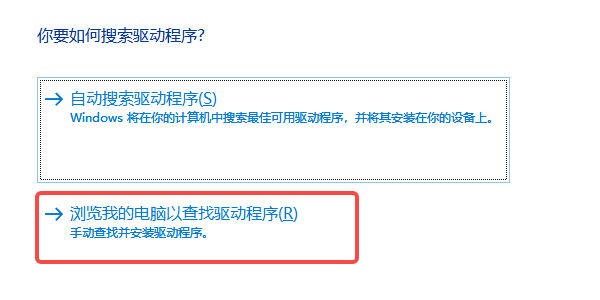
此方法适合驱动文件已保存在本地的用户,但前提是您需要提前从其他设备下载正确的驱动包。
方法二:使用驱动人生一键修复
对于不熟悉硬件型号、手动下载驱动反复失败,或重装系统后需要批量修复多个驱动问题的用户来说,借助「驱动人生」这类专业工具是比较省心的选择,它能自动识别主板网卡的具体型号和厂商信息,智能匹配官方认证的驱动版本,并支持离线驱动安装功能。

 好评率97%
  下载次数:5614707
 1、如果电脑当前无法联网,可以先用其他设备在驱动人生官网下载网卡版安装包。
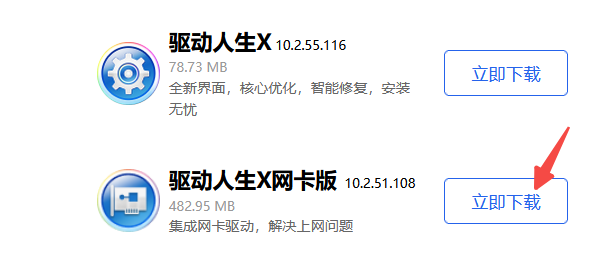
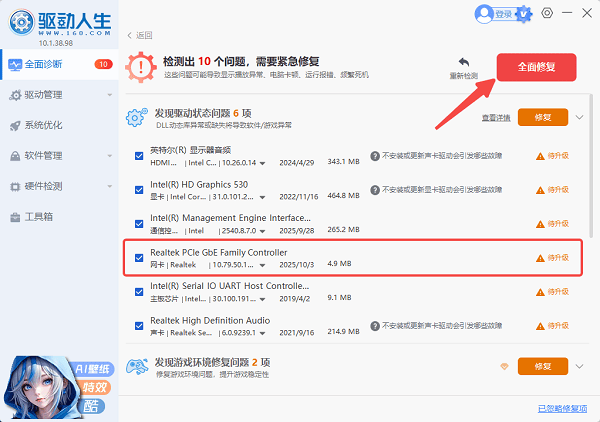
2、拷贝到问题电脑后运行,工具会自动扫描并修复以太网控制器的代码28错误。
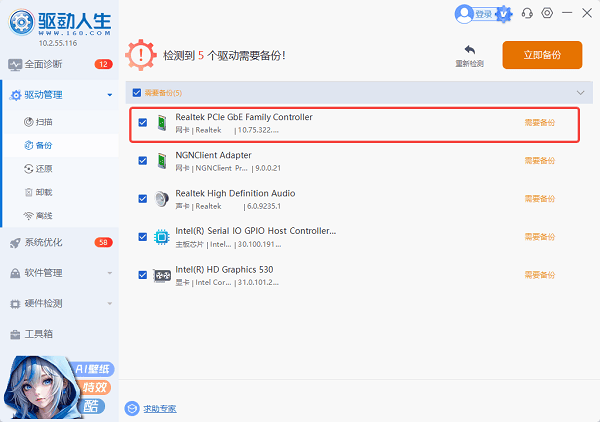
3、同时备份旧驱动以防万一,整个过程无需手动查找型号和比对版本,极大降低了操作门槛。
方法三:借助Windows更新自动修复
由于代码28错误意味着当前系统缺少网卡驱动,电脑可能已无法联网。建议使用手机USB共享网络或另一台电脑下载驱动后拷贝过来。
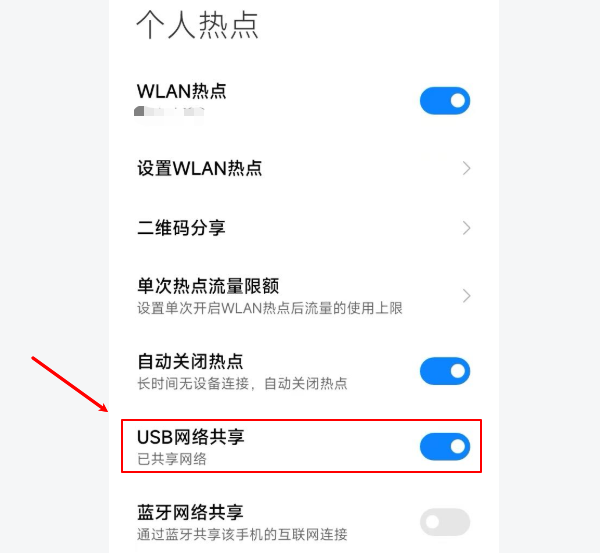
如果能临时恢复网络,可进入设置 > Windows更新 > 高级选项 > 可选更新,勾选驱动程序更新并安装,系统通常会自动推送经过微软认证的通用网卡驱动。
方法四:系统级修复与BIOS检查
如果上述驱动安装方法均无效,可能是系统底层或硬件层面存在问题:
1、运行系统文件检查:以管理员身份打开命令提示符,输入 sfc /scannow 扫描并修复系统文件损坏。
2、重置网络配置:在命令提示符中依次执行 netsh winsock reset 和 netsh int ip reset,然后重启电脑。
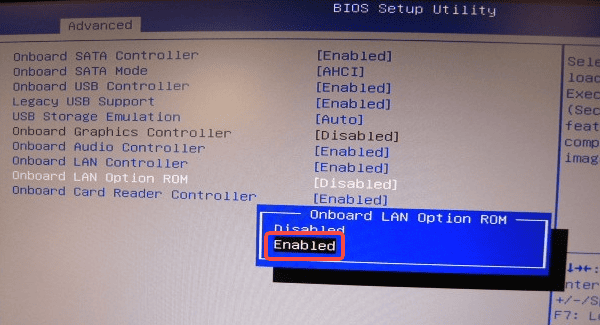
3、检查BIOS设置:重启电脑进入BIOS界面,确认"Onboard LAN Controller"或类似选项处于"Enabled"开启状态,避免因网卡被禁用导致系统无法识别。
三、常见问题解答
Q:以太网控制器代码28和代码10有什么区别?
A:代码28表示驱动程序未安装或找不到兼容驱动;代码10则表示驱动已安装但设备无法正常启动。代码28侧重"缺驱动",代码10侧重"驱动有问题"。
Q:手动安装驱动时提示"找不到硬件ID对应的驱动"怎么办?
A:在设备管理器中右键以太网控制器选择"属性",切换到"详细信息"选项卡,在"属性"下拉菜单中选择"硬件ID",复制第一行值(如PCI\VEN_10EC&DEV_8168),前往搜索引擎或厂商官网按此ID精确查找驱动。
Q:重装系统后所有驱动都缺失,应该先装哪个?
A:优先安装网卡驱动(解决代码28问题),确保能联网后再通过Windows更新或驱动人生等工具批量安装显卡、声卡等其他驱动,这是比较推荐的顺序。
最新资讯
 GPT-6免费版和付费版的区别?亲测对比发现差在这4个地方
GPT-6已向所有ChatGPT用户推送,免费版使用GPT-6 Luna,付费Plus版使用GPT-6 Sol,Pro版独享GPT-6 Astra。本文从模型版本、消息额度、记忆上下文、功能权限四个维度详细对比免费版和付费版的区别,帮助用户判断是否需要升级付费套餐。
2026-10-10 19:00:18lucky27971 d3dx10_43.dll文件丢失怎么办 详细修复教程
电脑提示d3dx10_43.dll文件丢失,导致游戏无法启动怎么办?本文介绍4种解决方法,包括修复DirectX运行库、验证游戏文件、检查系统文件及更新显卡驱动,帮助快速排查DLL缺失问题。
2026-10-10 18:14:48qwsa15594 Windows更新暂停365天不够用?长期禁用自动更新的方法
Windows更新暂停最多365天,到期后又自动恢复?本文解析Win10/Win11更新暂停35天与365天的区别,介绍百贝禁用系统更新一键关闭后台自动更新,以及新版Win11延长暂停日期的方法。
2026-10-10 16:27:58kevin28317