RTL8188E无线网卡驱动安装失败或无法联网,大多数情况下,并不是无线网卡损坏,而是驱动缺失、系统兼容性问题或Windows自动更新覆盖驱动导致。优先建议按“确认网卡型号 → 下载对应驱动 → 安装驱动 → 重启系统 → 检查网络适配器”的顺序处理。

一、通过设备管理器确认RTL8188EU型号
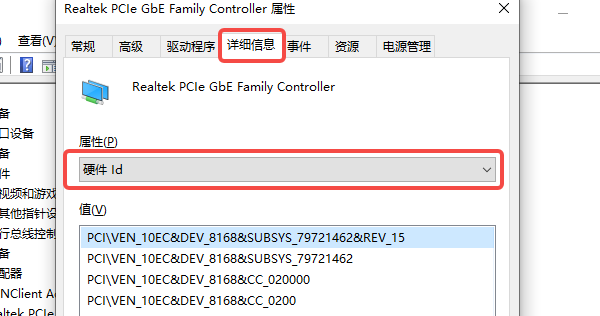
很多用户并不确定自己的无线网卡型号,直接下载驱动容易装错版本。建议先通过设备管理器查看硬件ID,确认是否为 RTL8188EU 芯片。
RTL8188EU 常见硬件ID为:USB\VID_0BDA&PID_8179目前多个驱动数据库也显示该硬件ID对应 Realtek RTL8188EU Wireless LAN 802.11n USB 2.0 Adapter。操作步骤:
1、打开“设备管理器”,找到“网络适配器”或带黄色感叹号设备。
2、右键“属性”,进入“详细信息”页面。
3、选择“硬件ID”查看型号信息。
二、手动下载RTL8188EU官方驱动
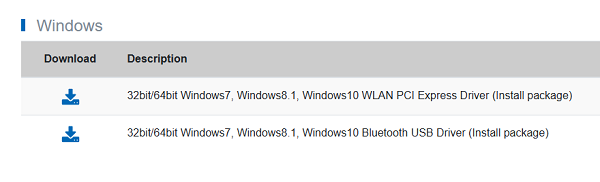
如果已经确认型号,可以手动下载安装对应驱动。RTL8188EU 驱动目前仍兼容 Win7、Win10、Win11 等系统,不同版本驱动主要区别在于系统兼容性与稳定性。操作步骤:
1、打开 Realtek 或电脑品牌官网下载页面。
2、搜索“RTL8188EU”,下载对应系统版本驱动(x64/x86)。
3、解压驱动压缩包,运行Setup.exe安装程序。
4、安装完成后重启电脑。
5、如果没有安装程序,也可以手动指定 .inf 文件安装。
三、通过驱动人生自动识别并下载
对于不清楚无线网卡具体型号、系统位数或驱动版本的用户,更推荐使用自动检测方式。相比手动搜索驱动,这种方式更省时间,也能避免下载错误版本。这里可以使用“驱动人生”进行检测,它能够自动识别 RTL8188EU 无线网卡型号,并匹配对应驱动版本,对于“无线网卡无法识别”“驱动丢失”这类情况会更加方便。操作步骤:

 好评率97%
  下载次数:5577853
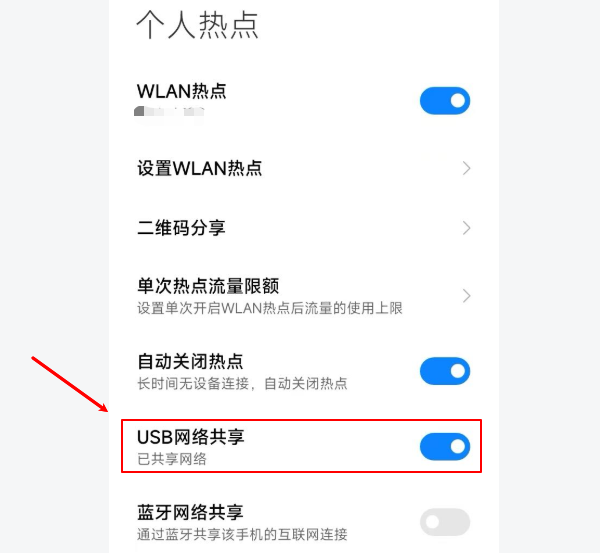
1、如果电脑当前无法联网,可以使用USB数据线连接电脑和手机共享网络,或者使用手机热点连接。
2、打开驱动人生后点击“立即诊断”,等待检测无线网卡设备。
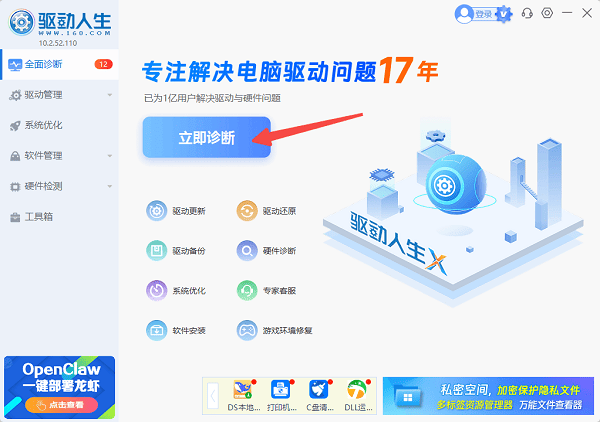
3、找到并勾选RTL8188EU驱动项目,点击“全面修复”按钮。
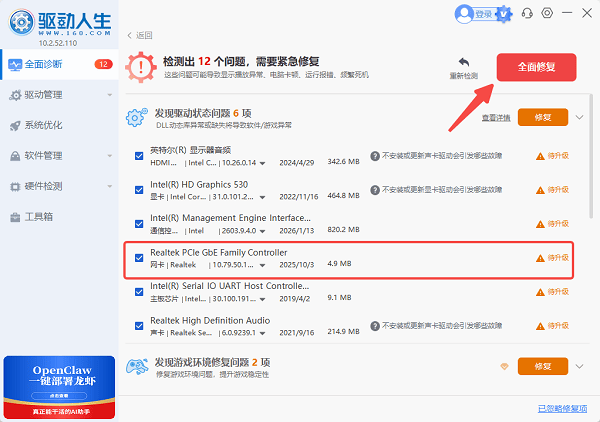
4、安装完成后重启电脑。
四、设备管理器手动更新驱动
部分RTL8188EU网卡安装驱动后仍无法联网,可能是Windows自动安装了错误驱动版本。这时候可以通过设备管理器手动指定驱动目录进行覆盖安装。操作步骤:
1、打开“设备管理器”,右键 RTL8188EU 无线网卡。
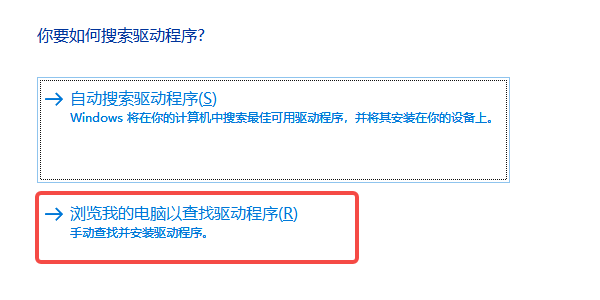
2、点击“更新驱动程序”,选择“浏览我的电脑以查找驱动程序”。
3、手动指定驱动文件夹。
4、点击“下一步”完成安装。
五、解决驱动安装后无法联网的问题
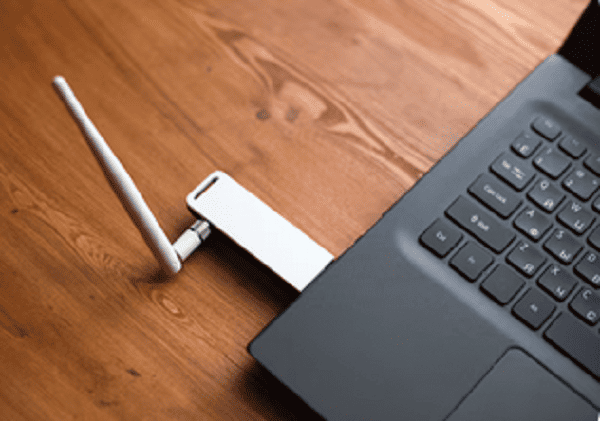
部分用户即使安装完成驱动,也可能出现“搜不到WiFi”“网络极慢”“频繁断连”等问题。这类问题很多与驱动兼容性或USB供电设置有关。操作步骤:
1、更换USB接口(优先USB2.0)。
2、禁用USB节能模式。
3、更新主板芯片组驱动。
4、尝试回退旧版本无线驱动。
5、重置Windows网络设置。
六、常见问题解答
Q1:RTL8188EU支持Win11吗?
支持,目前多个驱动版本已经兼容 Win10/Win11 系统。
Q2:为什么无线网卡安装后还是搜不到WiFi?
通常与驱动版本错误、USB供电或系统兼容性有关。
Q3:RTL8188EU属于USB无线网卡吗?
大多数情况下是USB无线网卡芯片方案。
RTL8188EU无线网卡驱动问题,大多数都可以通过重新安装驱动、更新系统兼容组件以及调整USB设置解决,并不一定是无线网卡硬件损坏。对于普通用户来说,优先确认型号并安装匹配驱动非常重要,这样不仅能恢复无线联网功能,也能减少断流、掉线和网速异常等问题。如果不确定驱动版本,使用驱动人生自动识别工具通常会更加省事和稳定。
最新资讯
 MT7925网卡驱动下载与安装方法,一篇看懂
MT7925网卡驱动怎么下载?本文介绍MediaTek MT7925无线网卡驱动下载、安装和故障排查方法,解决WiFi消失、设备管理器黄色感叹号、无线网络掉线等问题,并介绍驱动人生自动安装方法。
2026-09-27 11:07:30lucky13721 MT7922网卡驱动下载 电脑无线网络恢复教程
MT7922网卡驱动怎么下载?本文介绍MediaTek MT7922无线网卡驱动下载安装方法,并解决重装系统后Wi-Fi消失、网卡黄色感叹号、无线网络无法连接等问题,可通过驱动人生快速检测并安装合适的网卡驱动。
2026-09-24 11:28:21lucky15970 0x80190001错误代码怎么解决?微软账户登录失败修复方法
电脑登录微软账户提示0x80190001怎么办?本文针对Windows 10/11中微软账户、Microsoft Store及Xbox登录出现0x80190001错误的问题,整理网络、代理、Store缓存、系统及网卡驱动等排查方法。
2026-09-22 11:27:38kevin15503