下载并安装RTL8152B网卡驱动的常用方法是使用专业驱动工具进行一键自动扫描与修复,或者前往Realtek(瑞昱)官方网站手动下载“USB 2.0 10/100M”对应的驱动安装包。RTL8152B是目前市面上绝大多数USB 2.0百兆外置网卡和Type-C扩展坞内置的核心芯片,当您插入设备却发现电脑无法联网或右下角红叉时,通常就是系统缺少该芯片驱动所致。接下来,本文将为您详细图解这两种最主流的下载与安装方法,助您三分钟快速恢复网络畅通。

一、Realtek RTL8152B网卡是什么?
Realtek RTL8152B 是由全球知名芯片厂商瑞昱(Realtek,俗称“小螃蟹”)推出的一款高性价比 USB 2.0 转 10/100M(百兆)以太网控制芯片。它的特点是功耗低、兼容性强、体积小。市面上绝大多数品牌的平价外置百兆网卡(如绿联、毕亚兹、联想、倍思等)以及各类老旧接口的扩展坞,内部基本都封装了这颗 RTL8152B 芯片。
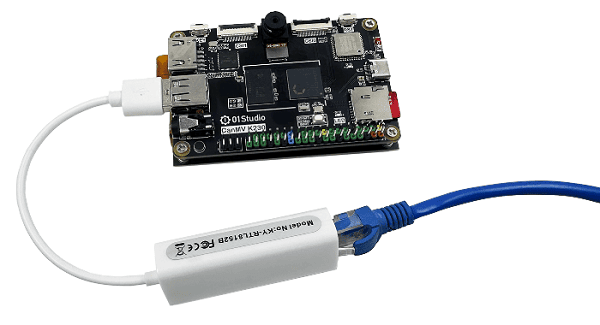
虽然在较新的 Windows 10/11 系统中,它大多能实现“免驱”即插即用,但在 Win7、Win8 或部分精简版系统、Mac 系统中,往往需要手动安装对应的驱动程序才能正常工作。
二、 RTL8152B网卡驱动的常见下载方法
为了让大家都能顺利连上网,这里提供三种最常用的下载方法。建议根据自己的电脑基础选择最适合的一种。
方法一:使用驱动人生一键自动下载安装
如果你不确定自己的系统版本,或者不想去复杂的英文官网慢慢找文件,最快捷的方法就是使用专业的驱动管理工具——【驱动人生】。它能自动识别硬件并匹配最合适的驱动。
1、在电脑上(若无网,可先用手机开热点连接Wi-Fi,或在其他电脑下载好拷入U盘)进入驱动人生官网,下载并安装最新版的“驱动人生”。

 好评率97%
  下载次数:5634959
 2、将包含 RTL8152B 芯片的 USB 网卡或扩展坞插入电脑的USB接口。
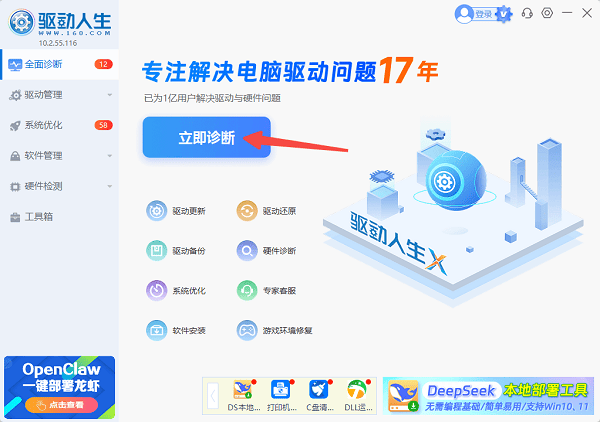
3、打开驱动人生,点击首页的“全面诊断”中的“立即诊断”。
4、扫描完成后,软件会在列表中精准识别出名为“Realtek USB FE Family Controller”或存在异常的网卡设备。
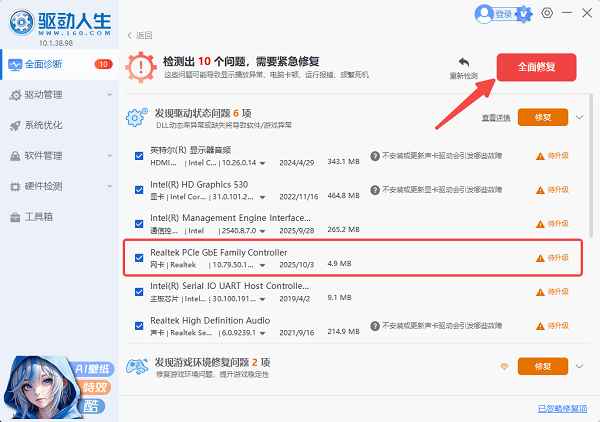
5、直接点击右侧的“升级”或“全面修复”,驱动人生就会自动为你从官方服务器下载并安装适配的 RTL8152B 驱动。
6、安装完毕后,拔插一下网卡,或者重启电脑,网络图标就会恢复正常。
方法二:前往 Realtek(瑞昱)官方网站手动下载
如果你习惯了手动安装驱动,可以直接去 Realtek 官网下载。
1、在浏览器中搜索“Realtek官网”并进入。
2、在网站左上角的菜单(三条横线)中选择 Downloads(下载中心) -> Communications Network ICs(通讯网络芯片)。
3、依次选择 Network Interface Controllers -> 10/100/1000M Gigabit Ethernet -> USB 2.0。
4、在列表中找到 RTL8152B 系列。
5、根据你当前的操作系统点击对应的下载图标,下载完成后解压,双击 setup.exe 按照提示一直点“下一步”即可完成安装。
方法三:前往外置网卡品牌官网下载
如果你知道自己买的 USB 网卡是什么品牌(比如绿联 UGREEN),也可以去该品牌的官网获取。
1、登录该品牌官网,找到“服务与支持”或“下载中心”。
2、输入你购买的网卡型号(通常印在产品背面或包装盒上,如“CM252”)。
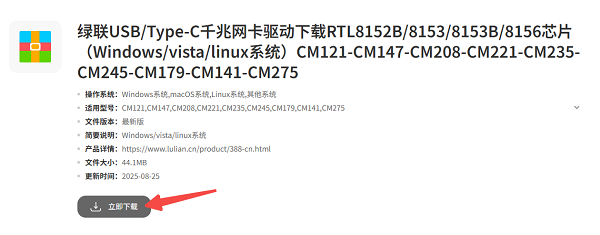
3、在详情页中找到“驱动下载”板块,下载对应系统的驱动压缩包并安装即可。
三、 常见问题解答
Q:安装了 RTL8152B 驱动,为什么设备管理器里还是有黄色的感叹号?
A: 出现黄色感叹号(通常提示代码 10 或 43),一般是由于系统存在驱动冲突或 USB 接口供电不足。建议:换一个 USB 接口尝试(最好插在机箱背面的 USB 接口上);使用驱动人生先将有感叹号的旧驱动彻底卸载,再重新扫描安装一次最新版。
Q:这个 RTL8152B 网卡能跑满千兆带宽吗?
A:不能。RTL8152B 是一颗 USB 2.0 的 百兆 网络芯片。它的理论最高速率是 100Mbps(实际下载速度在 10MB/s 左右)。如果您的家里是 300M 或 1000M 的宽带,想要跑满网速,需要购买采用 RTL8153 等芯片的 USB 3.0 千兆外置网卡。
Q:驱动安装成功后能上网,但经常断流或频繁掉线怎么办?
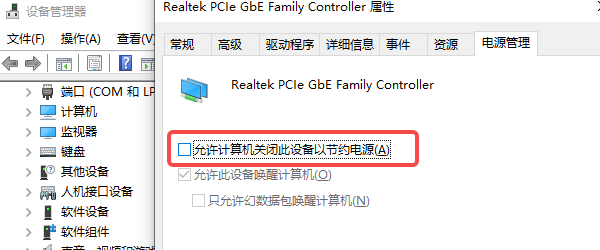
A:这通常是Windows系统的“USB节能机制”为省电而自动切断了网卡供电所致。您只需右键“此电脑”进入“设备管理器”,在“网络适配器”中双击找到“Realtek USB FE Family Controller”设备,切换到【电源管理】选项卡, 取消勾选“允许计算机关闭此设备以节约电源” 并保存,即可有效解决频繁掉线的问题。
最新资讯
 Realtek RTL8192EU/8813AU无线网卡驱动下载方法分享
Realtek RTL8192EU/8813AU无线网卡驱动怎么下载?今天就给大家分享无线网卡驱动下载、安装及异常修复方法,帮助电脑恢复无线网络连接。
2026-10-15 14:25:47lucky12255 Atheros AR8151网卡驱动下载,完整操作步骤分享
AR8151网卡驱动怎么下载?本文介绍Atheros AR8151网卡驱动下载、安装及更新方法,并提供驱动人生自动检测、离线安装及网卡黄色感叹号、无法上网等问题的解决方案。
2026-10-15 13:45:24lucky26156 AX900网卡驱动安装方法,附没网情况解决办法
本文介绍AX900网卡驱动的安装方法,包括自动安装和驱动人生一键安装,并针对电脑没网的情况提供手机USB共享和U盘拷贝方案,解决WiFi图标不显示、网速慢等问题。
2026-10-13 11:46:20lucky29240