很多笔记本和部分主板使用Realtek ALC256音频方案。它本身并不是什么“高端独立声卡”,而是集成在电脑音频电路中的Codec,所以用户在设备管理器里看到的名称、声卡驱动版本,往往还会和具体电脑厂商有关。

因此,遇到 ALC256没声音、插耳机没反应、麦克风不能用、重装系统后没有声音 时,直接搜索一个“ALC256万能驱动”并不一定能解决问题。更实用的处理方式,是先判断Windows到底有没有正确识别音频设备。
一、ALC256没声音故障排查方法
先不要急着卸载驱动。
打开:设置→系统→声音
看“输出”里面有没有扬声器或耳机设备。常见情况其实分三种:
第一种:有输出设备,但完全没声音。
这种情况重点检查音量、默认输出设备、音频增强和驱动。
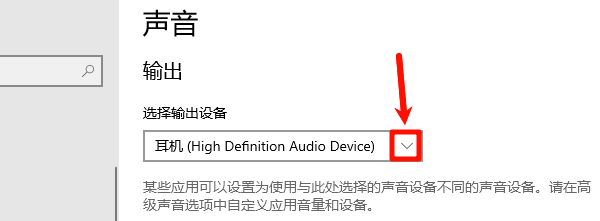
第二种:直接显示“未安装音频输出设备”。
这种情况更值得检查声卡驱动是否缺失、禁用或者没有正常加载。微软也将缺少、过期、被禁用或加载异常的驱动列为音频设备无法检测的常见原因。
第三种:扬声器正常,插入3.5mm耳机却没有声音。
这时候除了驱动,还要检查耳机插孔检测、输出设备切换以及电脑厂商提供的音频组件。先把故障类型确定下来,比直接重装驱动更有效。
二、Win11重装系统后没有声音,先处理ALC256驱动
如果电脑刚重装完Windows,最容易遇到的是系统能正常启动,但扬声器没有声音。
可以这样检查:
1、右键“开始”菜单,打开“设备管理器”。
2、找到“声音、视频和游戏控制器”。
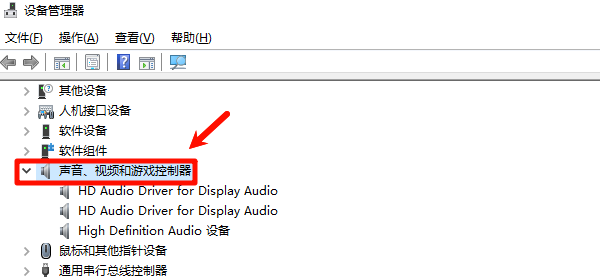
3、查看其中是否存在Realtek音频设备。
4、如果出现黄色感叹号,或者只有未知设备,说明驱动状态可能不正常。
5、点击“查看→显示隐藏的设备”,再选择“操作→扫描检测硬件改动”。
如果是重装系统之后才出现问题,优先考虑驱动缺失,而不是直接判断ALC256硬件损坏。
三、Realtek ALC256驱动安装步骤
这是很多人在搜索声卡驱动时容易踩的坑。ALC256是Codec型号,并不等于你电脑的完整音频设备型号。同样是ALC256,不同笔记本、主板可能使用不同的音频电路设计和厂商定制驱动。
因此安装驱动时最好按照:电脑品牌和型号→Windows版本→对应音频驱动来匹配。
如果自己查驱动比较麻烦,可以使用“驱动人生”扫描电脑硬件,识别当前Realtek音频设备和驱动状态,再匹配相应版本进行更新或重新安装。

 好评率97%
  下载次数:5672193
 1、打开驱动人生,点击【全面诊断】页面点击“立即诊断”软件会自动开始扫描当前电脑硬件存在的问题;

2、检测完成之后,在扫描的列表中找到声卡这一项目点击进行升级,或者是点击上面的“全面修复”也可以。

特别是重装Windows之后,设备管理器里音频设备名称比较混乱的电脑,用自动识别的方式可以少走一些弯路。
四、ALC256识别正常,但是扬声器没有声音怎么办?
如果设备管理器里Realtek音频设备正常,没有黄色感叹号,但仍然没有声音,可以先检查输出设备。
1、打开“设置→系统→声音”。
2、在“输出”中选择实际使用的扬声器。
3、检查音量是否被静音。
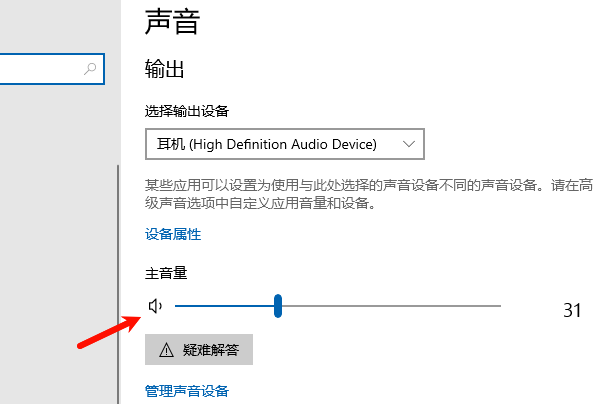
4、进入“更多声音设置”。
5、在“播放”选项卡中确认正确设备被设置为默认设备。
Windows同时连接显示器、电视、蓝牙耳机时,经常会出现声音其实已经输出到了另一个设备的情况。所以看到任务栏音量图标正常,并不能证明声音一定输出到了电脑扬声器。
五、ALC256插耳机没声音,问题可能不在耳机
如果电脑自带扬声器可以正常播放,但是3.5mm耳机插进去没有声音,建议这样查:
1、重新插拔耳机,确认插头完全进入接口。
2、打开“设置→系统→声音”,查看插入耳机后是否出现新的输出设备。
3、在设备管理器中重新扫描硬件改动。
4、重新安装电脑厂商提供的Realtek音频驱动。
5、如果电脑带有厂商音频控制软件,再检查其中的插孔检测或输出设置。
尤其是笔记本电脑,音频接口的检测功能通常不只是依赖一个Codec驱动,驱动包里可能还包含对应的设备配置。所以遇到“扬声器有声音、耳机没声音”,不要只反复更换ALC256驱动版本。
六、ALC256麦克风不能用,先检查Windows权限
如果播放声音正常,只有麦克风不能录音,排查方向就和“没有声音”不完全一样。
先检查:
1、打开“设置→隐私和安全→麦克风”。
2、确认“麦克风访问”已经开启。
3、开启“允许应用访问你的麦克风”。
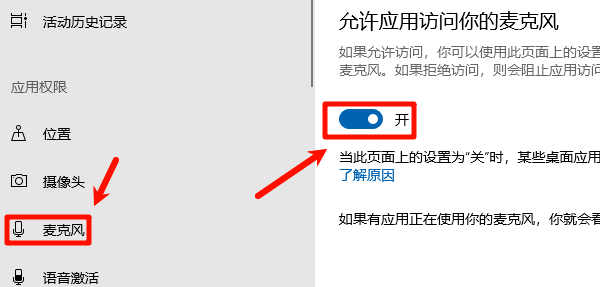
4、如果使用的是桌面软件,还要确认“允许桌面应用访问你的麦克风”已经打开。
5、回到“设置→系统→声音→输入”,选择正确的麦克风并进行测试。
如果权限全部正常,再去检查Realtek驱动和输入设备本身。
Realtek ALC256遇到声音问题时,最重要的不是先找一个所谓的“最新ALC256驱动”,而是先确定故障发生在哪一层。如果确认是驱动问题,可以使用“驱动人生”扫描电脑音频硬件,识别Realtek声卡和当前驱动状态,再进行更新或重新安装,避免因为不了解电脑具体型号而下载不匹配的驱动。
最新资讯
 电脑音量键点击没反应怎么办?5种方法快速修复
电脑音量键点击没反应怎么办?本文针对Windows 10和Windows 11电脑音量图标无法点击、音量滑块失灵、键盘音量快捷键无效等问题,分析系统组件异常、音频服务故障及声卡驱动问题,并提供重启Windows资源管理器、检查音频服务、修复声卡驱动和系统文件等解决方法,帮助用户快速恢复正常的音量调节功能。
2026-10-29 11:24:08Portia9993 Win10声卡默认到显示器输出怎么办 5种方法恢复电脑声音
Win10声卡默认到显示器输出怎么办?本文介绍重新设置默认播放设备、启用扬声器、更新或修复声卡驱动、重启音频服务等方法,帮助解决电脑扬声器没声音、音频输出设备错误等问题。
2026-10-27 15:22:43qwsa25914 Creative创新Sound Blaster声卡驱动下载与安装教程
Creative创新Sound Blaster声卡驱动怎么下载?本文介绍Creative官网驱动下载、驱动人生更新修复、设备管理器检查及Windows声音设置方法,帮助解决声卡无法识别、驱动异常和电脑没有声音等问题。
2026-10-26 18:34:23qwsa22665