开机后习惯性看了一眼任务栏右下角,却发现那个熟悉的“小电脑”图标不见了,网能不能上心里没底,想查看连接状态也无从下手。以太网图标消失的情况在Win10里并不少见,多数是设置被改动或驱动出了小问题,按下面的顺序逐一排查,基本都能恢复。

一、检查通知区域的图标显示开关
图标消失最常见的原因,其实是系统把它隐藏了,网络本身是正常的。Win10升级或误操作后,部分系统图标会被默认关掉显示,网络图标就悄悄从任务栏“消失”了。
1. 右键点击任务栏空白处,选择“任务栏设置”。
2. 在弹出的窗口中点击“选择哪些图标显示在任务栏上”。
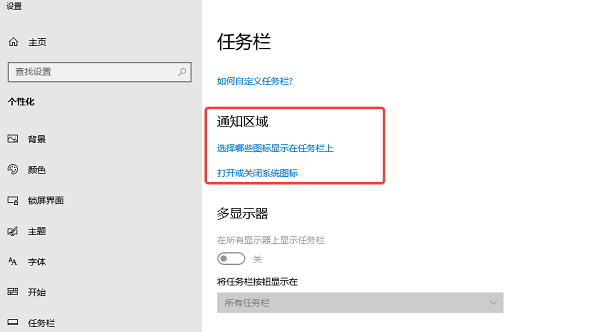
3. 在列表中找到“网络”,把后面的开关切换为“开”。
关闭设置窗口,检查任务栏右下角,以太网图标应已恢复显示。
二、用驱动人生一键检测并修复网卡驱动
如果图标开关已打开但依然不显示,多半是网卡驱动出了问题,比如驱动被误卸载、版本不兼容或被系统禁用。手动去官网找网卡驱动不仅费时,还容易下错版本装错系统,用驱动人生可以一键完成检测和修复。
1. 下载并安装驱动人生最新版本。

 好评率97%
  下载次数:5572489
 2. 打开软件,点击“立即诊断”,等待扫描完成。

3. 在检测结果中找到“网卡驱动”或“网络适配器”相关异常项,点击“修复”或“升级”。
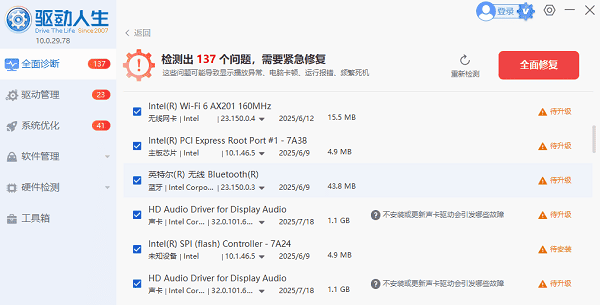
4. 修复完成后按提示重启电脑,再查看任务栏右下角,以太网图标通常已恢复。
三、在设备管理器中重启网卡
网卡在休眠或节能模式下偶尔会“罢工”,导致系统认为它不在线,图标随之消失。通过禁用再启用的方式强制唤醒网卡,能让系统重新识别连接。
1. 按“Win + X”组合键,选择“设备管理器”。
2. 展开“网络适配器”,找到你的有线网卡(名称中常含Ethernet、Realtek、Intel等字样)。
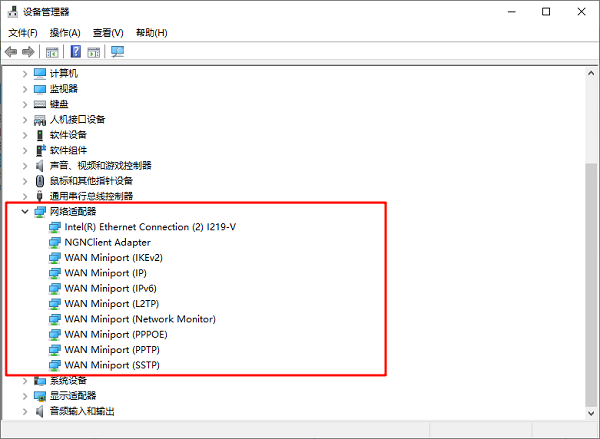
3. 右键点击网卡,选择“禁用设备”,等待几秒后再次右键选择“启用设备”。
4. 重启电脑,检查以太网图标是否恢复。
四、运行网络重置命令
图标消失也可能是系统网络协议栈或Winsock配置损坏,比如装过代理软件、频繁断网后留下的残留设置。这类问题用几条命令就能清理干净,操作门槛不高。
1. 右键点击“开始”菜单,选择“Windows PowerShell(管理员)”或“命令提示符(管理员)”。
2. 依次输入以下命令,每输完一条按回车:`netsh winsock reset`、`netsh int ip reset`、`ipconfig /flushdns`。
3. 全部执行完毕后关闭窗口,重启电脑。
4. 开机后查看任务栏,以太网图标应恢复正常。
五、检查网络相关服务是否被禁用
部分安全软件或系统优化工具会误关“Network Setup Service”等网络服务,导致系统无法显示网络状态图标,这类问题重启电脑也不会自行恢复。
1. 按“Win + R”键,输入`services.msc`并回车,打开服务窗口。
2. 在列表中找到“Network Setup Service”,双击打开属性。
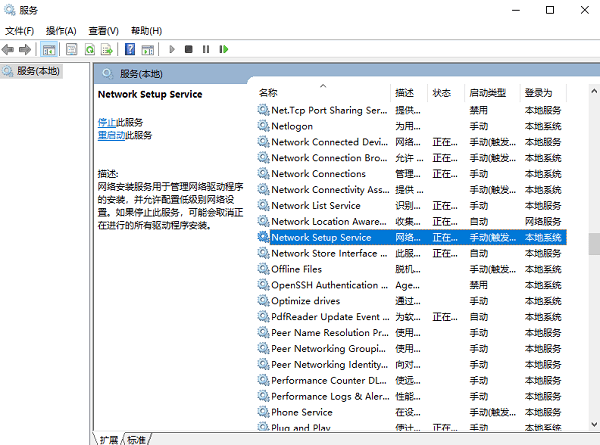
3. 将“启动类型”改为“自动”,点击“启动”,再点“确定”。
4. 重启电脑,检查以太网图标是否找回。
常见问题解答(FAQ)
Q1:以太网图标消失了但还能正常上网,是什么原因?
大概率是通知区域的图标显示开关被关闭,或系统显示设置异常。按“方法一”打开“选择哪些图标显示在任务栏上”,把“网络”开关打开即可,网络本身没有故障。
Q2:重置网络命令会清掉我的网络设置吗?
`netsh winsock reset`和`netsh int ip reset`会重置网络协议栈和TCP/IP配置,已连接的WiFi密码、VPN设置等需要重新配置,但不会影响个人文件和数据,操作前建议先记录好宽带账号密码。
Q3:重启网卡后还是不出来,怎么办?
说明问题不在网卡本身,建议按“方法二”用驱动人生检测驱动是否异常,再按“方法四”执行网络重置命令,或按“方法五”确认网络服务未被禁用。
最新资讯
 MT7922网卡驱动下载 电脑无线网络恢复教程
MT7922网卡驱动怎么下载?本文介绍MediaTek MT7922无线网卡驱动下载安装方法,并解决重装系统后Wi-Fi消失、网卡黄色感叹号、无线网络无法连接等问题,可通过驱动人生快速检测并安装合适的网卡驱动。
2026-09-24 11:28:21lucky15965 0x80190001错误代码怎么解决?微软账户登录失败修复方法
电脑登录微软账户提示0x80190001怎么办?本文针对Windows 10/11中微软账户、Microsoft Store及Xbox登录出现0x80190001错误的问题,整理网络、代理、Store缓存、系统及网卡驱动等排查方法。
2026-09-22 11:27:38kevin15496 Intel AX210网卡WiFi正常但蓝牙消失?驱动安装解决方法指南
Intel AX210网卡WiFi正常但蓝牙消失、频繁掉线或Win11无法识别怎么办?本文介绍AX210驱动安装、蓝牙连接检查、休眠掉网及驱动异常的解决方法。
2026-09-15 10:18:35kevin26584