Windows网络共享功能传输文件,这是办公环境中经常会用的功能。但有时候打开“文件资源管理器”的“网络”选项,只能看到自己的电脑,其他共享电脑完全不显示。

这种情况通常与网络发现关闭、共享服务异常、网络配置错误、防火墙限制以及网卡驱动问题有关。下面就针对Win10网络共享只能看到自己电脑,看不到其他电脑 的问题,整理几种常见解决方法。
一、确认电脑是否处于同一个局域网
首先需要确认共享双方是否连接到了同一个网络环境。
查看方法:
1、按下 Win+R,输入:cmd
2、输入:ipconfig
3、查看IPv4地址。
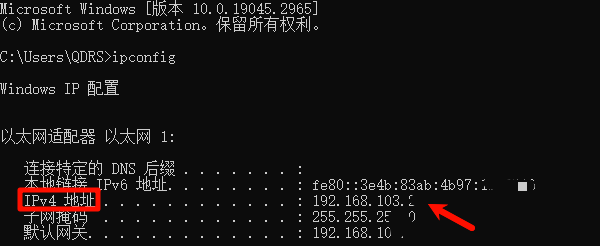
例如:电脑A:192.168.1.10
电脑B:192.168.1.20
如果前三段相同,一般说明处于同一个局域网。
如果一台电脑连接手机热点,另一台连接家庭WiFi,即使都能上网,也无法正常进行局域网共享。
二、开启Win10网络发现功能
很多用户遇到“只能看到自己电脑”的情况,是因为Windows关闭了网络发现功能。
1、开启方法:打开:控制面板→网络和Internet→网络和共享中心
2、点击:更改高级共享设置
3、在“专用网络”中开启:
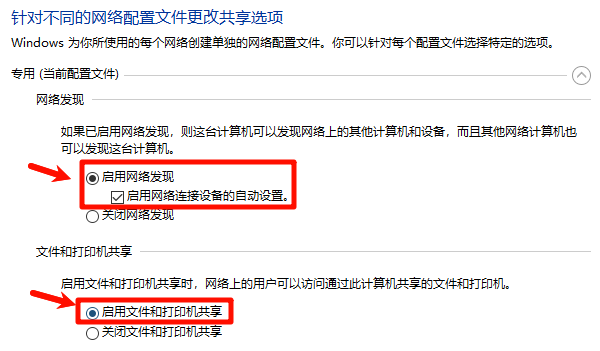
启用网络发现
启用文件和打印机共享
4、保存修改。
Windows官方也建议通过开启网络发现和文件共享功能,让局域网中的设备能够被发现。设置完成后重新打开“网络”,查看是否可以发现其他电脑。
三、检查电脑网络以及网卡驱动
Win10只能看到自己电脑,有可能是网卡驱动异常导致网络通信出现问题。如无线网卡驱动版本过旧,驱动与Win10版本兼容性不好,局域网发现功能异常。这里可以通过专业工具“驱动人生”进行识别硬件匹配驱动,更新网卡驱动。

 好评率97%
  下载次数:5562650
 1、打开“驱动人生”点击【全面诊断】选择下方的“立即诊断”选项;

2、软件会全盘扫描电脑存在的问题,用户可以选择网卡驱动进行更新,也可以选择“全面修复”一键修复电脑的所有问题。

驱动人生的驱动库覆盖范围较广,对于一些旧电脑、老型号网卡或者系统重装后的驱动缺失情况,也能帮助匹配合适的网卡驱动,提升网络连接稳定性和设备兼容性。
四、检查电脑网络类型是否为“专用网络”
如果Win10把当前网络识别成“公用网络”,系统为了安全会限制设备发现。
修改方法:
1、打开:设置 → 网络和Internet
2、点击当前连接的WiFi或以太网。
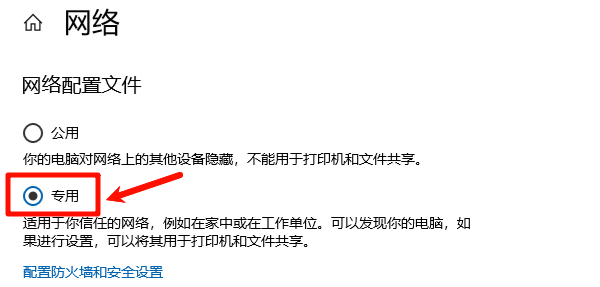
3、将网络配置文件改成:专用网络
修改后,Windows会允许局域网设备之间进行通信。
五、启动网络共享相关服务
如果网络发现已经开启,但依然看不到其他电脑,可能是相关服务没有运行。
操作步骤:
1、按:Win+R,输入:services.msc
2、找到以下服务:
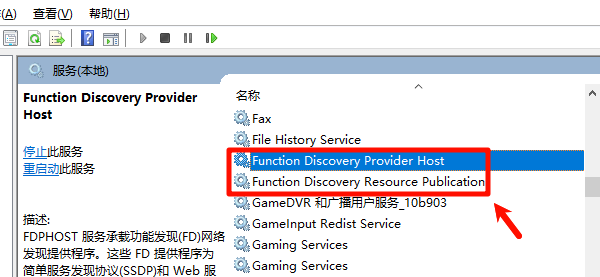
Function Discovery Provider Host(功能发现提供程序主机)
Function Discovery Resource Publication(功能发现资源发布)
SSDP Discovery
UPnP Device Host
3、分别打开属性,将:启动类型设置为:自动,然后点击“启动”。
这些服务负责局域网设备发现,如果停止运行,电脑可能无法显示其他共享设备。
六、开启SMB文件共享协议
如果局域网中有老电脑,例如:Windows 7;老版本Windows系统;NAS设备,可能需要开启SMB协议。
1、打开:控制面板→程序→启用或关闭Windows功能
2、找到:SMB 1.0/CIFS文件共享支持
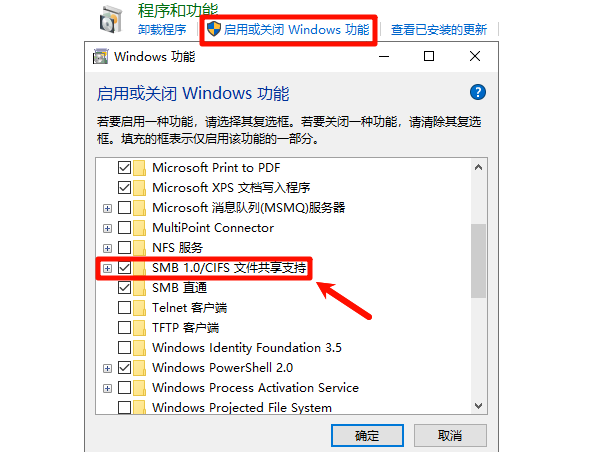
3、根据需求开启。
不过需要注意,SMB1协议安全性较低,如果不是连接老设备,一般优先使用SMB2/SMB3协议。微软也提供了针对无法访问共享文件夹时检查SMB支持的方法。
七、通过IP地址直接访问共享电脑
如果“网络”列表里看不到其他电脑,但共享功能正常,可以尝试直接访问。
方法:
1、按:Win+R
2、输入:\\对方电脑IP地址
例如:\\192.168.1.20
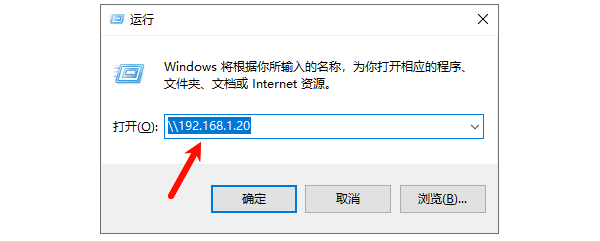
如果可以打开共享文件夹,说明网络通信正常,只是设备发现功能异常。
常见问题FAQ
1、Win10网络共享只能看到自己电脑是什么原因?
主要原因包括:
网络发现关闭;
网络类型设置为公用;
文件共享服务停止;
防火墙阻止;
网卡驱动异常;
SMB协议不兼容。
2、两台电脑能上网但是不能共享文件怎么办?
能上网只能说明连接到了互联网,并不代表局域网共享正常。
需要检查:
是否连接同一路由器;
是否开启网络发现;
是否开启文件共享;
是否关闭相关防火墙限制。
3、更新网卡驱动能解决网络共享问题吗?
部分情况下可以。
如果网卡驱动异常导致电脑无法正常识别局域网设备,更新驱动可以修复兼容性问题,让网络连接更加稳定。
Win10网络共享只能看到自己电脑,看不到其他电脑,通常不是硬件损坏,而是网络发现、共享服务或者驱动配置异常导致。如果是系统重装、电脑老旧或者网卡驱动异常导致的问题,可以使用“驱动人生”检测并更新网卡驱动,帮助恢复正常的局域网共享功能。
最新资讯
 0x80190001错误代码怎么解决?微软账户登录失败修复方法
电脑登录微软账户提示0x80190001怎么办?本文针对Windows 10/11中微软账户、Microsoft Store及Xbox登录出现0x80190001错误的问题,整理网络、代理、Store缓存、系统及网卡驱动等排查方法。
2026-09-22 11:27:38kevin15480 Intel AX210网卡WiFi正常但蓝牙消失?驱动安装解决方法指南
Intel AX210网卡WiFi正常但蓝牙消失、频繁掉线或Win11无法识别怎么办?本文介绍AX210驱动安装、蓝牙连接检查、休眠掉网及驱动异常的解决方法。
2026-09-15 10:18:35kevin26568 无线网卡与蓝牙同时开启发生冲突怎么办 原因及修复方法
无线网卡与蓝牙同时开启就冲突?表现为蓝牙一开Wi-Fi就掉线、设备搜不到。本文从驱动修复、电源管理、频段切换等方面给出5种解决方案,按顺序排查即可解决。
2026-09-11 19:41:47qwsa24259