DNS可以简单理解为负责把网站域名转换成IP地址的服务。例如你在浏览器输入一个网址,电脑需要先通过DNS找到对应服务器,才能正常建立连接。如果DNS服务器异常、配置错误或者网络适配器出现问题,就可能出现网页打不开、DNS服务器未响应等情况。那么,DNS怎么设置才能上网?下面以Windows电脑为例,介绍具体设置方法。

一、DNS怎么设置才能上网?
Windows 10和Windows 11的设置方式基本类似。
第一步:打开网络设置
右键点击任务栏右下角的网络图标,进入:网络和Internet设置
如果使用的是WiFi,可以进入“WLAN”;如果使用网线,则进入“以太网”。
第二步:进入网络适配器设置
找到当前使用的网络连接,进入相关属性。
也可以按下:Win+R,输入:ncpa.cpl
然后按回车。
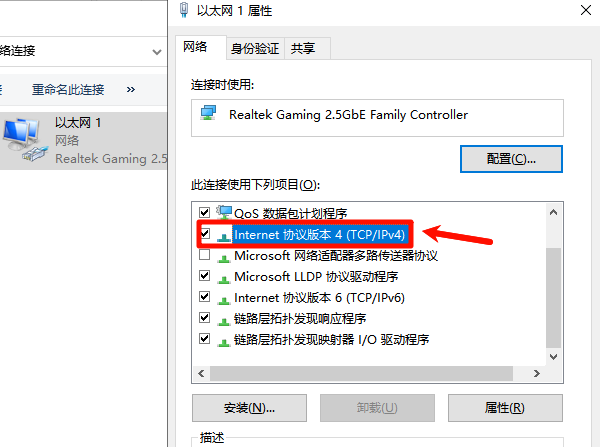
找到当前正在使用的网络适配器,右键点击“属性”。
第三步:修改IPv4 DNS
找到:Internet协议版本4(TCP/IPv4)双击打开。
一般情况下,可以保持IP地址自动获取,然后手动设置DNS服务器地址。
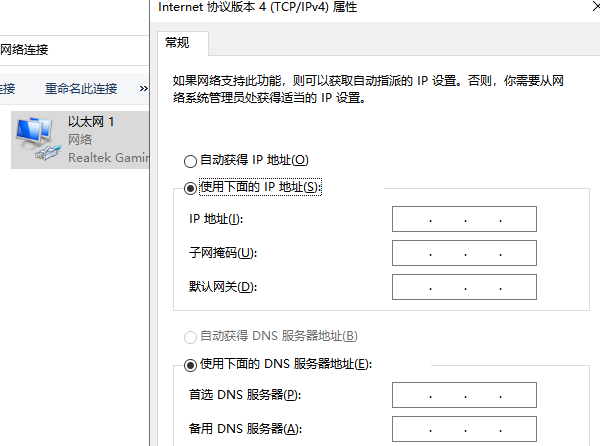
例如:首选DNS:223.5.5.5
备用DNS:119.29.29.29
设置完成后点击“确定”。
二、DNS设置成多少比较合适?
DNS并不是只有一个固定答案。
常见的公共DNS包括:
| DNS服务 | 首选DNS | 备用DNS |
| 阿里公共DNS | 223.5.5.5 | 223.6.6.6 |
| 腾讯DNSPod | 119.29.29.29 | 182.254.116.116 |
| Google DNS | 8.8.8.8 | 8.8.4.4 |
对于国内普通家庭网络,可以优先尝试国内公共DNS。需要注意的是,DNS并不是越换越快。不同地区、不同运营商的网络环境不同,同一个DNS在不同用户电脑上的实际访问速度也可能存在差异。因此,如果当前DNS可以正常使用,没有必要为了追求所谓的“最快DNS”频繁修改。
三、DNS设置后还是不能上网怎么办?
这是很多用户真正遇到的问题。如果修改DNS之后仍然无法打开网页,就不要继续不停地换DNS。因为问题可能根本不在DNS。建议按照下面的顺序排查。
方法1:清理DNS缓存
1、按下:Win+R,输入:cmd
2、打开命令提示符。
3、输入:ipconfig /flushdns
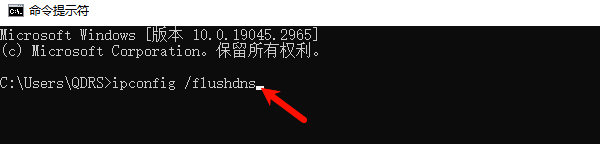
4、然后按回车。
如果看到DNS缓存已经成功刷新,可以重新打开浏览器测试。
方法2:检查网卡驱动问题
很多人遇到网络故障时,只会修改DNS。实际上,如果网卡驱动出现异常,同样可能造成网络连接不稳定、频繁断网、无法正常访问网页等问题。可以使用“驱动人生”扫描电脑硬件,检测当前网卡驱动状态,并根据电脑硬件型号匹配合适的驱动进行更新。

 好评率97%
  下载次数:5578214
 1、打开“驱动人生”软件点击【全面诊断】选择下方的“立即诊断”选项;

2、软件会全盘扫描电脑存在的问题,用户可以选择无线网卡驱动进行更新,也可以选择“全面修复”一键修复电脑的所有问题。

尤其是一些使用时间较久的电脑,网卡驱动可能已经比较老,使用驱动人生检查一下网卡驱动,有助于解决驱动兼容问题,提升整体网络连接稳定性和运行效果。
方法3:重新获取IP地址
在命令提示符中继续输入:ipconfig /release

然后输入:ipconfig /renew
这两个命令可以让电脑重新获取IP地址。
如果电脑的IP配置出现异常,这种方法有时候可以直接恢复网络。
方法4:检查DNS服务器是否正常
如果电脑提示:DNS服务器未响应
或者浏览器出现:DNS_PROBE_FINISHED_NXDOMAIN
可以尝试临时更换DNS进行测试。如果更换之后网页恢复正常,说明原来的DNS服务可能存在解析异常。但如果换了多个DNS依然无法访问网页,就应该继续检查网卡、路由器以及Windows网络配置。
方法5:重置Windows网络配置
如果DNS、网卡驱动都没有问题,但电脑还是无法正常上网,可以尝试重置网络。
1、打开Windows设置:设置→网络和Internet→高级网络设置→网络重置
2、选择“立即重置”;
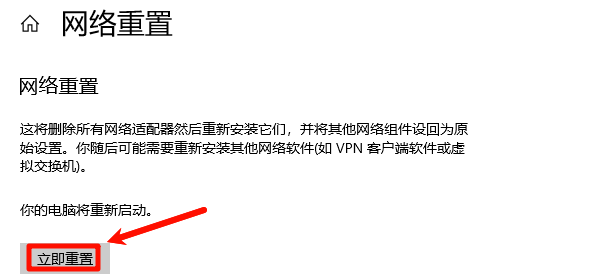
3、系统会重新安装网络适配器,并恢复网络相关设置。
需要注意的是,网络重置后可能需要重新连接WiFi,并重新配置部分网络参数。
因此,如果电脑有特殊的网络配置,操作之前建议先记录下来。
四、DNS设置需要经常修改吗?
不需要。如果电脑目前:
网页正常打开;
游戏正常连接;
视频播放正常;
没有DNS报错;
那么不建议为了所谓的“提升网速”频繁更换DNS。DNS主要负责域名解析,本身并不能直接提高宽带的带宽速度。
如果真正的问题是:WiFi信号差、网卡驱动异常、路由器不稳定、宽带线路故障,单纯修改DNS并不能解决。
DNS设置常见问题FAQ
1. DNS怎么设置才能上网?
可以进入网络适配器的IPv4属性,将DNS设置为自动获取,也可以手动填写可靠的公共DNS,例如223.5.5.5和119.29.29.29。
2. DNS设置后还是不能上网怎么办?
先执行ipconfig /flushdns清理DNS缓存,再尝试重新获取IP。如果仍然无法上网,需要检查网卡驱动、路由器以及Windows网络配置。
3. 电脑显示已连接WiFi为什么打不开网页?
可能与DNS解析异常、网卡驱动、IP地址配置、代理设置或者浏览器问题有关,并不一定是WiFi本身断网。
4. DNS服务器未响应怎么解决?
可以先更换DNS进行测试,然后刷新DNS缓存。如果更换DNS仍然无效,建议检查网卡驱动和网络配置。
5. DNS改成多少网速最快?
没有统一答案。不同运营商和地区的网络环境不同,建议选择稳定、延迟较低的DNS,而不是盲目追求某个固定地址。
DNS设置后依然无法上网,就不要一直换DNS。应该进一步检查DNS缓存、IP地址、Windows网络配置以及网卡驱动。尤其是电脑出现“连接WiFi但打不开网页”“网络频繁掉线”等情况时,可以使用“驱动人生”检查并更新网卡驱动,解决因驱动版本过旧或兼容性异常导致的网络问题。
最新资讯
 MT7925网卡驱动下载与安装方法,一篇看懂
MT7925网卡驱动怎么下载?本文介绍MediaTek MT7925无线网卡驱动下载、安装和故障排查方法,解决WiFi消失、设备管理器黄色感叹号、无线网络掉线等问题,并介绍驱动人生自动安装方法。
2026-09-27 11:07:30lucky13721 MT7922网卡驱动下载 电脑无线网络恢复教程
MT7922网卡驱动怎么下载?本文介绍MediaTek MT7922无线网卡驱动下载安装方法,并解决重装系统后Wi-Fi消失、网卡黄色感叹号、无线网络无法连接等问题,可通过驱动人生快速检测并安装合适的网卡驱动。
2026-09-24 11:28:21lucky15971 0x80190001错误代码怎么解决?微软账户登录失败修复方法
电脑登录微软账户提示0x80190001怎么办?本文针对Windows 10/11中微软账户、Microsoft Store及Xbox登录出现0x80190001错误的问题,整理网络、代理、Store缓存、系统及网卡驱动等排查方法。
2026-09-22 11:27:38kevin15503