电脑网络诊断后出现提示“无法与设备或资源(主DNS)通信”。当出现这一错误时,电脑通常无法访问网页、无法连接网络、加载缓慢甚至完全断网。造成DNS通信失败的原因较复杂,可能来自网络环境、系统配置错误、DNS服务器无响应、网卡驱动异常等。本文将从多个角度详细分析问题原因,并提供可操作的修复方法,让你快速恢复网络连接。

一、无法与主DNS通信的原因
1、DNS服务器异常或不可访问
你所使用的DNS服务器无响应,或者网络环境无法连接DNS。
2、本地DNS配置错误
手动设置的DNS地址不正确、DNS缓存损坏,都会导致此错误。
3、网络适配器(网卡)驱动异常
网卡驱动过旧、丢失、不兼容,都可能导致网络故障。
4、路由器或局域网故障
路由器缓存满、网络冲突、IP分配错误,都可能造成DNS无法通信。
5、系统网络组件损坏
如Winsock、TCP/IP协议栈损坏,会直接导致DNS访问失败。
二、电脑无法与主DNS通信的解决方法
方法一:重置DNS与网络组件
1、按Win+R输入cmd
2、在命令提示符中依次输入:
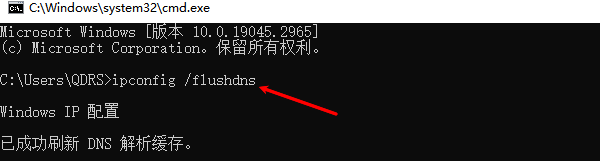
ipconfig /flushdns
ipconfig /release
ipconfig /renew
netsh winsock reset
netsh int ip reset
3、重启电脑。
作用:清空DNS缓存、重建TCP/IP协议栈,能解决多数DNS访问异常问题。
方法二:更换公共DNS
1、打开控制面板→网络和共享中心;
2、点击正在使用的网络→属性;
3、双击IPv4;
4、选择使用下面的DNS服务器地址;
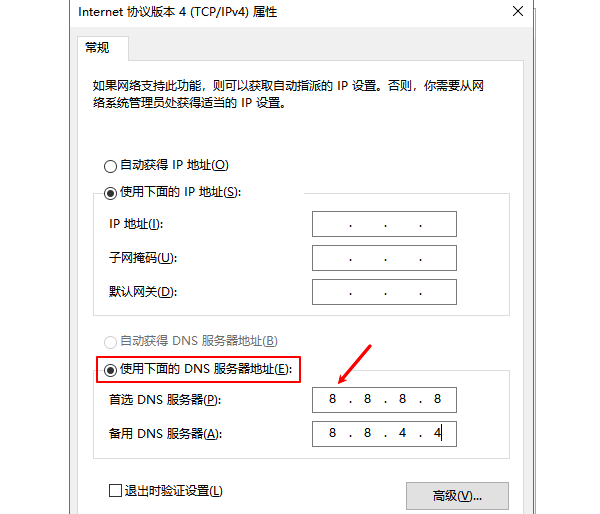
5、推荐DNS:
● Google DNS:8.8.8.8 / 8.8.4.4
更换后点击确定,然后重新测试网络。
方法三:通过驱动人生修复网卡驱动与网络故障
部分用户的DNS无法通信,是因为网卡驱动损坏/版本过旧,系统更新后驱动兼容性问题。但是这些问题人工排查耗时,通过专业的硬件检测工具“驱动人生”可以自动扫描存在的硬件问题,然后进行更新修复。步骤示例如下:

 好评率97%
  下载次数:5653626
 1、点击上方下载按钮安装打开“驱动人生”点击【全面诊断】选择下方的“立即诊断”选项;

2、软件会全盘扫描电脑存在的问题,用户可以选择网卡驱动进行更新,也可以选择“全面修复”一键修复电脑的所有问题。

驱动人生的网络修复功能能自动重置故障组件,特别适合不会手动设置网络的用户。
方法四:重启路由器及恢复默认配置
1、关闭路由器电源10秒并重启;
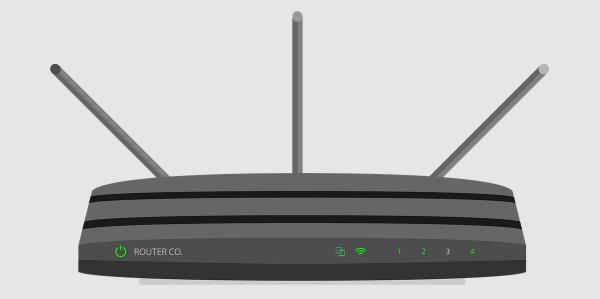
2、如仍不行:恢复出厂设置并重新配置网络;
很多时候,路由器内部缓存溢出会导致DNS请求无法正常转发。
方法五:关闭VPN、代理或第三方网络软件
部分代理软件会强制修改DNS、网络路由,造成通信失败。
检查:
1、关闭VPN;
2、清除代理设置;
3、禁用网络加速器;
然后重启电脑。
三、如何避免DNS通信问题再次出现?
1、保持网卡驱动更新;
2、定期重启路由器;
3、使用稳定DNS(如114、腾讯DNS);
4、避免随意安装修改网络配置的软件;
5、系统更新后检查驱动是否兼容;
当电脑提示“无法与设备或资源(主DNS)通信”时,通常是网络配置、DNS服务器、驱动或系统组件导致的问题。你可以借助驱动人生修复网卡驱动与网络组件,快速解决电脑网络存在的问题,简单快捷。
最新资讯
 Intel 82579LM网卡驱动下载,3分钟搞懂安装方法
Intel 82579LM网卡驱动怎么下载?本文详细介绍Intel 82579LM网卡驱动下载安装方法,包括驱动人生自动检测、通过电脑品牌官网或英特尔网站下载及U盘离线安装。
2026-10-23 14:11:59lucky18661 Win11更新后连不上网?网卡驱动修复与网络恢复
Win11更新后突然连不上网,Wi-Fi选项消失或有线网络无法连接?本文教你检查网卡驱动、恢复网络适配器、修复IP和网络协议异常,并通过驱动人生安装适配的网卡驱动,帮助恢复Windows 11正常联网。
2026-10-22 19:04:04kevin15384 Intel Centrino Wireless-N 1000驱动下载与安装教程
Intel Centrino Wireless-N 1000驱动怎么下载?本文介绍无线网卡型号确认、官方驱动下载、驱动人生检测安装及Windows更新等方法,帮助解决驱动缺失、安装异常和Wi-Fi无法连接等问题。
2026-10-22 17:40:25qwsa25720