如果你家里或公司电脑突然没Wi-Fi可连,而你正好用的是TL-WN823N这类USB无线网卡,那你十有八九会遇到一个经典难题:网卡插上去了,但系统不识别,驱动装不上,甚至压根不知道从哪里下。别担心,这个问题大部分都是驱动缺失或版本不对。下面将分享TL-WN823N驱动的几种常用下载方法,让你不再被卡住。

方法 1:访问TP-Link官网下载
首先,一个常用的方法就是访问TP-Link官网搜索并下载TL-WN823N的驱动包,不过前提是你得确保电脑能上网,或者你得用别的设备先下载再拷过来,对小白来说这个方法会稍微麻烦一点。
1、打开浏览器,访问TP-Link官网。
2、进入页面后,下滑找到“资源下载 → 资料中心”。

3、在搜索栏里输入“TL-WN823N”,根据你的系统版本(Win7 / Win10 / Win11 / 32 位 / 64 位),选择对应的驱动包,点击“下载”。

4、下载完成后双击安装即可,有时需要重启电脑才能正常识别。
方法 2:使用驱动人生自动安装
TL-WN823N这类USB网卡,TP-Link实际上有不同硬件版本(V1、V2、V3……),如果你下错版本,可能会出现:安装后仍然不识别、设备管理器显示黄色感叹号,甚至Wi-Fi直接打不开的情况。此时,使用驱动人生自动检测你网卡的具体型号与硬件版本,然后匹配对应驱动,能够有效避免这些问题。操作也很简单:

 好评率97%
  下载次数:5653705
1、如果你电脑没网,可以先用手机热点连一下。
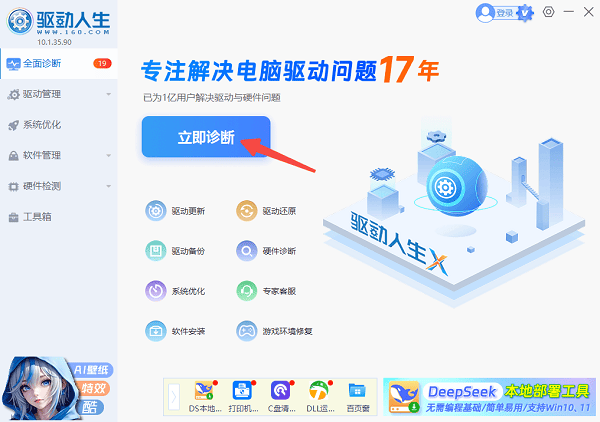
2、打开驱动人生客户端,点击“立即诊断”,等它识别出无线网卡。
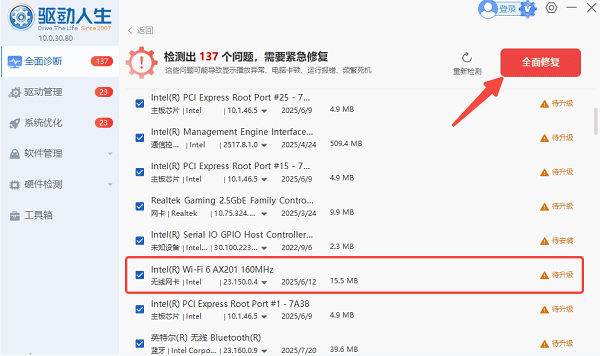
3、检测完成后会提示TL-WN823N 驱动“待升级”,点“全面修复”,这样能顺便安装其它硬件的驱动,一举多得。
4、安装结束后,重启一下电脑,Wi-Fi图标就能正常显示了。
方法 3:用Windows自带驱动下载
如果你的电脑刚好能临时上网,想直接让系统自己尝试修复驱动,那也可以试试Windows内置的自动搜索功能。
1、打开设备管理器,找到“未识别设备”或“网络适配器”。
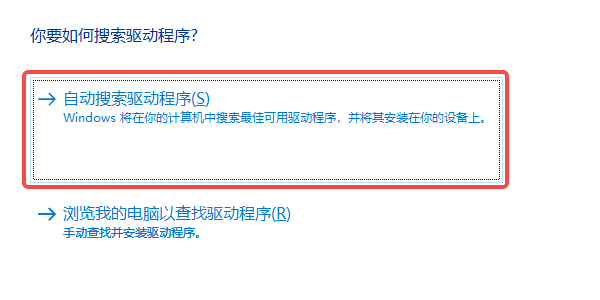
2、右键“更新驱动程序”,选择“自动搜索驱动程序”。
3、有些版本的 TL-WN823N,Windows Update 是可以识别并安装驱动的。不过这个方法成功率不算特别高,而且不同系统版本体验也不一样。
TL-WN823N 这类小无线网卡最大的优点,是便宜、稳定、兼容性不错。但如果要它正常工作,驱动版本一定要装对。如果你不想折腾那么多,最直接的方法就是让驱动人生帮你自动识别型号并安装,基本一次就能解决电脑网络问题。
最新资讯
 Intel 82579LM网卡驱动下载,3分钟搞懂安装方法
Intel 82579LM网卡驱动怎么下载?本文详细介绍Intel 82579LM网卡驱动下载安装方法,包括驱动人生自动检测、通过电脑品牌官网或英特尔网站下载及U盘离线安装。
2026-10-23 14:11:59lucky18661 Win11更新后连不上网?网卡驱动修复与网络恢复
Win11更新后突然连不上网,Wi-Fi选项消失或有线网络无法连接?本文教你检查网卡驱动、恢复网络适配器、修复IP和网络协议异常,并通过驱动人生安装适配的网卡驱动,帮助恢复Windows 11正常联网。
2026-10-22 19:04:04kevin15384 Intel Centrino Wireless-N 1000驱动下载与安装教程
Intel Centrino Wireless-N 1000驱动怎么下载?本文介绍无线网卡型号确认、官方驱动下载、驱动人生检测安装及Windows更新等方法,帮助解决驱动缺失、安装异常和Wi-Fi无法连接等问题。
2026-10-22 17:40:25qwsa25721