平时帮朋友修电脑时,经常碰到一个经典问题:明明插了无线网卡,就是搜不到Wi-Fi。一检查——哦,原来是TL-WN725N 2.0这个小巧 USB 网卡没装驱动。下面为大家整理了几个简单且实用的下载安装方法,不管你是 Win7、Win10还是Win11,都能跟着操作。

一、TL-WN725N 2.0网卡驱动是什么
TL-WN725N是TP-Link很经典的一款迷你USB无线网卡,它的版本有1.0、2.0、3.0,而不同版本需要的驱动并不一样,尤其 2.0的芯片是Realtek RTL8188EU,如果你装成了其他版本驱动,那就会出现“插上网卡没反应”、显示“未知 USB 设备”、设备管理器里带黄色感叹号等情况。

所以最重要的一点就是:必须确认自己的是2.0版本再安装驱动。可以通过以下方法来确认:
1、打开“设备管理器 → 网络适配器”。
2、没驱动时在“其他设备”里查看硬件 ID。
3、通常会看到类似:USB\VID_0BDA&PID_8179。
4、这就是RTL8188EU,对应的正是TL-WN725N V2的驱动。
二、驱动安装方法
方法一:使用驱动人生自动安装
如果你不想折腾型号、不想找错误的驱动、不想研究硬件 ID,那最简单的方法就是让工具自动识别并安装驱动。驱动人生的网卡驱动库挺全,识别 TL-WN725N 2.0 也比较准,新手能靠它直接搞定。操作步骤:
1、下载并安装驱动人生客户端。

 好评率97%
  下载次数:5651588
2、打开软件后,点击“立即诊断”,让它自动检测电脑的无线网卡。
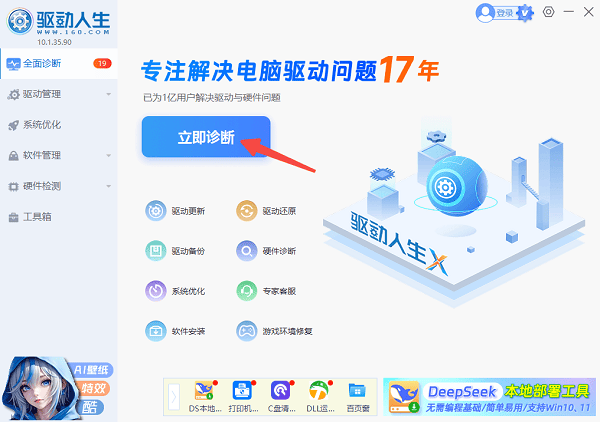
3、扫描完成后会看到网卡驱动“待升级”的提示。
4、点击“全面修复”,等待自动完成即可。

5、安装完重启一下电脑,基本就能正常搜索 Wi-Fi 了。
方法二:从TP-Link官网手动下载安装
如果你习惯自己手动找驱动,那官网肯定是最保险的来源,但路径可能稍微有点绕,而且必须确认“V2”版本。操作步骤:
1、打开浏览器,搜索并进入TP-Link官网,搜索TL-WN725N。
2、找到产品页后,切换到“V2”版本。

3、在“驱动下载”里选择你的系统版本(Win7/Win10/Win11)。
4、下载 ZIP 压缩包后解压,运行里面的 setup.exe 安装即可。
5、安装完成后重启系统。
注意:Win10和Win11大部分版本会自动识别,不一定需要驱动,但如果确实不生效,就得安装官网驱动才可以。
方法三:通过设备管理器手动指向驱动
有时候点击安装包没反应,或者系统拒绝安装,这时可以手动“指定驱动文件夹”。操作步骤:
1、右键“此电脑 → 管理 → 设备管理器”。
2、找到“其他设备”里的带黄色感叹号的 USB 802.11n 设备。
3、右键选择 “更新驱动程序”,点击 “浏览我的电脑以查找驱动程序”。
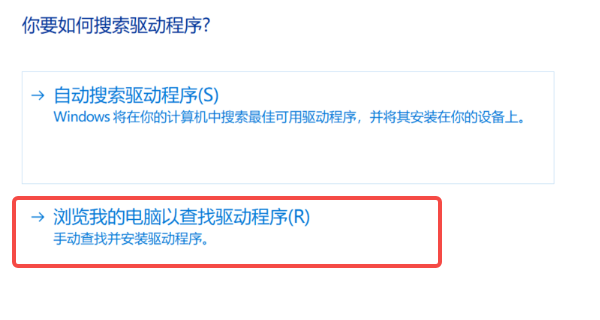
4、选择你刚从官网解压的驱动文件夹。
5、点击“下一步”,等待系统写入驱动即可。
三、额外小技巧
① USB口最好插在主板上的后置接口,避免供电不足导致网卡工作不稳定。
② 如果系统多次弹驱动安装失败,建议先卸载旧驱动 → 重启 → 再安装。
③ 如果设备管理器里根本不显示网卡,可能是:USB 口问题、驱动损坏、系统组件缺失,这时使用“驱动人生”修复的成功率会更高一些。
TL-WN725N 2.0虽然是一款入门级迷你USB无线网卡,但只要驱动装正确,稳定性还是挺不错的。如果你不想逐个版本试、也懒得折腾硬件ID,那直接用驱动人生扫描并安装无线网卡驱动,是比较省力且稳妥的方式,希望这篇教程能帮你迅速把网卡装好,正常连上 Wi-Fi。
最新资讯
 Intel 82579LM网卡驱动下载,3分钟搞懂安装方法
Intel 82579LM网卡驱动怎么下载?本文详细介绍Intel 82579LM网卡驱动下载安装方法,包括驱动人生自动检测、通过电脑品牌官网或英特尔网站下载及U盘离线安装。
2026-10-23 14:11:59lucky18656 Win11更新后连不上网?网卡驱动修复与网络恢复
Win11更新后突然连不上网,Wi-Fi选项消失或有线网络无法连接?本文教你检查网卡驱动、恢复网络适配器、修复IP和网络协议异常,并通过驱动人生安装适配的网卡驱动,帮助恢复Windows 11正常联网。
2026-10-22 19:04:04kevin15381 Intel Centrino Wireless-N 1000驱动下载与安装教程
Intel Centrino Wireless-N 1000驱动怎么下载?本文介绍无线网卡型号确认、官方驱动下载、驱动人生检测安装及Windows更新等方法,帮助解决驱动缺失、安装异常和Wi-Fi无法连接等问题。
2026-10-22 17:40:25qwsa25719