正确安装网卡驱动是确保微星设备稳定联网的关键。无论您使用的是微星主板、笔记本电脑还是其他网络设备,保持驱动最新都能有效提升网络性能与兼容性。本文将为您提供三种行之有效的方法,助您轻松解决微星网卡驱动问题,确保您的网络连接畅通无阻。

一、 官方网站下载
官方提供的驱动经过严格测试,与您的硬件型号完美匹配。这种方法适用于用户对自己的主板型号非常清楚,且网络尚可连接,能够完成下载操作的情况。
1. 查找您的微星主板或笔记本的具体型号(通常印在主板本体、包装盒或电脑背面)。
2. 打开微星官方网站的技术支持页面。

3. 在搜索栏中输入您的准确型号,进入该型号的产品页面。

4. 找到“驱动程序”或“Support”部分,并在下拉菜单中选择您当前使用的操作系统版本(例如:Windows 10 64-bit)。
5. 在列出的驱动程序中,找到“LAN”或“网络驱动程序”并点击下载。下载完成后,运行安装程序并按照提示完成安装。
6. 安装完毕后,重启电脑使新的驱动程序完全生效。
二、 利用驱动管理软件自动更新
对于不熟悉电脑硬件型号,或现有网络连接已经中断、无法上网的用户,使用“驱动人生”是最高效的解决方案。这类软件能够自动识别您的硬件配置、检测缺失或老旧的驱动,并一键完成下载和安装,极大地简化了操作流程。

 好评率97%
  下载次数:5651677
 1. 如果此时电脑没有网络,可以使用手机USB网络共享,用数据线连接手机和电脑,开启手机的“USB网络共享”功能,让电脑短暂恢复网络。
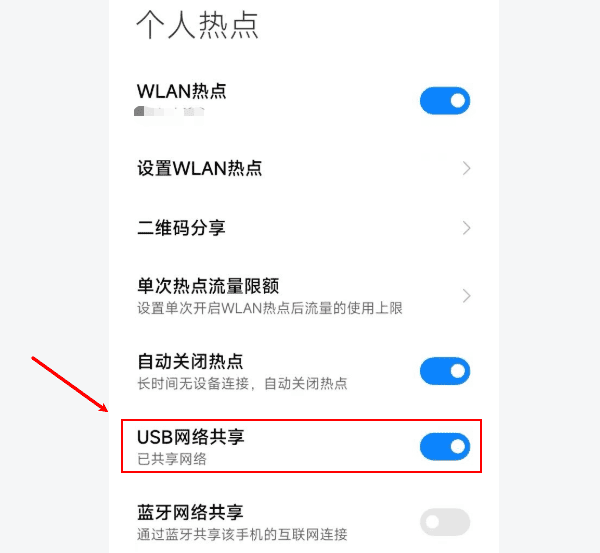
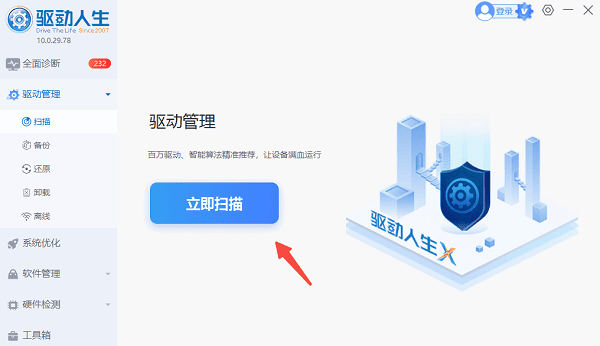
2. 下载并安装“驱动人生”,完成后打开软件,将界面切换到“驱动管理”板块点击“立即扫描”。
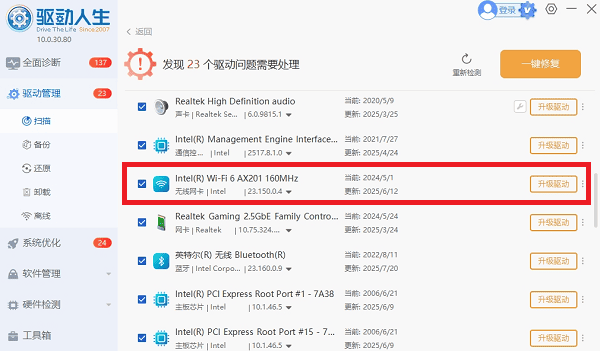
3. 扫描完成后,如果发现无线网卡驱动异常或版本过旧,点击“升级驱动”或者“一键修复”,软件会自动完成下载安装。
4. 等待软件自动下载并安装完成,根据提示重新启动计算机以使新驱动生效。
三、 通过设备管理器手动更新
如果您的微星网卡驱动只是轻微故障,且您对Windows系统的操作比较熟悉,可以尝试通过系统自带的“设备管理器”功能进行更新。该方法无需下载第三方软件,系统会尝试利用本地或Windows Update的资源来更新驱动,但成功率不如前两种方法。
1. 按下 `Win` + `R` 键打开运行窗口,输入 `devmgmt.msc` 后按回车键。
2. 在设备管理器列表中,展开“网络适配器”类别。
3. 找到您的微星网卡设备(通常包含“Realtek”、“Intel”或“Killer”等关键词),然后右键单击它,选择“更新驱动程序”。
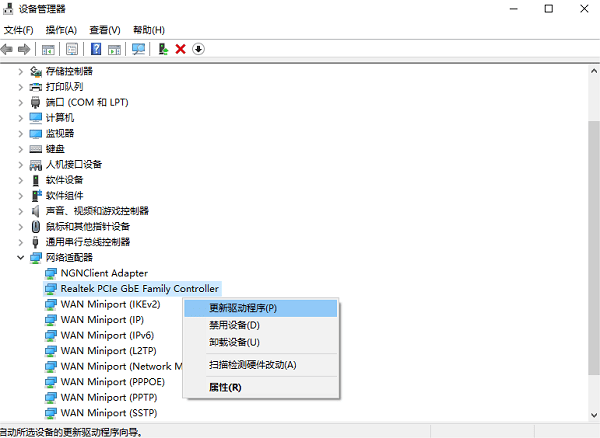
4. 在弹出的窗口中,选择“自动搜索驱动程序”。
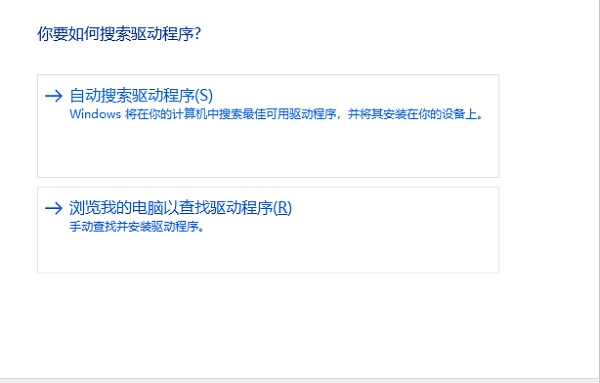
5. Windows系统将尝试在您的计算机上和网络上搜索并安装合适的驱动程序。
6. 如果系统找到了新的驱动,它会自动安装。如果提示“已安装此设备的最佳驱动程序”,则说明当前方法无法解决问题,请转用方法一或方法二。
面对复杂的微星网卡驱动问题,最快速、最省心的方法无疑是利用专业的驱动管理工具。我们再次推荐您使用“驱动人生”。它不仅能帮助您一键修复网卡驱动,还能全面管理您电脑上所有硬件的驱动状态,是确保电脑稳定运行的必备工具。
最新资讯
 Intel 82579LM网卡驱动下载,3分钟搞懂安装方法
Intel 82579LM网卡驱动怎么下载?本文详细介绍Intel 82579LM网卡驱动下载安装方法,包括驱动人生自动检测、通过电脑品牌官网或英特尔网站下载及U盘离线安装。
2026-10-23 14:11:59lucky18657 Win11更新后连不上网?网卡驱动修复与网络恢复
Win11更新后突然连不上网,Wi-Fi选项消失或有线网络无法连接?本文教你检查网卡驱动、恢复网络适配器、修复IP和网络协议异常,并通过驱动人生安装适配的网卡驱动,帮助恢复Windows 11正常联网。
2026-10-22 19:04:04kevin15381 Intel Centrino Wireless-N 1000驱动下载与安装教程
Intel Centrino Wireless-N 1000驱动怎么下载?本文介绍无线网卡型号确认、官方驱动下载、驱动人生检测安装及Windows更新等方法,帮助解决驱动缺失、安装异常和Wi-Fi无法连接等问题。
2026-10-22 17:40:25qwsa25719