前几天一个同事装完系统跑来喊我:“哥,我电脑连不上网,设备管理器里连WiFi选项都没了。”我一听就知道,这不是路由器问题,而是系统层面“没认出无线网卡”。下面将带大家一步步排查原因,并教你怎么把WiFi选项“召唤回来”。

一、原因分析
WiFi选项不见了,通常不是“消失”,而是系统压根没检测到无线网卡设备。根源大致分为以下几类:
1. 无线网卡被禁用或识别异常
在“设备管理器”中,如果无线适配器前有一个小箭头,说明它被禁用了。如果带黄色感叹号,则代表驱动损坏或识别错误。
2. 驱动丢失或版本不兼容
系统更新或手动清理时,可能误删了无线网卡驱动。尤其在更换系统(如Win10升级Win11)后,旧驱动不兼容是常见问题。
3. 物理开关或功能键被关闭
某些笔记本(尤其是联想、惠普等)带有WiFi物理开关或Fn组合键,关闭后系统直接隐藏无线选项。
4. 服务或注册表项被修改
WLAN AutoConfig 服务负责WiFi连接逻辑,若被禁用或异常停止,系统就不会显示无线网络。
5. 硬件损坏或松动
对于笔记本,内部无线网卡松动或接触不良也可能导致系统检测不到WiFi模块。
二、解决方案
① 检查网络适配器状态
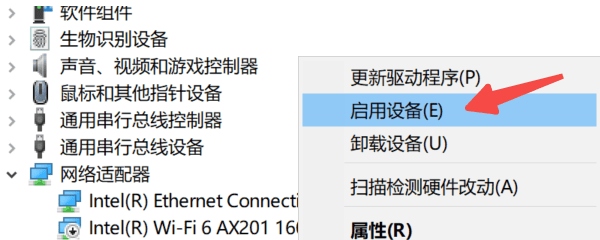
1. 按下 Win + X 快捷键打开“设备管理器”。
2. 展开“网络适配器”,查看是否存在 Intel Wireless / Realtek / Qualcomm / Broadcom 等无线网卡设备。
3. 如果带有灰色箭头,需要右键点击“启用设备”。
4. 如果是带黄色感叹号,说明驱动异常,需重新安装。
② 使用驱动人生重新安装无线驱动
对于很多小白用户来说,手动去一个个查找驱动,不仅浪费时间,还可能出现安装错误的情况。此时不妨使用“驱动人生”或类似的驱动管理工具来快速安装。帮你自动识别电脑硬件型号,并适配最新的无线网卡驱动。操作步骤:

 好评率97%
  下载次数:5630528
1. 打开驱动人生,点击“立即诊断”。

2. 稍等片刻,软件会检测出无线网卡驱动状态。
3. 如果显示“待升级”,点击“全面修复”即可顺带优化其它硬件驱动。
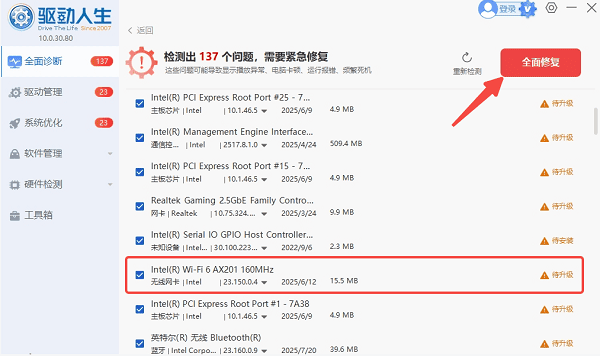
4. 安装完成后重启电脑,再进入“网络设置”,WiFi选项一般就会恢复。
③ 启用WLAN服务
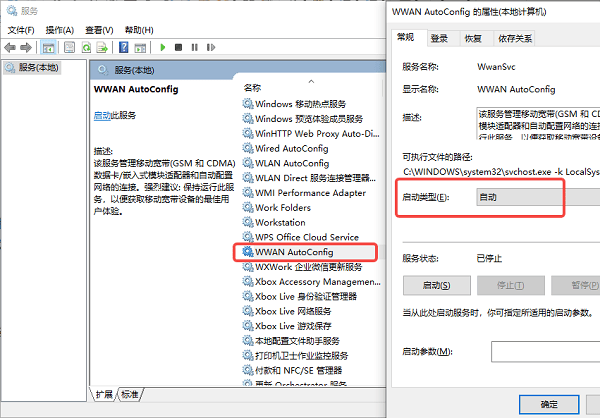
1. 按下 Win + R,输入 services.msc 并回车。
2. 找到“WLAN AutoConfig”,右键属性。
3. 启动类型改为“自动”,点击“启动”。
4. 再打开网络设置查看是否恢复WiFi选项。
④ 检查物理按键与快捷键
有的笔记本(例如部分惠普、宏碁)有独立的无线开关键,或者需按 Fn + F2 / F5 才能启用WiFi模块。按下组合键,看任务栏图标是否出现无线符号。
⑤ 更新BIOS或恢复默认设置
如果换过主板、升级系统后WiFi依然不显示,可以尝试更新BIOS或恢复出厂设置。部分BIOS中有“Wireless Device Enable/Disable”选项,若被关闭,也会导致系统不识别网卡。
遇到“网络适配器中没有WiFi选项”的情况,大多是驱动或系统服务异常导致。根据以上的方法,往往能解决80%的问题。最后,如果你遇到的是老旧笔记本或者刚换系统的新装机,也别忘了再用一次“驱动人生”全面扫描更新驱动,让你的无线、声卡、显卡等硬件一次性恢复最佳状态。
最新资讯
 Realtek RTL8192EU/8813AU无线网卡驱动下载方法分享
Realtek RTL8192EU/8813AU无线网卡驱动怎么下载?今天就给大家分享无线网卡驱动下载、安装及异常修复方法,帮助电脑恢复无线网络连接。
2026-10-15 14:25:47lucky12250 Atheros AR8151网卡驱动下载,完整操作步骤分享
AR8151网卡驱动怎么下载?本文介绍Atheros AR8151网卡驱动下载、安装及更新方法,并提供驱动人生自动检测、离线安装及网卡黄色感叹号、无法上网等问题的解决方案。
2026-10-15 13:45:24lucky26153 AX900网卡驱动安装方法,附没网情况解决办法
本文介绍AX900网卡驱动的安装方法,包括自动安装和驱动人生一键安装,并针对电脑没网的情况提供手机USB共享和U盘拷贝方案,解决WiFi图标不显示、网速慢等问题。
2026-10-13 11:46:20lucky29237