电脑使用过程中突然发现电脑无法连接网络,并且在设备管理器中找不到网络适配器。这种情况通常意味着网络适配器驱动程序没有了或驱动出现异常。网卡驱动是电脑连接互联网的重要组件,一旦缺失或损坏,电脑就会出现无法上网的问题。那么遇到这种情况应该怎么办?下面为大家介绍几种常见且有效的解决方法。

一、网络适配器驱动程序为什么会消失?
在解决问题之前,我们先了解一下网卡驱动丢失的常见原因:
1、系统更新异常
Windows系统在更新过程中,有时会出现驱动兼容问题,导致原有网卡驱动被替换或删除。
2、误操作卸载驱动
部分用户在设备管理器中误操作卸载了网络驱动,重启后系统无法自动重新安装。
3、驱动损坏或文件丢失
如果系统文件出现损坏,网卡驱动也可能无法正常加载。
4、病毒或软件冲突
某些恶意软件可能破坏驱动文件,导致网络适配器消失。
5、系统重装未安装驱动
重新安装系统后,如果没有安装主板或网卡驱动,也会导致网络适配器无法识别。
了解原因之后,我们就可以针对性地进行修复。
二、网络适配器驱动程序没有的解决方法
方法一:重启电脑并重新扫描硬件
有时网络适配器只是暂时未被系统识别,可以尝试以下操作:
1、右键点击“此电脑”,选择“管理”
2、进入“设备管理器”
3、选择“网络适配器”点击顶部“操作”
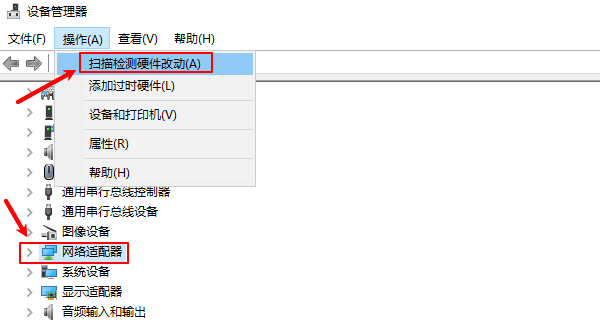
4、选择“扫描检测硬件改动”
系统会重新检测电脑硬件设备,部分情况下可以自动恢复网络适配器。
方法二:使用驱动工具自动修复
如果电脑无法上网或找不到合适的驱动,首先将手机usb数据线连接电脑,然后打开手机“设置”→“热点与网络共享”→启用“USB网络共享”先暂时恢复网络。然后通过“驱动人生”自动识别电脑硬件型号,并快速安装缺失的网卡驱动,非常适合新手用户。

 好评率97%
  下载次数:5651125
 1、点击上方下载按钮安装打开“驱动人生”点击【全面诊断】选择下方的“立即诊断”选项;

2、软件会全盘扫描电脑存在的问题,用户可以选择网卡驱动进行更新,也可以选择“全面修复”一键修复电脑的所有问题。

驱动人生拥有庞大的驱动数据库,可以自动匹配适合当前电脑的网卡驱动,大多数情况下几分钟就能恢复网络连接。
方法三:手动下载安装网卡驱动
如果系统无法自动安装驱动,可以通过以下方式手动安装:
1、查看电脑主板型号或网卡型号;
2、进入网卡驱动下载网站搜索对应的网卡型号下载驱动;
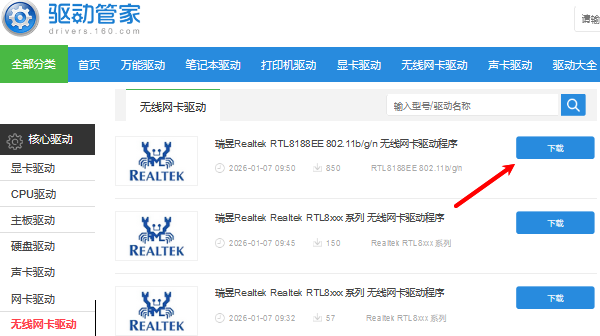
3、下载对应的网络驱动程序;
4、安装完成后重启电脑;
不过对于普通用户来说,查找对应驱动型号并下载安装会比较麻烦。
方法四:通过Windows更新安装驱动
Windows系统内置了驱动更新功能,可以尝试自动搜索驱动:
1、打开设置;
2、进入“Windows更新”;

3、点击“检查更新”;
系统会自动下载并安装适配的驱动程序,有时可以恢复网络适配器。
方法五:检查BIOS是否关闭网卡
如果设备管理器完全没有网络适配器,也可能是BIOS中关闭了网卡设备。可以尝试:
1、重启电脑进入BIOS;

2、找到Onboard LAN或Network Controller;
3、确认设置为Enabled;
保存设置后重启电脑,系统就会重新识别网卡设备。
三、如何避免网卡驱动丢失
为了减少类似问题再次发生,建议大家注意以下几点:
1、定期更新系统和驱动程序;
2、避免随意卸载设备驱动;
3、安装可靠的安全软件防止病毒破坏;
4、系统重装后及时安装主板及网卡驱动;
5、使用专业驱动工具进行统一管理。
使用像驱动人生这样的驱动管理工具,可以定期检测电脑驱动状态,及时更新和修复异常驱动,能够有效避免网络驱动丢失的问题。快速恢复电脑网络连接,让电脑重新正常上网。
最新资讯
 Win11更新后连不上网?网卡驱动修复与网络恢复
Win11更新后突然连不上网,Wi-Fi选项消失或有线网络无法连接?本文教你检查网卡驱动、恢复网络适配器、修复IP和网络协议异常,并通过驱动人生安装适配的网卡驱动,帮助恢复Windows 11正常联网。
2026-10-22 19:04:04kevin15380 Intel Centrino Wireless-N 1000驱动下载与安装教程
Intel Centrino Wireless-N 1000驱动怎么下载?本文介绍无线网卡型号确认、官方驱动下载、驱动人生检测安装及Windows更新等方法,帮助解决驱动缺失、安装异常和Wi-Fi无法连接等问题。
2026-10-22 17:40:25qwsa25719 高通QCNCM865网卡驱动下载:WiFi 7无法识别,先检查这几个问题
高通QCNCM865网卡驱动怎么下载?本文介绍QCNCM865 WiFi 7无线网卡驱动下载与安装方法,包括驱动人生自动检测、厂商官网下载、手机USB网络共享及U盘离线安装。
2026-10-22 16:22:03lucky23419