当你将CSR4.0蓝牙适配器插入电脑USB口后,设备管理器中可能出现“未知设备”或带感叹号的“Bluetooth Radio”项,任务栏蓝牙图标也未出现。原因是Windows未自动识别该芯片需要加载的驱动程序。解决方法有三种:前往CSR官方或经销商页面下载驱动安装包、依赖Windows Update自动获取、或使用驱动人生自动匹配安装。

一、CSR4.0蓝牙适配器是什么?
CSR4.0蓝牙适配器外观多为指甲盖大小的USB dongle,内部采用CSR(现属高通)CSR8510芯片,支持蓝牙4.0规范。常见的硬件ID为USB\VID_0A12&PID_0001或USB\VID_0CF3&PID_3004。插入电脑后可能出现以下情况:
① 设备管理器出现“Bluetooth Radio”带黄色感叹号
② 设备管理器出现“未知设备”
③ 完全无任何新设备枚举(极少数硬件故障)
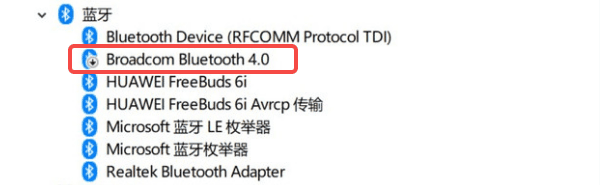
遇到前两种情况,按照下方步骤安装驱动即可解决。
二、CSR4.0蓝牙适配器驱动下载
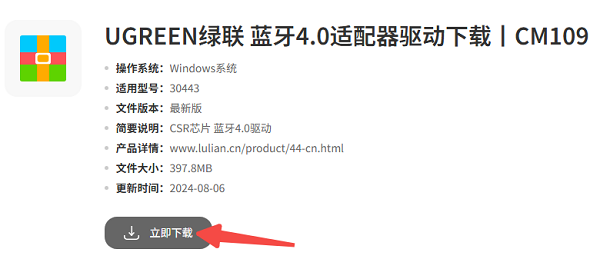
方法一:官网下载驱动安装包
CSR4.0适配器通常由第三方厂商生产,包装或卖家页面会标注品牌名,如绿联、奥睿科、倍思等。优先前往对应品牌官网的支持页面搜索“蓝牙适配器驱动”。
1、在产品支持页选择你的型号,下载对应Windows版本的驱动压缩包,通常包含inf文件及安装程序。
2、如果是exe安装包:双击运行,按向导完成安装,重启电脑。
3、如果是inf驱动文件夹:打开设备管理器 → 右键带感叹号的蓝牙设备 → 更新驱动 → 浏览电脑查找 → 指向该文件夹 → 下一步自动加载。
4、安装完成后,任务栏出现蓝牙图标,设备管理器中“Bluetooth Radio”感叹号消失,说明驱动加载成功。
方法二:使用驱动人生自动安装
如果你的适配器没有品牌标识、找不到官网,或者上面下载的驱动版本不兼容,可以使用驱动人生自动完成识别与安装。驱动人生拥有覆盖大量蓝牙芯片型号的驱动库,能根据USB硬件ID自动匹配CSR8510对应的驱动程序,省去手动查找的麻烦。操作流程:

 好评率97%
  下载次数:5572582
 1、先将CSR4.0蓝牙适配器插入USB口,再用驱动人生给电脑做一次全面诊断。
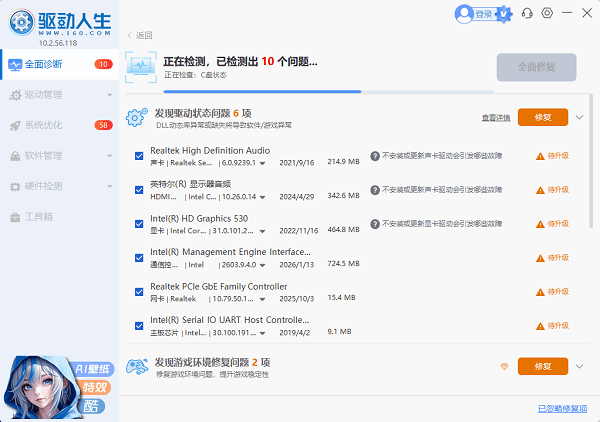
2、等待扫描完成后,在结果列表中找到蓝牙相关条目(可能显示为“CSR Bluetooth Radio”或“未知设备”)。
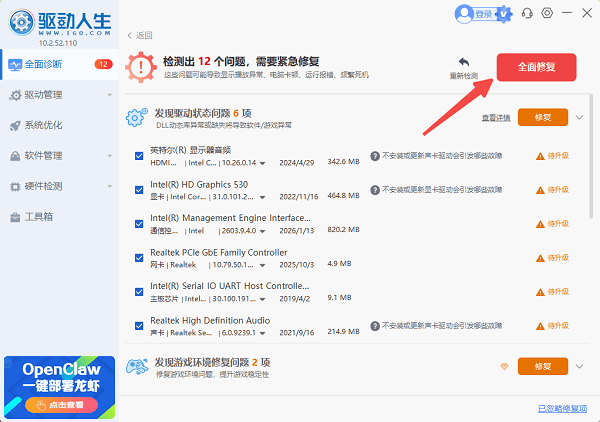
3、点击右侧“安装”或“全面修复”按钮,将自动下载匹配的驱动并完成安装。
4、安装结束后重启电脑,检查任务栏是否出现蓝牙图标。
方法三:Windows Update自动获取
部分CSR4.0适配器驱动已被收录进Windows驱动库,可尝试让系统自行获取:
1、确保适配器已插入USB口。
2、打开“设置 → Windows Update → 检查更新”。
3、点击“可选更新 → 驱动程序更新”,查看是否有CSR Bluetooth相关条目。
4、勾选并安装,完成后重启。
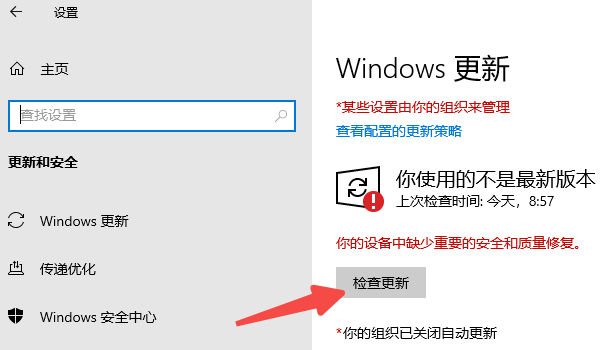
注意:这个方法的成功率取决于系统版本及微软驱动库收录情况,Win10较新版本成功率较高,Win7/Win8则通常无法自动获取,建议直接使用方法一或方法二。
三、驱动装好后如何配对蓝牙耳机?
驱动安装成功只是第一步,接下来还需要完成设备配对:
1、点击任务栏蓝牙图标 → 添加蓝牙设备。
2、将蓝牙耳机进入配对模式(通常长按电源键至指示灯红蓝闪烁)。
3、在添加列表中选中你的耳机名称,点击连接。
4、配对成功后,右键任务栏音量图标 → 播放设备 → 将蓝牙耳机设为默认播放设备。

5、播放音乐测试声音输出是否正常。
6、如果出现配对成功但无声音的情况,在设备管理器中确认“Bluetooth Audio”或“蓝牙音频”相关项驱动也已正常加载,必要时再次运行驱动人生扫描补全。
四、常见问题解答
Q1:蓝牙耳机连接后音质很差或断断续续?
这通常是信号干扰或距离过远。将适配器尽量靠近耳机使用,避开路由器和微波炉等2.4GHz干扰源,同时确保耳机电量充足即可改善。
Q2:CSR4.0适配器支持连接多台设备吗?
CSR8510芯片支持多点连接,理论可同时连接7台设备,但实际同时传输音频建议不超过2台以保证稳定性。
Q3:每次重启电脑后蓝牙适配器都要重新识别?
进入设备管理器 → 蓝牙无线电 → 右键CSR设备属性 → 电源管理 → 取消“允许计算机关闭此设备以节约电源”,可有效避免重启后驱动丢失。
Q4:CSR4.0适配器能用于Win7系统吗?
可以,但Win7不自带蓝牙4.0驱动,必须手动安装驱动。建议直接使用驱动人生自动匹配安装,或从适配器附带光盘/卖家提供的下载链接获取Win7专用驱动包。
最新资讯
 FT231X USB UART驱动下载,串口驱动安装方法
FT231X USB UART驱动怎么下载?本文介绍FT231X VCP串口驱动安装方法,以及设备管理器黄色感叹号、找不到COM端口、USB串口无法识别等问题的解决方法,并可通过驱动人生快速检测驱动。
2026-09-23 14:59:30lucky16614
 迈从ace68驱动下载,驱动入口+RT调节+校准方法
迈从ACE68驱动怎么下载?本文介绍迈从ACE68驱动安装方法,包括使用驱动人生检测USB及外设驱动、安装M HUB,以及键盘无法识别、驱动装完没反应等常见问题的解决方法。
2026-09-22 11:47:16lucky14508