如果你在安装游戏或某些老旧程序时遇到“Microsoft XNA Framework Redistributable 4.0 安装失败”的提示,不必太紧张。这通常是由于系统缺失运行库、权限问题或注册表异常导致的。下面我们就来一步步排查,并提供几种可行的解决方案。

一、常见安装失败原因分析
1、系统缺失必要的运行库组件(如 .NET Framework、C++ 运行库等)。
2、老旧程序要求的运行库未预装(如 XNA Framework 3.1、4.0)。
3、已有安装残留或冲突。
4、注册表或系统组件损坏。
5、使用非管理员权限安装或系统权限被限制。
二、解决方案
1、使用星空运行库修复大师一键修复
首先,如果你不确定到底是哪个运行库出了问题,最省事的方式就是使用星空运行库修复大师自动检测并修复。它可以快速扫描出系统中缺失的各类运行库,包括 XNA Framework:
点击下方按钮,可直接下载星空运行库修复大师,并根据提示简单安装到电脑上。

 好评率97%
  下载次数:3620644
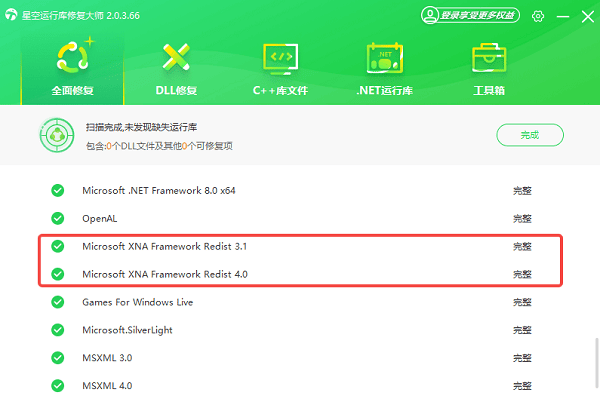
 如果检测到 Microsoft XNA Framework Redist 3.1 和 4.0 缺失,你只需点击右上角的“立即修复”按钮,系统将自动下载安装并配置缺失的库文件。

等待修复完成后,可以看到XNA Framework 4.0已修复完成。
2、手动下载安装 XNA Framework 4.0
如果你习惯于手动操作,也可以按照以下步骤自行下载安装:
打开浏览器,访问微软官方,搜索并点击下载地址:
Microsoft XNA Framework Redistributable 4.0
可选:XNA Framework Redistributable 3.1(部分游戏也依赖)
下载完成后,右键以“管理员身份运行”安装程序。

如果提示“已安装”却无法使用,先前往控制面板 > 程序与功能 卸载旧版 XNA,再重新安装。
重启系统后重新尝试运行目标程序或游戏。
3、修复 .NET Framework 依赖
XNA Framework 本质上是建立在 .NET Framework 基础上的组件库,因此,如果系统的 .NET 版本不完整或异常,也会导致 XNA 安装失败。建议你检查是否正确安装以下组件:
Microsoft .NET Framework 4.0
Microsoft .NET Framework 4.5
Microsoft .NET Framework 4.8
具体安装版本取决于你的操作系统和程序需求。比如 Windows 10 通常建议安装 .NET Framework 4.8,而旧系统如 Windows 7 则可能需要手动安装 4.0 或 4.5。当然,如果你觉得操作起来太麻烦,星空运行库修复大师也能帮你一并解决。

XNA Framework 4.0 安装失败的原因有多种,通过以上的方法,都能有效解决这个问题。如果你在使用电脑的过程中还遇到网卡、显卡、蓝牙、声卡等驱动的相关问题,建议下载“驱动人生”进行检测修复,同时解决驱动下载、驱动安装、驱动备份等问题。
最新资讯
 C盘System Volume Information占用很大怎么办?安全清理方法
C盘System Volume Information占用几十GB怎么办?本文解释该文件夹为什么越来越大,以及如何查看系统还原点占用空间并安全释放C盘容量,同时介绍百贝C盘清理大师清理其他无用文件的方法。
2026-09-18 16:19:42kevin17224 C盘存储感知会自动删文件吗?哪些文件不能乱删
Windows存储感知会自动删除C盘文件吗?本文介绍存储感知的清理范围、自动删除规则以及哪些文件需要谨慎处理,并介绍如何使用百贝C盘清理大师更直观地清理C盘空间。
2026-09-18 15:08:32kevin20498 CAD怎么卸载干净?AutoCAD彻底卸载残留文件教程
AutoCAD卸载后,电脑里有时还会残留安装目录、缓存文件、配置文件甚至注册表信息,导致重新安装时提示“已经安装”、安装失败或旧版本信息没有消失。本文结合Autodesk 2026年最新的AutoCAD清理卸载方案,整理从普通卸载、微软卸载疑难解答,到手动清理残留文件和重新安装的完整步骤,并介绍一种更适合普通用户的辅助清理方法。
2026-09-18 14:30:38Portia17428