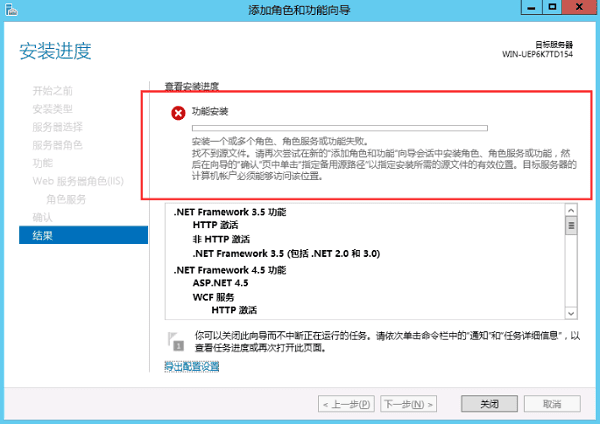
在Windows Server 2012系统中,很多老旧业务系统或企业应用依赖.NET Framework 3.5运行,但在实际安装过程中,经常会遇到“功能无法启用”“错误代码0x800f081f”或安装直接失败的问题。
一般来说,这类问题并不是单一原因导致,而是与系统源文件缺失、组件策略限制、Windows Update服务异常等多种因素有关。
一、为什么Server 2012无法安装.NET 3.5?
1、默认未安装且依赖SxS源缺失
Server 2012默认不预装.NET 3.5,而是作为“按需功能”。安装时需要依赖系统镜像中的 SxS组件源文件,如果系统未挂载安装镜像或路径错误,就会直接失败。
2、Windows Update被禁用或无法访问
.NET 3.5安装过程中可能需要联网下载组件。如果服务器处于内网环境或Windows Update服务被禁用,会导致安装中断。
3、组策略限制组件安装
部分企业服务器通过组策略禁止“从Windows Update下载功能”,从而导致DISM安装报错。
4、系统源版本不匹配
如果使用的ISO镜像版本与当前系统补丁级别不一致,也可能出现组件无法识别的问题。
5、组件缓存或系统文件损坏
长期运行的服务器可能存在组件存储损坏(Component Store Corruption),导致.NET功能无法正常启用。
二、Server 2012无法安装.NET 3.5解决方案
方法一:DISM离线安装
1、挂载Windows Server 2012安装镜像(ISO)。
2、确认SxS路径,例如:D:\sources\sxs。
3、以管理员身份运行CMD,执行命令:
DISM /Online /Enable-Feature /FeatureName:NetFx3 /All /Source:D:\sources\sxs /LimitAccess
4、关键点说明:
/Source必须指向正确SxS路径
/LimitAccess用于禁止联网,强制本地安装
方法二:使用星空运行库修复大师自动检测修复
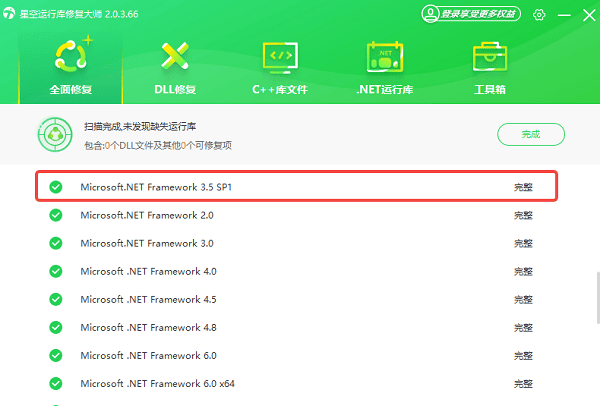
在实际运维中,如果用户不熟悉DISM命令或服务器环境复杂,可以使用【星空运行库修复大师】进行自动化修复。它可以帮你自动检测.NET Framework 3.5 / 4.x、VC++运行库、DirectX组件等系统运行库状态,并提供一键修复能力,避免手动配置路径错误、组件源缺失等问题。
1、安装并打开星空运行库修复大师客户端,全面扫描电脑的运行库。

 好评率97%
  下载次数:3613499
2、扫描完成后会列出所有缺失的运行库,点击“立即修复”按钮,等待自动下载安装。

3、修复完成后,建议重启一下电脑,确保运行库正常加载。
方法三:启用Windows Update与策略调整
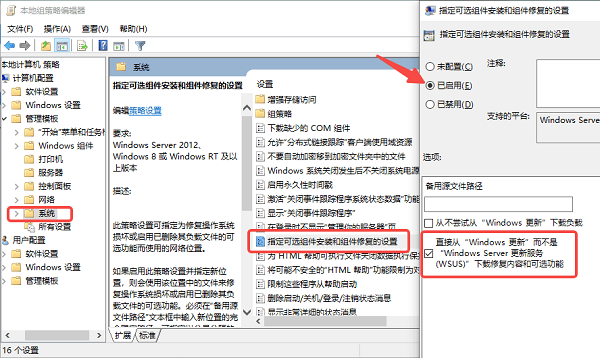
1、打开 services.msc,启用 Windows Update 服务。
2、修改组策略路径:计算机配置 → 管理模板 → 系统 → 可选组件安装设置。
3、设置为允许从Windows Update下载组件。
Server 2012无法安装.NET Framework 3.5的问题,本质上主要集中在系统组件源缺失、策略限制以及组件损坏三个方向。对于有经验的运维人员,可以通过DISM命令快速修复,而对于不熟悉命令操作的用户,则更推荐使用星空运行库修复大师进行自动检测与一键修复,从而减少排错时间并提升效率。
最新资讯
 DeepSeek V4 Pro怎么购买?最新使用方法和价格说明
DeepSeek V4 Pro怎么购买?本文介绍DeepSeek V4 Pro最新状态、API充值方式、模型价格及使用教程,以及通过OpenClaw部署助手接入DeepSeek工作流的方法。
2026-09-15 16:47:08lucky28415 C盘软件卸载残留怎么清理干净?Windows卸载残留清理教程
很多软件卸载完成后,C盘中仍可能残留缓存、配置文件、临时文件以及注册表项目,占用磁盘空间。本文整理了Windows系统清理C盘软件卸载残留的多种方法,包括系统自带清理、手动删除残留文件以及使用工具深度清理,帮助释放C盘空间,同时降低误删系统文件的风险。
2026-09-15 15:49:09Portia14662 华硕笔记本怎么重装系统?两种方法一次讲清
华硕笔记本怎么重装系统?本文介绍Windows重置和U盘重装两种方法,包括华硕启动菜单、系统安装、磁盘选择、重装后网卡显卡驱动安装等步骤,适合Windows 10和Windows 11用户参考。
2026-09-15 14:37:24lucky20270